Это цитата сообщения sheina12 Оригинальное сообщение
Картинки
Вот немного картинок, которые очень пригодятся в скрапбукинге
 [показать][/URL[URL=http://radikal.ru/F/s54.radikal.ru/i145/1101/c1/eb8dcb866ae4.jpg.html]
 [показать]
 [показать]
 [показать]
 [показать]
 [показать]
 [показать]
 [показать]
 [показать]
 [показать]
 [показать]
 [показать]
 [показать]
 [показать]







Это цитата сообщения белка28 Оригинальное сообщение
CRISаlida
CRISаlida
Галерея
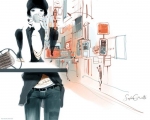
Весёлые и яркие работы от CRISаlida.
Это цитата сообщения AngelinaRace Оригинальное сообщение
Paris. La Tour Eiffel. France. Эйфелевая башня, Париж, Франция
Мой СКАРБ 

Это цитата сообщения Scrapulechka_EDI Оригинальное сообщение
16 мастер-классов по изготовлению блокнотов
16 мастер-классов по изготовлению блокнотов находятся тут: http://chudoolinyopyty.blogspot.com/2011/05/blog-post_17.html
Серия сообщений "Альбомы, блокноты":
Часть 1 - Красивый альбом
Часть 2 - Шаблоны для скрапбукинга.Замок
...
Часть 23 - Обложки и переплёты для альбомов. ОБЗОР МК
Часть 24 - Полезные ссылки для скрапа!!!
Часть 25 - 16 мастер-классов по изготовлению блокнотов
Это цитата сообщения lu-e Оригинальное сообщение
Рисунки - девченки
https://picasaweb.google.com/110726935885240788621/Meninas
 [640x512]
Это цитата сообщения affinity4you Оригинальное сообщение
Фейшн - иллюстратор Bree Leman
Фейшн-иллюстратор Bree Leman родилась в Нью-Джерси. Ее творческий путь начался с обучения в Moore College of Art & Design в Филадельфии, штат Пенсильвания. Закончив обучение Leman получила степень бакалавра изобразительных искусств в иллюстрации и графическом дизайне. После окончания института она переехала во Флориду, где начала эксперементировать рисуя иллюстрации в Adobe Illustrator.
Вскоре ее работы были отмечены и она начала работать как свободный художник для "Metro Creative Graphics" в Нью-Йорке. Позже она стала художественным руководителем и дизайнером женского журнала посвященного моде "My Bliss Magazine".
Мне с первого взгляда показалось, что эти иллюстрации принадлежат Sophie Griotto, оказалось нет, совсем другой фейшн-иллюстратор :)
[показать]
далее...
Это цитата сообщения Наталья_Петрова11 Оригинальное сообщение
Отрисовки
Отрисовки.
Штампы Sarah Kay
Magnolia-licious
Много штампов с Тильдой
Очень много ёжиков
Клипарт для замены штампов
Тильда (много)
Очень много отрисовок
Отрисовки и открытки с ними
Много картинок
Японская тематика
Отрисовки со штампов Studio gato rosa
Штампы
Много цифровых штампов
Много отрисовок
Иллюстрации Elizabeth O. Dulemba
Цифровые штампы (платно и бесплатно)
Отрисовки в ретро-стиле
Много штампиков разных
Штампы по рисункам Элизабет Белл
Roses on Paper (много штампов)
Много ссылок на отрисовки
Раскрашиваем картинки
Рисуем акварельными карандашами
Это цитата сообщения psiholog-i-ya Оригинальное сообщение
Рождественское деревце от Елены Коган
Рождественское деревце /// Взято http://emeobp.blogspot.com/

Зелененькое вы уже видели в прошлом году, поэтому без подробностей :)

Деревца продаются (оба!) :) Вы еще можете успеть порадовать себя или своих любимых до Нового года :) Пишите мне emeobp@gmail.com.

А это я баловалась :))

 [показать]
 [показать]
Это цитата сообщения montere_mama Оригинальное сообщение
МК по ёЛькам-паЛькам
МК по ёЛькам-паЛькам
Большое спасибо за МК .автар ytenok
http://gallery.ru/watch?ph=bc8B-cIGuX#feature=topscroll
ВСЕ СЛАВА АВТАРА
ёЛьки--паЛьки могут быть любых цветов, размеров и фасонов
 [700x545]
Это цитата сообщения листик21 Оригинальное сообщение
Еще одна валентинка в коробочке.
Очень понравилось мне работать с заготовками из картона. Еще одна валентинка, на этот раз в коробочке. Размер валентинки 13Х13см.
Берем коробочку...

открываем...
Это цитата сообщения ylyandra Оригинальное сообщение
Тильдочки
Чуть-чуть Тильдочек!
надеюсь у Вас таких нет!!....))))
[258x320] [196x320] [206x320] [158x320]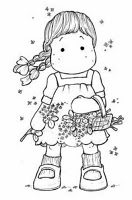
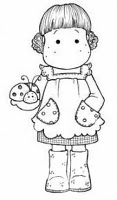 [280x320]
Это цитата сообщения tatianaamo Оригинальное сообщение
Корзиночка к Пасхе. МК.
Корзиночка к Пасхе. МК.
Для начала вырезаем 6 одинаковых деталей вот по этой выкройке:
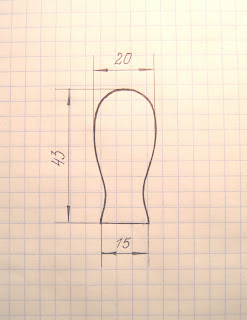
и ручку для корзинки шириной примерно 7-8 мм и длиной 17-18 см
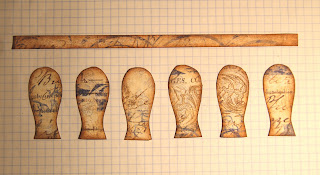
На этом этапе можно начать украшать нашу будущую корзиночку, я слегка тонировала края каждой детали дисстресс-чернилами.
Нарезаем остатки бумаги на полоски шириной примерно 5 мм и длиной 3-4 см. Теперь самое сложное - склеиваем наши детали между собой. Сложно это, потому что линии стыка не прямые, а слегка изогнутые. Делаем это в 2 этапа , сначала стык выше "талии":
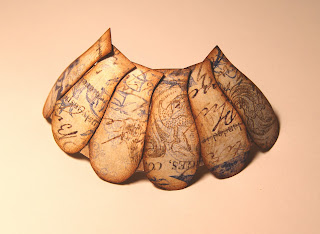
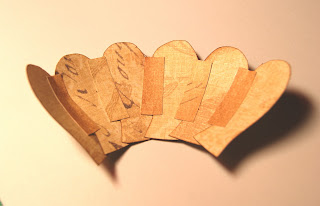
Затем нижнюю часть отгибаем наружу и склеиваем:
Это цитата сообщения missis_X_missis_X Оригинальное сообщение
пасха
пасхальные скрап-яйца

Это цитата сообщения Дом_советов Оригинальное сообщение
120 разделителей для текстов с цветами
Это цитата сообщения Дайтека Оригинальное сообщение
Блеск для Ваших постов) 2
Всем удачи и хорошего настроения!
Иногда мы в одном сообщение пишем о двух разных вещах и нужно как-то разделить между собой, возможно кому-нибудь для этого пригодятся картинки-разделители текста)
Что нужно для вставки:
Расширенный редактор:
1. Копируете код из флейма
2. Новая запись - нажимаете кнопку ИСТОЧНИК - вставляете код в нужное Вам место - ещё раз нажимаете кнопку - ИСТОЧНИК
Простой редактор:
1. Копируете код из флейма
2. Новая запись , вставляете код в нужное Вам место бордюра
Остальные рамочки, эпиграфы, картинки и инструкция как вставить их в пост находятся в разделе - Для оформления блога
[372x143] [453x97] [316x103] [439x28]
Это цитата сообщения Tessa_Fiery-Phoenix Оригинальное сообщение
Регулируем получение почтовых уведомлений, урок 2
Добрый вечер! для тех кто утонул в сообщениях и цитатах, второй урок, как самим управлять потоком сообщений на почту,

Это цитата сообщения Жанна_Лях Оригинальное сообщение
РАДИКАЛ И ЕГО ВОЗМОЖНОСТИ
[800x524]
[800x411]
[230x154]
где изображения можно сортировать по альбомам, которые вы сами создаёте и называете...
Вы можете в любой момент пополнить альбом или воспользоваться ссылкой на картинку, которую загружали ранее.
[772x728]
[762x634]
[662x226]
нажимая "обзор",
[758x338]Это цитата сообщения Дайтека Оригинальное сообщение
Цветы для Вас! - 2
Всем привет! Удачи Вам и пусть эти цветы принесут Вам хоть чуть-чуть радости и весеннего настроения!
Что нужно для вставки:
Расширенный редактор:
1. Копируете код из флейма
2. Новая запись - нажимаете кнопку ИСТОЧНИК - вставляете код в нужное Вам место - ещё раз нажимаете кнопку - ИСТОЧНИК
Простой редактор:
1. Копируете код из флейма
2. Новая запись , вставляете код в нужное Вам место.
Остальные рамочки, эпиграфы, картинки и инструкция как вставить их в пост находятся в разделе - Для оформления блога
[410x254] [465x308] Это цитата сообщения Blog_4esnok Оригинальное сообщение
Как сделать активную ссылку в записи на http://www.liveinternet.ru/
Активная ссылка в новом сообщении
Инструкция для новичков от сайта www.4esnok.com.
Если Вам нужно создать сообщение, в котором необходимо создать ссылку, то можно выполнить следующие шаги:
1. Заходим в свой дневник на liveinternet.ru;
2. Нажимаем кнопку или ссылку «Новая запись»;
3. Выбираем ссылку «Перейти к полной форме»:

4. В пункте «Текстовый редактор: простой / расширенный» выбираем «расширенный»:

5. Если появился запрос «При переключении все заполненные поля, выбранные файлы и настройки на странице добавления будут возвращены к начальным значениям. Продолжить?», в ответ на него нажмите кнопку «Да»:

6. Появится окно редактора похожего на MicrosoftWord:

7. Напишите сообщение или вставьте готовый текст из буфера обмена.
8. Выделите слово или словосочетания, которые должны стать ссылкой (гиперссылкой):

9. Нажмите на панели инструментов значок глобуса:

10. В появившемся диалоговом окне Введите адрес ссылки в поле «URL»:

11. Нажмите кнопку ОК.
Таким образом, можно проставить все ссылки в документе. Когда текст будет полностью готов, как обычно нажмите кнопку «Опубликовать».
Активная ссылка в опубликованном сообщении
Если необходимо вставить ссылку в уже опубликованное сообщение, то действия практически такие же:
1. Под заголовком сообщения нажимаем ссылку «редактировать»;
2. В пункте «Текстовый редактор: простой / расширенный» выбираем «расширенный»;
3. Следуем пунктам 5-11 перечисленным выше.
Источник: сайт www.4esnok.com
Оригинал статьи: http://www.4esnok.com/info/957