Это цитата сообщения Лариса_Гурьянова Оригинальное сообщение
Шаблон для фотошоп мужской – Благородный дворянин
 [показать]
PSD l 2400x3600 l 300 dpi l 106,5 Mb
Автор: Трассер
Скачать с Turbobit
Скачать с Share4web
Скачать с DepositFiles
Скачать с Unibytes
Серия сообщений "Шаблоны костюмов для монтажа":
Часть 1 - Костюмы для монтажа любой эпохи
Часть 2 - 16 Гламурных костюмов для фотомонтажа
...
Часть 25 - Женский шаблон для девушек с пышными формами - В шикарном вечернем платье
Часть 26 - Шаблон для фотомонтажа - старинные костюмы - ОН и ОНА
Часть 27 - Шаблон для фотошоп мужской – Благородный дворянин
Часть 28 - Мужские шаблоны - фэнтези
Часть 29 - Шаблоны для фотомонтажа - старинные костюмы (12 шт.)
...
Часть 32 - Шаблон для фотомонтажа - принц
Часть 33 - Шаблон для фотомонтажа - старинный костюм
Часть 34 - ВСТАВЛЯЕМ ЛИЦО В ШАБЛОН
Это цитата сообщения IrchaV Оригинальное сообщение
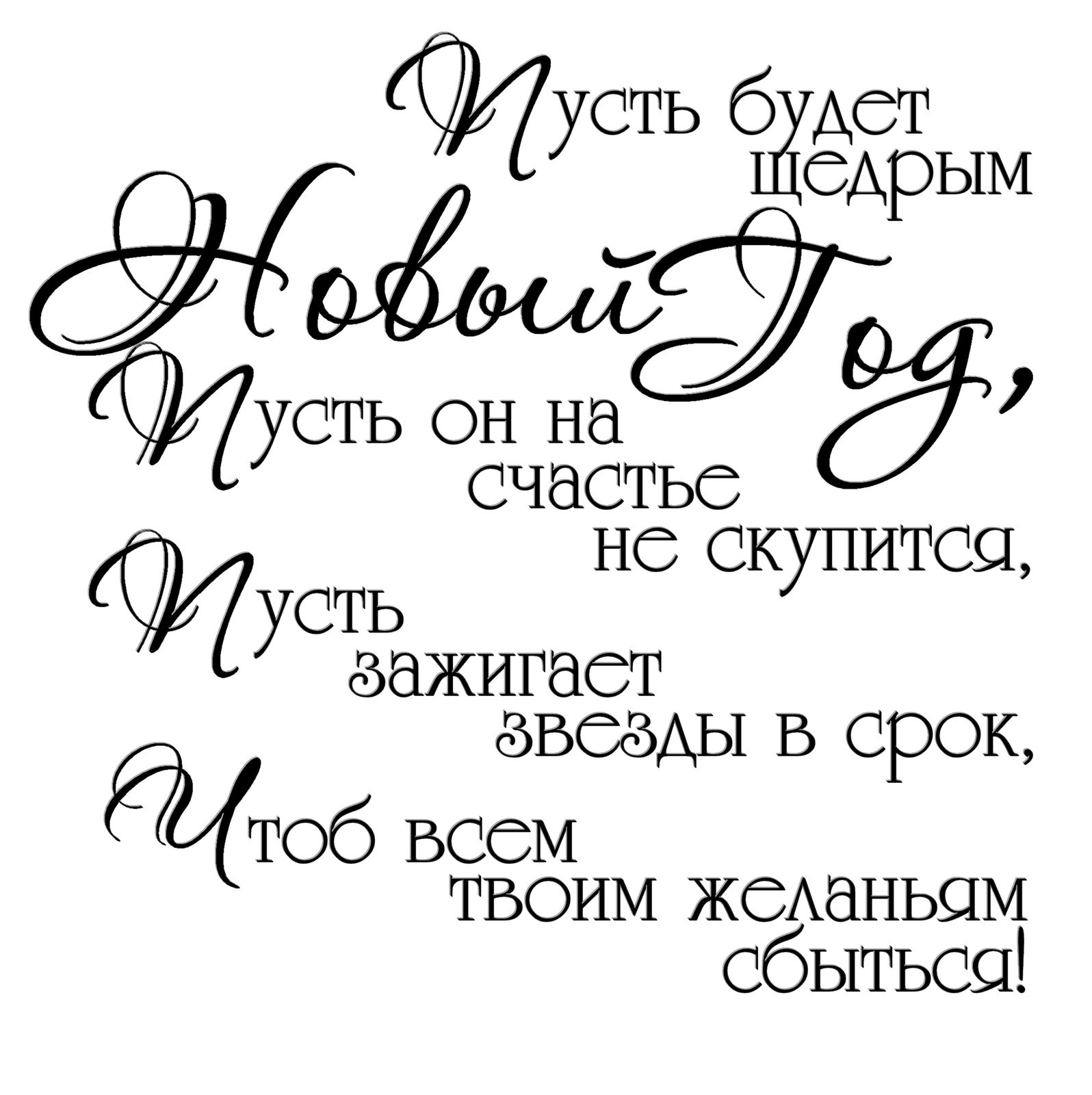
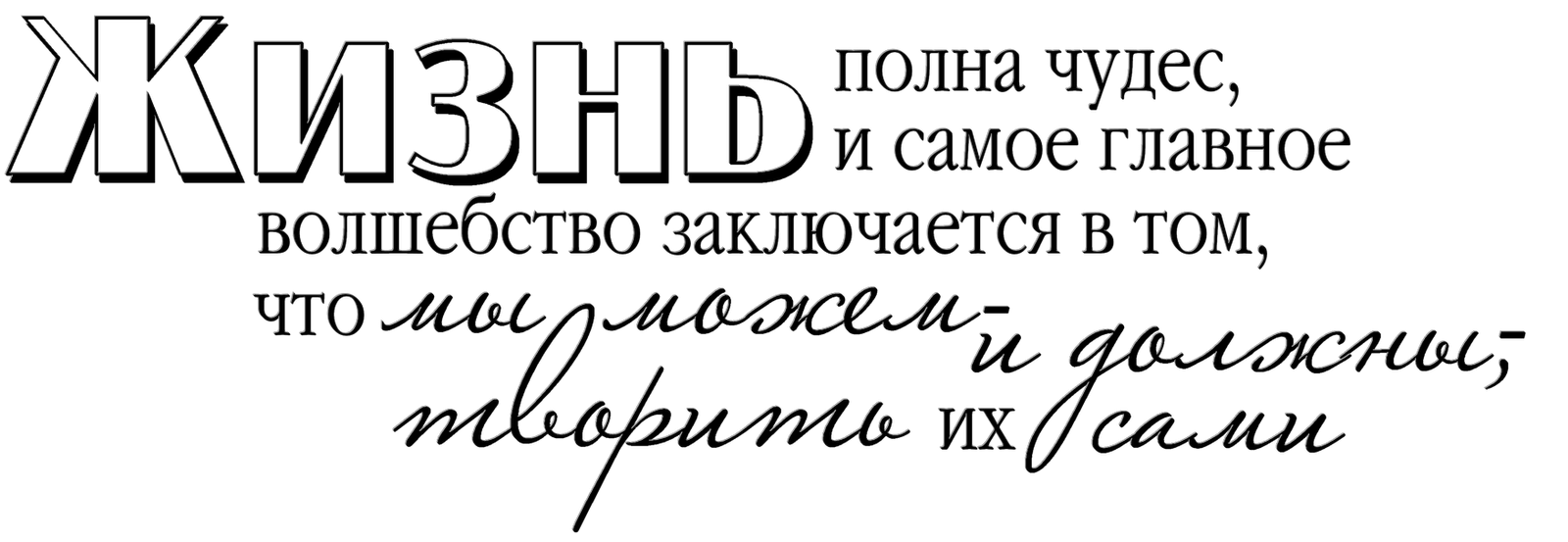
Красивые надписи от Марины
Все надписи на прозрачном фоне, открываются в большом размере по клику мышки на картинку!



Это цитата сообщения Лариса_Гурьянова Оригинальное сообщение
Клипарт "Мужчины" в PNG
 [показать]
 [показать]
 [показать]
 [показать]
 [показать]
 [показать]
 [показать]
 [показать]
 [показать]
 [показать]
 [показать]
 [показать]
 [показать]
 [показать]
 [показать]
 [показать]
 [показать]
 [показать]
 [показать]
 [показать]
 [показать]
 [показать]
 [показать]
 [показать]
 [показать]
 [показать]
Это цитата сообщения angel_devid Оригинальное сообщение
Картины дикой природы от Дэниса Майера
|


Это цитата сообщения бурный_поток Оригинальное сообщение
Как делать схемы для дневника в фотошопе
Попробую рассказать и объяснить, как я делаю свои схемки для дневника. У меня фотошоп CS3.
1.Открываем в фотошопе понравившуюся картинку
2. Открываем новый документ со следующими параметрами - 1440на 750 пикселей
3. С помошью инструмента - перемещение - перетаскиваем нашу картинку на новый документ
Должно получиться так
4. Немного корректируем параметры- Редактирование-трансформирование-масштабирование
Параметры масштаба мы изменяем или в строке верхней или с помощью мышки (кликаем и растягиваем)
5. После того как мы определились с параметрами, кликаем мышкой на инструмент перемещение (самый верхний в панели инструментов) и подтверждаем результат
6. У нас имеется два слоя. Делаем активным первый слой (просто жмем на него мышкой и он должен выделиться)
7. Далее в палитре цветов выбираем цвет наиболее близкий к основному цвету картинки
8. После того как выбрали цвет, мы его копируем
и вставляем цифры цвета в окошко настроек дневника на ли.ру
9. Далее переходим к нашему документу))
ДОбавляем векторную маску
9. Далее в панели инструментов выбираем инструмент заливка
жмем на него и выбираем инструмент - градиент
10. Далее наводим курсор мышки на край нашей основной картинки и ведем мышку к центру
ПРи этом градиент должен быть выбран такой
Видно как граница между большим выбранным нами цветом фона и картинкой исчезает. Вы можете эксперементировать по своему усмотрению.
У нас получилось примерно так
11. Сохраняем наш документ
12. Наш документ может весить больше чем необходимо, поэтому выставляем его вес
Выставляем нужный нам размер файла
13. После оптимизации веса - сохраняем
14. Загружаем нашу картинку в настройках дизайна дневника и выбираем параметры загрузки - по вертикали
Это для того, чтобы картинка не повторялась.
15. Далее делаем прозрачный фон для записей. Этот урок можно посмотреть тут
Это цитата сообщения EFACHKA Оригинальное сообщение
Мир фотошоп
Это цитата сообщения Schamada Оригинальное сообщение
Всё,что должно быть у Лирушника под рукой(ссылки)
Дорогие мои,здесь я собрала небольшую коллекцию ссылок для лирушника..
Надеюсь они Вам помогут в Ваших дизайнерских работах.
Это цитата сообщения Оленька_Коваленко Оригинальное сообщение
Мегасборка клипарта "Животные, птицы, земноводные и пресмыкающиеся"

Это цитата сообщения teanika Оригинальное сообщение
Girls and Roses / Фотоарт / Digiart
 [724x1024]


Это цитата сообщения Милая_странница Оригинальное сообщение
СХЕМКА - Кофейная

Автор: Милая_странница
Создана: 12.08.2012 23:36
Скопировали: 36 раз
Установили: 27 раз
Примерить схему | Cохранить себе


Это цитата сообщения Zhanochka8 Оригинальное сообщение
Картины Художников - "Яблочный Спас"
|

Это цитата сообщения GalaFeya Оригинальное сообщение
Вспышка.
Вот такие картинки можно сделать, используя эффект вспышки.
[514x692]
На этом уроке мы научимся делать вспышку на примере последней картинки.
Это цитата сообщения Лариса_Гурьянова Оригинальное сообщение
Развевающиеся волосы и марионеточная деформация
 [650x]
Дорогие мои! Вот опять по многочисленным просьбам пишу вам урок по фотошоп! На этот раз я расскажу вам ,как можно сделать анимацию волос. И не только! И так,приступим! Я взяла вот эту картинку.  [387x500] [387x500]"Читать далее..." |

Серия сообщений "Марионеточная деформация":
Часть 1 - Марионеточная деформация
Часть 2 - И еще о марионеточной деформации
Часть 3 - Марионеточная деформация - видео-урок
Часть 4 - Развевающиеся волосы и марионеточная деформация