Это цитата сообщения MissKcu Оригинальное сообщение
Урок по написанию поста на Ли.ру от MissKcu
Серия сообщений "Мои уроки по Ли.ру":
Часть 1 - Урок создания прозрачного фона от MissKcu
Часть 2 -
Это цитата сообщения Schamada Оригинальное сообщение
Лучшие произведения зарубежной эстрады 70-х годов.
Это цитата сообщения Феникс_94 Оригинальное сообщение
Инструкция жены для мужа...и в ответ..мужа -жене...

Недавно моя жена решила научить меня приготавливать яблочный пирог.
Вот аудиозапись этой лекции:
>
> - Прежде всего – вымой руки.
> - Нет, нельзя без этого – вымой руки! - вымой руки!!!!!
> хорошо, теперь подойди к холодильнику и достань 5 яиц.
> возьми 4 яйца, выживших при доставании их из холодильника и разбей их в миску
> подними миску с пола и вытри с пола вылившиеся яйца
> вынь еще 5 яиц, 4 оставшихся разбей в миску, напоминаю – осторожно!
> Достань из шкафа стакан муки и полстакана сахара.
> Закрой шкаф с моющими средствами и открой кухонный шкаф!
> Это – соль – верни ее в шкаф и достань сахар
> Постарайся высыпать сахар в стакан, теперь собери с пола рассыпанный сахар.
> Возьми миксер и смешай тесто до густоты.
> Вымой стены, потолок и пол, испачканные тестом.
> Нет, недостаточно, что собака вылижет пол – возьми тряпку и вымой как следует.
> В следующий раз придерживай крышку миксера – это не ружье
> Для начинки – возьми 10 апельсинов, разрежь и вымой.
> Заклей пластырем порезы на пальцах
> Запомни – апельсины не зарезать, а порезать
> Положи начинку в тесто и поставь в духовку на полчаса
> Если после получаса пирог еще не готов – это потому что ты забыл включить духовку.
> Включи ее и подожди полчаса.
> Прекрати смотреть телевизор и вынь пирог из духовки!
> Серьезно, отойди от телевизора! Вынь пирог!
> Молодец – он уже сгорел.
> Иди в кондитерскую и купи яблочный пирог.
> Теперь кушай на здоровье.
> Сними прозрачную упаковку перед этим, идиот!
================================================================
> В БЛАГОДАРНОСТЬ Я РЕШИЛ ОСТАВИТЬ ЖЕНЕ АУДИОИНСТРУКЦИЮ ПО ЗАМЕНЕ КОЛЕСА АВТОМОБИЛЯ
> После того, как ты поняла, что у тебя панчер и тебе не сигналят, чтобы с тобой заигрывать,
покажи правый поворот, перестройся в правый ряд и остановись на обочине.
> Отлично, обнаружила, что поворотник включён еще с тех пор, как ты выехала со стоянки.
> Теперь перестройся в правый ряд
> Сейчас – можно
> Да, сейчас можно, он еще далеко
> Теперь поздно
> Попытайся сейчас.
> Ну, есть полно времени!
> Отлично, съехала на обочину.
> Подними ручник и выключи мотор.
> Если ты не можешь поднять ручник – это потому что он был поднят все это время. Оставь его так.
> Одень жилет безопасности.
> Нет, он тебя не полнит.
> Клянусь!
> Нет, нельзя без него.
> Но ты обязана.
> Ты красивая в любом наряде.
> Нет, я не просто так говорю.
> Ну, не плачь, ты же сможешь его потом снять.
> Отлично.
> Открой багажник.
> Закрой крышку двигателя, багажник сзади
> Достань домкрат, ключ и запаску
> Нет
> Нет
> Оставь, достань из багажника все, что там есть
> Надувной матрац можешь не вынимать
> У тебя в сумке есть пилочка для ногтя, который сейчас сломался
> Подойди к колесу и с помощью ключа отверни болты.
> Не так, в другую сторону.
> Если трудно – нажми ногой
> Опять ты закручиваешь, сказано – в другую сторону.
> Поранила ногу – возьми пластырь в бардачке
> Нет, это опять двигатель, закрой его
> Бардачок внутри машины справа от радио
> Выйди из машины и подними правую руку.
> Нет, вторую
> Подожди, пока мужчина остановится и поможет ..тебе....

Это цитата сообщения Rudenka Оригинальное сообщение
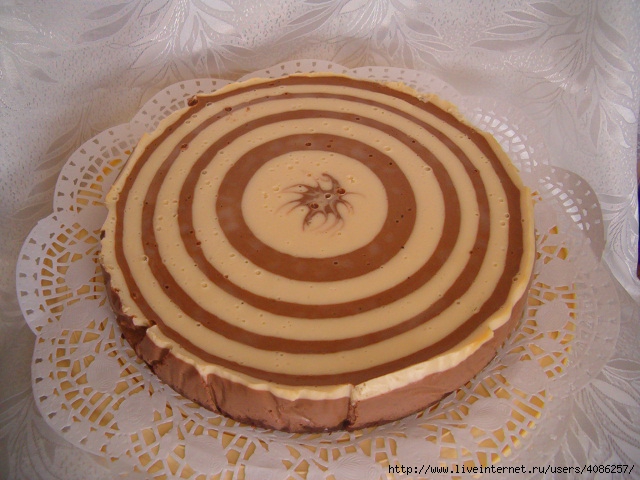
Торт творожно шоколадный " Спирэла".
Торт творожно шоколадный спирэла от Карин Горен,
получается в меру сладкий,нежный и вкусный.






Это цитата сообщения Ledy_OlgA Оригинальное сообщение
Урок 6. Сделать блики
Эффект - РЕНДЕРИНГ - БЛИК
 [показать]
продолжение>>>>>>>>>>>>>>>>>>>>>
еще один пример РЕНДЕРИНГ-БЛИК
[показать]
Это цитата сообщения Ledy_OlgA Оригинальное сообщение
Урок 5. Мерцающие звездочки
Украсим картинку кисточками-звездочками разной формы и величины
[показать]продолжение>>>>>>>>>>>>>>>>>>>>>
Это цитата сообщения Лариса_Гурьянова Оригинальное сообщение
Совмещение нескольких анимашек с разным временем задержки
[показать] ПАМЯТКА НАЧИНАЮЩИМ ФОТОШОПЕРАМ
Уже, по-моему, все научились соединять несколько анимаций с одинаковым временем задержки. А меня попросили рассказать, как же соединить анимации, если у них у всех разное время задержки?
Давайте разберем эту ситуацию на примере:
(расписываю все ОЧЕНЬ подробно, чтобы и начинающим было понятно)
 [600x429]
Это цитата сообщения Mademoiselle_Viv Оригинальное сообщение
Учимся делать блинги
Я хочу предложить вам научится делать сверкающие надписи и картинки.
 [700x474]
Открывайте Фотошоп и приступим!
 [300x60]
Это цитата сообщения Mademoiselle_Viv Оригинальное сообщение
Блеск с помощью фильтров
[показать] [показать] [показать]Сегодня мы будем делать блеск с помощью фильтров ( скачать их можно здесь).
[показать]Это цитата сообщения Mademoiselle_Viv Оригинальное сообщение
Как сделать блик в фотошопе – анимация золотого кольца.

Для того чтоб анимировать блик Вам потребуется всего лишь Photoshop и этот урок.
1. Открываем документ с золотым колечком (Файл – Открыть). Документ лучше брать небольшого размера, в нашем примере 100Х100 пикселей.

2. Создаем новый слой нажав на кнопку «Создать новый слой» в нижней части палитры Слои, назовем его «блик1″. Устанавливаем основным светло-желтый цвет. Активируем инструмент «Градиент», выбираем Зеркальный градиент «От основного к прозрачному».
3. Проводим градиентом так, как показано на рисунке. В итоге должно получиться примерно так.


4. Немного размоем наш блик Фильтр – Размытие – Размытие по Гаусу, устанавливаем радиус размытия 4 пикселя. Меняем режим наложения слоя на «Осветление» и снижаем Непрозрачность до 56%.
5. Копируем слой, перетащив его на кнопку «Создать новый слой» в нижней части палитры Слои и называем его «блик2″. Развернем наш блик Редактирование – Трансформирование – Отразить по горизонтали.
6. Делаем активным слой «блик1″ и выделяем наружнюю часть кольца при помощи инструмента «Прямолинейное лассо» (или любого другого какой Вам больше нравится).

7. После того как Вы сделали выделение, нажмите на кнопку «Добавить слой-маску» в нижней части палитры Слои (в виде серого квадратика с белым кружком в нутри). Маска скроет блик который не проходит по кольцу. Уберем связь между слоем и маской нажав на значек в виде скрепки на палитре слои.
8. Теперь активируем слой «блик2″ и выделяем внутреннюю часть кольца.

9. После того как Вы сделали выделение, нажмите на кнопку «Добавить слой-маску». Маска скроет блик который не проходит по кольцу. Уберем связь между слоем и маской нажав на значек в виде скрепки на палитре слои.
10. Создаем новый слой и называем его «блик3″. Идем в меню Редактирование – Выполнить заливку, и выбираем серый 50%. Теперь идем Фильтр – Рендеринг – Блик, устанавливаем параметры как на рисунке.
11. Устанавливаем слою режим наложения Перекрытие и при помощи инструмента «Смещение» смещаем блик в левую верхнюю часть камня на кольце.
12. Копируем слой и называем его «блик4″, при помощи трансформации (Редактирование – Свободное трансформирование) повернем блик на 65 градусов и сдвинем в правую нижнюю часть камня на кольце.
13. Откройте панель анимации в Photoshop CS3 (Окно-Анимация) или перейдите в ImageReady, нажав на самую нижнюю кнопку на панели инструментов, если Вы работаете в более ранней версии. На панели анимации уже стоит один кадр. На палитре слои отключим видимость (значек в виде глаза слева от строки слоя) у слоев «блик3″ и «блик4″. Активируем слой «блик1″ кликнем по иконке слоя, чтобы активным был слой а не маска, и при помощи инструмента «Перемещение» сдвинем блик влево так, чтобы маска его полностью скрыла.

14. Теперь активируем слой «блик2″ и сдвигаем блик вправо так, чтобы маска его полностью скрыла. Т.е. в данный момент на изображении не видно
Это цитата сообщения НАТАША48 Оригинальное сообщение
Я без тебя скучал!
|
Это цитата сообщения чертовка_ТАТЬЯНА Оригинальное сообщение
Дарить себя - не значит продавать...
|

Это цитата сообщения Defne Оригинальное сообщение
Ты принцесса
|

Это цитата сообщения ANDREJA_WELS Оригинальное сообщение
А ты знаешь, как пахнет туман?


Это цитата сообщения SelenArt Оригинальное сообщение
Клён.Кленовый лист.Кленовый сироп.
Кленовые листья,и летом и осенью,поражают своей красотой.
Это дерево обладает мистической волшебной силой,о нем складывают легенды и сказания,используют в магии,в народной медицине,кленовый лист-эмблема известной страны,а какой вкусный кленовый сироп...
Осенью мы по зову инстинкта, а иногда — уже почти по традиции — собираем прекрасные опавшие листья, чтобы положить их между книжных страниц и сохранить их быстротечную красоту.

Нося с собой такой кленовый листок как амулет, мы сможем помочь своим пяти чувствам раскрыться и глубже воспринимать радости жизни и красоту природы, которая окружает нас.
По современной символике клен означает сдержанность.
Для женщин он символизирует молодого мужчину, стройного и сильного, доброго и любимого.
На Украине клен и липа представлялись брачной парой, а опадение листьев клена сулило разлуку с семьей.
Для кельтов наличие у клена в большинстве случаев двух стволов было символом борьбы за свое «я».
Во всем мире клен является символом осени.
В Китае и Японии кленовый лист является эмблемой влюбленных.
Согласно традициям пенсильванских немцев, клен символизирует красоту жизни.
При внимательном их изучении пятиконечные листья большинства пород кленов напоминают растопыренные пять пальцев человеческой руки; кроме того, пять концов кленового листа символизируют и пять чувств.
В конце шестидесятых годов листок канадского клена превратился еще и в символ мира и любви, обращаясь не только к нашим пяти физическим чувствам, но также и к высшим, духовным.

МАГИЯ КЛЕНА
Вообще все деревья наши предки наделяли определенными магическими свойствами.
Это цитата сообщения Alexandrovna2828 Оригинальное сообщение
Подготовка фото для web. Пишем экшен
В этом уроке рассказывается, как подготовить изображение к публикации на различных сайтах, в блогах, соцсетях. Для автоматизации процесса подробно рассматривается запись экшена и использование пакетной обработки. Урок записан для официальной русской версии программы Adobe Photoshop. В уроке использован алгоритм повышения резкости, разработанный Павлом Косенко. Смотрите больше уроков на моем сайте http://eugenekartashov.com/
Для печати фото нужно готовить по-другому. В частности, повышение резкости производится иначе.
Серия сообщений "уроки Карташова, Басманова":
Часть 1 - Без заголовка
Часть 2 - Нововведения в Adobe Photoshop CS6. Евгений Карташов.
...
Часть 4 - Придаем глубину и выразительность небу.
Часть 5 - Тонирование изображения.
Часть 6 - Подготовка фото для web. Пишем экшен
Часть 7 - Обработка фотографии в ACR 7.0
Часть 8 - Изменяем цвет в Photoshop. Урок Е.Карташова
...
Часть 23 - Способ ретуши "Секрет Фотоланы"
Часть 24 - Коррекция цвета кожи. Видеоурок Е. Карташова
Часть 25 - Видеоурок "Чайная". Максим Басманов.
Это цитата сообщения IrchaV Оригинальное сообщение
Натюрморты от итальянского художника Giuseppe Mariotti

Это цитата сообщения IrchaV Оригинальное сообщение
пейзажи Николая Шевчука