Нежно и красиво...
14-02-2012 17:16
комментарии: 26
понравилось!
вверх^
к полной версии
Коллаж / азы gimp2
13-02-2012 20:39
Это цитата сообщения Фима-Собак Оригинальное сообщение
комментарии: 0
понравилось!
вверх^
к полной версии
Это цитата сообщения Фима-Собак Оригинальное сообщение
Открываем исходное изображение, цветы, делаем копию слоя, перетаскивая фон вниз на кнопочку.
 [показать]
[показать]
Второе изображение можно перетащить прямо из папки на слой с цветами, либо стандартно: Файл-открыть изображение и потом перетащить на слой.
В панели инструментов выбираем Ластик и стираем лишнее.
Делаем простую рамку и рамку с закругленными углами в gimp2. Азы.
13-02-2012 20:25
Это цитата сообщения Фима-Собак Оригинальное сообщение
Читать далее...
комментарии: 0
понравилось!
вверх^
к полной версии
Это цитата сообщения Фима-Собак Оригинальное сообщение
Итак: вновь откроем достопочтенного сира Аза в редакторе. Уже в обрезанном состоянии.

Фоны оригинальны
13-02-2012 08:35
комментарии: 1
понравилось!
вверх^
к полной версии
Сборник. Самая красивая музыка...
13-02-2012 06:54
комментарии: 78
понравилось!
вверх^
к полной версии

Цветочная нежность...
13-02-2012 06:53
комментарии: 43
понравилось!
вверх^
к полной версии
ФШ, GIMP, 4 урока, делаем рамочку, блог Александры
12-02-2012 19:35
Это цитата сообщения Н_НИНА Оригинальное сообщение
Создаем ф/ш рамочку в Gimp (урок 4)
Доброго времени суток мои дорогие, сегодня мы будем Рамочку с орхидеями в графическом редакторе Gimp.
Рарезаем рамочку
Урок № 1
Урок № 2
Урок № 3
Для работы я использовала клипарт "Орхидеи" в png
Открываем GimpЧитать далее...
комментарии: 1
понравилось!
вверх^
к полной версии
Это цитата сообщения Н_НИНА Оригинальное сообщение
Доброго времени суток мои дорогие, сегодня мы будем Рамочку с орхидеями в графическом редакторе Gimp.
Рарезаем рамочку
Урок № 1
Урок № 2
Урок № 3
Для работы я использовала клипарт "Орхидеи" в png
Открываем Gimp
Клип Арт... Немного. Может быть, кому и нужен...
12-02-2012 17:57
комментарии: 19
понравилось!
вверх^
к полной версии

Скрап набор Черно-красная романтика
12-02-2012 09:28
комментарии: 1
понравилось!
вверх^
к полной версии




Виктор Королёв. Сердечное спасибо за поддержку...
12-02-2012 06:40
комментарии: 32
понравилось!
вверх^
к полной версии

СОЗДАЕМ КЛИПАРТ
12-02-2012 05:14
Это цитата сообщения Фима-Собак Оригинальное сообщение
СОЗДАЕМ КЛИПАРТ в gimp2 СВОИМИ РУЧКАМИ!
Читать далее...
комментарии: 2
понравилось!
вверх^
к полной версии
Это цитата сообщения Фима-Собак Оригинальное сообщение
СОЗДАЕМ КЛИПАРТ в gimp2 СВОИМИ РУЧКАМИ!
1. Открываем изображение, из которого мы будем делать клипарт. У меня в данном случае символ Нового Года (аж 2!)
Вкладка ФАЙЛ-ОТКРЫТЬ
[показать]
Похвалите , пожалуйста, меня: рамочка 69, а клипарт -первый...
11-02-2012 19:30
комментарии: 58
понравилось!
вверх^
к полной версии
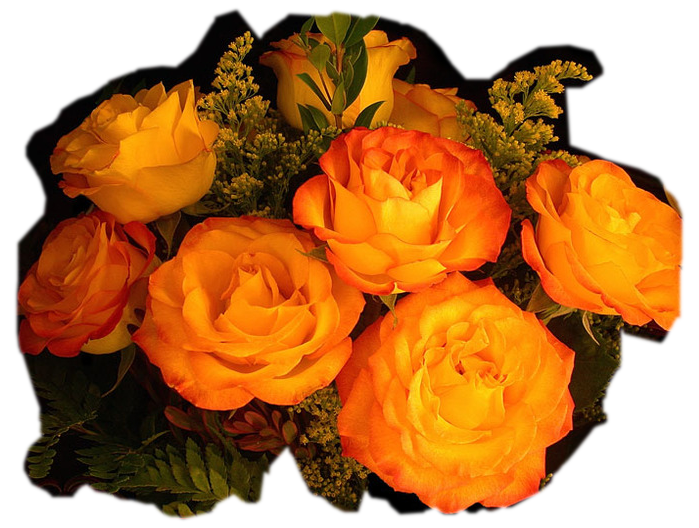
Много красивых цветов...
11-02-2012 08:31
комментарии: 74
понравилось!
вверх^
к полной версии
Музыка на выходные... Много хорошей музыки...
11-02-2012 08:18
комментарии: 28
понравилось!
вверх^
к полной версии

ПОДБОР ФОНА
10-02-2012 19:47
Это цитата сообщения Лапочка_на_цыпочках Оригинальное сообщение
http://www.colorhunter.com/
.
комментарии: 0
понравилось!
вверх^
к полной версии
Это цитата сообщения Лапочка_на_цыпочках Оригинальное сообщение
http://www.colorhunter.com/
.
Серия сообщений "роспись":
Часть 1 - Роспись мебели
Часть 2 - Стул для дачи
...
Часть 5 - Его величество...буфет !
Часть 6 - Идеи для росписи мебели.
Часть 7 - ПОДБОР ФОНА
Часть 8 - таблица сочетания цветов.
Часть 9 - Генератор цветовых схем
...
Часть 13 - МК по росписи (цветы)
Часть 14 - Уроки по рисованию
Часть 15 - Что нужно знать о цвете.
Генератор цветовых схем
10-02-2012 19:44
Это цитата сообщения Лапочка_на_цыпочках Оригинальное сообщение
http://colorschemedesigner.com/
Выбираем основной цвет и сайт сам подбирает наиболее гармонирующие цвета.
 [500x327]
комментарии: 0
понравилось!
вверх^
к полной версии
Это цитата сообщения Лапочка_на_цыпочках Оригинальное сообщение
http://colorschemedesigner.com/
Выбираем основной цвет и сайт сам подбирает наиболее гармонирующие цвета.
[500x327]
Серия сообщений "роспись":
Часть 1 - Роспись мебели
Часть 2 - Стул для дачи
...
Часть 7 - ПОДБОР ФОНА
Часть 8 - таблица сочетания цветов.
Часть 9 - Генератор цветовых схем
Часть 10 - У Вас есть старая мебель?
Часть 11 - Подборка - смешивание красок
...
Часть 13 - МК по росписи (цветы)
Часть 14 - Уроки по рисованию
Часть 15 - Что нужно знать о цвете.
таблица сочетания цветов.
10-02-2012 19:42
Это цитата сообщения ваша_солнечная Оригинальное сообщение
Итак, чтобы эффект соответствовал вашим ожиданиям, необходимо соблюдать законы колористики, учитывать сочетаемость цветов между собой и с элементами окружения, вашим типажом, с ароматами, которыми вы пользуетесь. В умелых руках цвет становится эффективным инструментом осознанного формирования индивидуального имиджа.
[600x416]
Выбрать свой цвет, принт, фактуру и правильно сочетать цвета - еще одна задача, решить которую поможет таблица сочетания цветов. Итак, Бежевый
[600x518]
[600x518]
[600x518]
[600x518]
Глухой желтый
[600x518]
[600x518]
Оранжевый
[600x518]
[600x518]
[600x518]
[600x518]
Горчично-зеленый
[600x518]
[600x518]
[600x518]
[600x518]
Хаки
[600x518]
[600x518]
Ярко-синий
[600x518]
[600x518]
[600x518]
[600x518]
Фуксия
[600x518]
[600x518]
[600x518]
[600x518]
комментарии: 0
понравилось!
вверх^
к полной версии
Это цитата сообщения ваша_солнечная Оригинальное сообщение
Итак, чтобы эффект соответствовал вашим ожиданиям, необходимо соблюдать законы колористики, учитывать сочетаемость цветов между собой и с элементами окружения, вашим типажом, с ароматами, которыми вы пользуетесь. В умелых руках цвет становится эффективным инструментом осознанного формирования индивидуального имиджа.
[600x416]Выбрать свой цвет, принт, фактуру и правильно сочетать цвета - еще одна задача, решить которую поможет таблица сочетания цветов. Итак, Бежевый
[600x518] [600x518] [600x518] [600x518]Глухой желтый
[600x518] [600x518]Оранжевый
[600x518] [600x518] [600x518] [600x518]Горчично-зеленый
[600x518] [600x518] [600x518] [600x518]Хаки
[600x518] [600x518]Ярко-синий
[600x518] [600x518] [600x518] [600x518]Фуксия
[600x518] [600x518] [600x518] [600x518]
Романтические, красивые цветочные рамочки - 68 для Вашего любого текста...
10-02-2012 06:33
комментарии: 37
понравилось!
вверх^
к полной версии

Современное. Celine Roscheck - Electro String (2011) Скрипка...
10-02-2012 04:44
комментарии: 14
понравилось!
вверх^
к полной версии
