Это цитата сообщения Милолика_Покровская Оригинальное сообщение
Я в душу заглянула, как в зеркало своё...
Я в душу заглянула, как в зеркало своё И будто испугалась, что здесь всё не мое. Повсюду паутина и грязь по всем углам. Ведь здесь не убирались, здесь накопился хлам! Я выстираю Нежность, поглажу Доброту, А эту всю пылищу я веником смету. Открою антресоли и вытащу Любовь, Хоть Честность и не в моде, почистим ее вновь! Заштопаем Надежду и Веру в Чудеса. И с детским наслажденьем откроем ввысь глаза, А мусор нам не нужный - Тщеславия и Злость - Мы выставим наружу, чтоб не увидеть вновь. Теперь здесь всё на месте, порядок, чистота. И рядом со Смиреньем лишь капелька стыда. Хотя и в доме каждом, мы протираем пыль, Откладываем часто мы в наши души гниль. И чтобы глядя в зеркало потом не испугаться, Давайте же почаще там будем убираться! из инета |
Это цитата сообщения Елена_Ориас Оригинальное сообщение
Как привести в порядок рубрики
Открытия на Лиру – Как привести в порядок рубрики.
Давненько я не лазила в настройки! Вчера приводила в относительный порядок свой блог
 Сплетни-Новости (он у меня служит загашником для полезных вещей и для заработков), стала распределять посты по рубрикам, и обнаружила, что перечень статей можно сделать автоматическим!
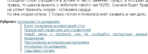
 Получается вот так:
 [608x222]
Благодаря такому перечню статей читатель увидит, что на эту тему еще много чего написано, и может прочесть любую из перечисленных статей, кликнув по ее названию мышкой.
До сих пор я вводила перечень вручную под каждой знаковой публикацией. А теперь просто отметила рубрику, и перечень всего что есть в данной рубрике опубликовался автоматически.
Может быть это удобство было введено давно, но я обнаружила только вчера.
Расскажу подробнее:
Жмешь под аватаром на слово «Настройки».
Затем в появившемся столбце настроек нажми на «Настройки дневника».
На появившейся странице найди "Использовать деление сообщений на разделы", и отметь «Да». И в этой же строке справа нажми на «Подсказка о разделах в дневнике» (если у тебя рубрики еще не заведены), или , если заведены, жмешь на "Редактировать разделы дневника".
(у меня она уже заполнена):
 [651x621]
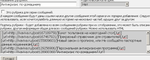
Кликаешь по «Редактировать».
И в окне вводишь заголовки статей, которые должны появиться под твоей новой статьей. Заголовки обязательно должны быть написаны как кликабельные ссылки. Если не умеешь, прочти *Как сделать кликабельную ссылку.
 [660x264]
И теперь, как только после написания статьи ты отметишь в какую рубрику эта статья идет, при публикации будет автоматически появляться внизу статьи и перечень всего, что тобой на эту тему написано.
Это цитата сообщения RINGOfSTARRs Оригинальное сообщение
Фу, чота устал седня...
 [544x700]
да мне тут игрушку подарили АйПадную!
Это цитата сообщения Mausinka Оригинальное сообщение
Урок. Как загрузить плагины в Filters Unlimited 2.0
 [показать]
Это цитата сообщения Monro-Designs Оригинальное сообщение
Как вставить картинку в эпиграф(как я делаю)
Сохраняем понравившуюся картинку в компьютер,загружаем её в радикал через обзор http://www.radikal.ru/и из предложенных кодов копируем код №6 (HTML: картинка в тексте),можно использовать любой другой хостинг,могу посоветовать этот http://picthost.ru/, которым я обычно пользуюсь, тем более, что радикал стал глючить и часто картинки не отражаются,в этом хостинге копируем самый нижний код(картинка полностью для сайтов).
Или же копируем сразу код, если таковой уже имеется.
Скопированный код вставляем в эпиграф-окно в настройках дневника
(Настройки дневника-Эпиграф дневника).
Чтобы картинка или что-либо другое в эпиграфе было по центру,перед кодом картинки и после него поставьте "< center >" уберите кавычки и ставьте угольные скобки ближе,к самому слову,тогда ваша запись будет по центру,так же можно делать и со всеми другими кодами,любой баннер,календарь,линеечка,часики будут отображаться по центру эпиграфа,как у меня!
Выглядеть должно примерно так
[показать]Нажимаем"внести изменения",возвращаемся в дневник и смотрим что получилось!
Между вставляемыми кодами лучше делать расстояние(если кодов несколько), для этого после кода жмем на enter столько раз, сколько нам надо, чем больше раз, тем больше расстояние кодов будет друг от друга.
Это цитата сообщения ASPIDISTRA1 Оригинальное сообщение
Шпаргалки новичкам. Несколько постоянно нужных вещей. Шпаргалка 6.
|
Серия сообщений " Оформление дневника":
Часть 1 - Схемы оформления дневника (Новогодние)
Часть 2 - Сделать текст с прокруткой.
...
Часть 98 - Набор клипарта: Сад и огород
Часть 99 - Набор клипарта: Летающие и ползающие.
Часть 100 - Дееевчооонкиииии!
Это цитата сообщения BraveDefender Оригинальное сообщение
Вставляем в пост видеоплеер, не загружая файлы
Предварительно потренироваться можно с музыкальными MP3-плеерами (см. пост «Как сделать простой MP3-плеер в посте»)
В некоторых моих постах присутствуют такие простые видеоплееры:
Самое примечательное то, что ни видео, ни какой-либо другой файл загружать-перегружать-выгружать никуда не нужно. Расскажу «пошагово», как я это делаю, на примере плеера из поста с песней, которая будет представлять Украину — «To be Free». Очень подходящее название, «Быть свободным!» А мне будет очень приятно, если вы научитесь это делать: это совершенно не сложно, и я старался писать максимально подробно.
Это цитата сообщения Arnusha Оригинальное сообщение
Как сохранить свой блог на компьютер...
|
Это цитата сообщения microfon Оригинальное сообщение
Можно экспортировать свой блог в mail.ru!
Да!
Можно экспортировать свой блог в mail.ru!
Нужно на mail зайти в "блоги"
Там увидите "Настройки" Дальше - "Импорт new"
Настройки
Импорт бета
| ||||||||||||||||||||||||||||


Это цитата сообщения Душица Оригинальное сообщение
Сделать схему - элементарно!
Напишу инструкцию, как очень просто и быстро сделать свою собственную схему для дневника. Для этого нужно всего ничего. Зайдите в "Настройки", а затем - в "Настройки дизайна".
Сразу попадете в подраздел "Настройки схемы", где увидите много разных окошечек для загрузки, меню с цветом и размером шрифта, и прочее.
Разобраться во всем этом очень просто, т.к. все очень структурировано. Просто грузите нужный вам фон в окошечке "фоновая картинка страницы" (фон нужно загружать с вашего компьютера), фон на сообщения, по желанию - на дополнительные блоки и панель навигации.
Важно! Фон должен быть до 78 кб весом.
Вопрос - где брать бесшовные фоны? Можно вот здесь: http://www.fonydnevniki.sitecity.ru - очень много самых разных эффектных фонов, все размеры подогнаны для ЛиРу. Можно - здесь: http://www.lenagold.ru/fon/main.html - фоны достаточно простые, зато огромный выбор и самые разные сюжеты, размер тоже подходит для Лиру. Вот здесь тоже большой выбор очень простеньких, но миленьких фонов: http://fonegallery.narod.ru
Или можно сделать фон самим, инструкции здесь: http://www.liveinternet.ru/users/2670115/post131842330.
Итак, фоны загрузили. Теперь нужно определиться с цветом, размером и типом шрифта - здесь ничего грузить не надо, а надо просто выбрать из предложенных вариантов.
Обратите внимание на колонку сверху слева, она называется "цвет фона". Это - цвет вашей т.н. "подложки", тот цвет, который будет под основным фоном. Если специально никакие фоны не грузить, можно составить схему только из этих, уже предлагаемых цветов.
Еще можете обратить внимание, есть такая колонка - "цвет рамок". Это какого цвета будет обводка сообщений, фона на панели навигации и доп. блоках. Впрочем, такую рамочку можно вообще не делать - достаточно поставить галочку рядом со словом "прозрачный".
И самое главное: когда вы все загрузили, выбрали шрифты - схему надо сохранить!
В самом низу страницы есть окошко предпросмотра созданной схемы, а под ним - меню, где нужно написать название вашей схемы, поставить галочку в окошке "сохранить набор цветов как схему" и нажать на кнопочку "внести изменения". Только тогда ваша схемка сохраниться!
Когда вы все сохранили, схема уже готова и отображается у вас в дневнике. Чтобы поделиться ее кодом с кем-нибудь, или переустановить ее повторно, нужно пойти в подраздел "Управление схемами" - там хранятся все загруженные и сохраненные схемы. Выбираете вашу схему по названию, щелкаете по ней - справа появляется ее код, заключенный в квадратные скобки. Вот его нужно аккуратно скопировать и вставить в сообщение - это если вы хотите поделиться схемой с друзьями, например.
Вот и все! В любом случае, придется поэкспериментировать, но уверяю вас, что разобраться в настройках схемы очень просто и под силу каждому.
Это цитата сообщения Дом_советов Оригинальное сообщение
ВСЁ о схемах на ЛиРу
Практически всех лирушников интересуют вопросы, связанные с фонами (схемами) для дневников. Как их установить, поменять. редактировать, как изготовить самостоятельно "под себя"? В этом посте собрано всё. что необходимо знать не только начинающему, но и опытному пользователю Liveinternet-сайта. Огромное спасибо
Душица, чьи посты использованы в этой статье.Как сохранить себе схему и использовать её?

Название: Весенняя сакура
Автор: Только_для_женщин Создана: 24.03.2009 22:21 Скопировали: 476 раз Установили: 438 раз Примерить схему | Cохранить себе |
Название: Весна
Автор: Только_для_женщин Создана: 06.03.2009 20:51 Скопировали: 560 раз Установили: 625 раз Примерить схему | Cохранить себе |
Если же без примерки Вы сразу нажали на "сохранить себе", то вы автоматически попадете в подраздел "Управление схемами" в "Настройках дизайна". Вам нужно из открывшегося каталога схем выбрать нужную (на самом деле, та схема, которую вы сохраняли, уже будет выделена курсором и будет первой в списке схем), а далее вам нужно нажать на ссылку "Использовать схему" внизу окошка каталога. Вот и все!
Как работать со схемами и сделать собственный фон для дневника? >>>
Это цитата сообщения AnnaDu Оригинальное сообщение
Как сделать картинку с кликабельными надписями.
Делала картинку с кликабельными надписями в целях рекламы моего блога (не этого блога; всё, что рекламируется, есть уже здесь:)))), а потом подумала - фишка неплохая, почему бы и не сделать урок для ЛиРушников! Во всяком случае, на просторах ЛиРу не встречала такого урока, правда, специально не искала.Но неважно. Главное, чтобы урок пригодился кому-нибудь!
Покликайте, пожалуйста, надписи на картинке для того, чтобы проверить, как она работает!
Ну, как?! Здорово?! :)))
Если хотите научиться делать такие же, читайте, пожалуйста, дальше! Я постараюсь подробно, просто и доступно рассказать, да и вовсе это не сложная методика.
Это цитата сообщения t_calypso Оригинальное сообщение
Как сделать разделитель в ФШ.
|
Это цитата сообщения Милолика_Покровская Оригинальное сообщение
Делаем движущуюся галерею картинок.
|
Это цитата сообщения Дайтека Оригинальное сообщение
Коды цвета для текстов
Коды для тех кто хочет поменять цвет текста в рамочках.
Рамочки, эпиграфы, картинки и инструкция как вставить их в пост находятся в разделе -
Это цитата сообщения Дайтека Оригинальное сообщение
Сделай видео слайд-шоу
Всем привет!
Сделала небольшое видео слайд-шоу.
Вы если захотите, можете сделать любое из своих фотографий, при помощи программы Picasa. Программа на русском языке и очень проста в управлении, так что проблем с ней у Вас с ней не будет.
( Для просмотра - у кого проблемы со связью, то нажмите старт, а через пару секунд паузу и дождитесь полной загрузки – после этого смотрите)
Размер - 9.56 MB
Кроме видео эта программа поможет Вам редактировать фотографии и обмениваться ими. С её помощью Вы сможете найти те фотографии и картинки в своём компе о которых даже забыли.
Не поверите, но я нашла более тысячи))).
Притом она делает снимки кадров из любых фильмов, а так же с её помощью можно делать коллажи одним нажатием кнопки, при желании Вы даже сможете создавать подарочные CD (думаю это будет не плохой подарок ко дню влюблённых).
Это цитата сообщения Дайтека Оригинальное сообщение
Сделать текст с прокруткой.
Всем привет!
Часто приходит вопрос : Как сделать текст с прокруткой в флейме?
Попробую объснить)
Сначала пишите нужный Вам текст, редактируете его по своему усмотрению, после чего в самое начало (перед Вашим текстом) вставляете вот этот код:
Значения указанные цифрами:
1 - это ширина текста по отношению к странице, сейчас стоит 100% - если хотите чтоб было меньше просто поменяйте цифру. Да и если Вам по какой-то причине не нравиться делать в процентах, то вы всегда можете изменить % на px.
2 - это высота видимого текста, стоит 300, можете по необходимости менять в большую или меньшую сторону.
3 - это отступ сверху от начала сообщения, сейчас стоит 0, если хотите, то можете поменять и флейм с текстом опустится на нужное Вам значение.
4 - это отступ с левой стороны, стоит 0, так же можете поменять на нужное Вам значение.
Пример) убираем весь текст во флейм, чтоб сократить длинну поста я уменьшила высоту прокрутки до 100px и поменяла отступ сверху с 0 на 20px
Всем привет! Часто приходит вопрос : Как сделать текст с прокруткой в флейме?
Попробую объснить)
Сначала пишите нужный Вам текст, редактируете его по своему усмотрению, после чего в самое начало (перед Вашим текстом) вставляете вот этот код:
1 - это ширина текста по отношению к странице, сейчас стоит 100% - если хотите чтоб было меньше просто поменяйте цифру. Да и если Вам по какой-то причине не нравиться делать в процентах, то вы всегда можете изменить % на px.
2 - это высота видимого текста, стоит 300, можете по необходимости менять в большую или меньшую сторону.
3 - это отступ от начала сообщения, сейчас стоит 0, если хотите, то можете поменять и флейм с текстом опустится на нужное Вам значение.
4 - это отступ с левой стороны, стоит 0, так же можете поменять на нужное Вам значение.
C этим разобрались, теперь отвечу на второй вопрос -
Как вставить прокрутку в рамочку?
Если у Вас стоит картинка в самом верху рамочки по центру, то делаете всё так же как описано выше - вставляете код в рамочку перед Вашим текстом.
|
Это цитата сообщения Дайтека Оригинальное сообщение
Сделать флеш-часы для блога.
Для желающих украсить свой блог часиками)
Это сами часики:
flash=180,180,http://www.toolshell.org/swfs/simpelklok.swf?bgimg=http://img0.liveinternet.ru/images/attach/b/3//41/854/41854252_1web1.jpg&clockt=2§ype=1&dots=1&tra=0&cx=0&cy=0&zoom=50&dfor=0&dax=0&day=0&dfont=1&dsize=18&dcol#000080&bottomtextcol#CC0000&.swf
Это их код, для создания своих часов скопируйте его,
только НЕ ЗАБУДЬТЕ поставить скобку
[ вначале кода и вторую скобку ] в конце кода.
Для создания своих часов нужно поменять 1 и 2.
[показать]ДАЛЕЕ ... Это цитата сообщения Дайтека Оригинальное сообщение
Разделители для текста.
Всем удачи и хорошего настроения!
Что нужно для вставки:
Расширенный редактор:
1. Копируете код из флейма
2. Новая запись - нажимаете кнопку ИСТОЧНИК - вставляете код в нужное Вам место - ещё раз нажимаете кнопку - ИСТОЧНИК
Простой редактор:
1. Копируете код из флейма
2. Новая запись , вставляете код в нужное Вам место.

Остальные рамочки, эпиграфы, картинки и инструкция как вставить их в пост находятся в разделе - Для оформления блога
[показать] [показать] [показать]Далее ...