Это цитата сообщения Arnusha Оригинальное сообщение
Для новичков работа в радикале.
|
Это цитата сообщения ToKiTo4Ka Оригинальное сообщение
~ТОЛЬКО ДЛЯ ЧАЙНИКОВ!~
 [600x117] [600x117] |
|||||||||||||||
| |||||||||||||||
 Это не учебник по HTML и даже не пособие. Это ответы на вопросы для таких же чайников как я сама. По чистой случайности мой чайник оказался немного продвинутее. При тщательном изучении оного выяснились некоторые особенности его конструкции. Он имеет встроеные плато «здоровое любопытство» и «высокая самообучаемость». Все новые изыскания и особенности строения моего личного «чайника» будут незамедлительно обнародованы.


Это цитата сообщения Иримед Оригинальное сообщение
КАК ВСТАВИТЬ КАРТИНКУ В ДНЕВНИК С ПОМОЩЬЮ RADIKAL
Девочки, кому-то этот пост покажется примитивным, ненужным, и вообще..."ну как этого можно не знать?" Но, оказывается, что многие наши новые подруги и читательницы еще этого не знают. Я думаю, что надо им помочь. Поэтому отвечу сначала на простой вопрос своих читательниц: "Что такое "личка"?
"Личка" - это на местном диалекте "личное сообщение". Например, Вы хотите мне написать, что Вам не нравится, к примеру, мой аватар. В комментариях к какому-либо посту как-то не по теме, значит надо написать "в личку". Как? В правом верхнем углу
любой страницы любого дневника Вы видите слово "ПРОФИЛЬ", кликаете по нему мышкой,
переходите в этот раздел дневника. Выглядит это так:
[показать]Я обвела красной рамочкой слова "Личное сообщение", кликаете по нему мышкой, и, пожалуйста, откроется почта, там уже будет стоять мое имя пользователя "Иримед", Вам остается только написать свой текст, и кликнуть внизу по клавише "Отправить". Вот и все.
Теперь главный вопрос про картинку. Этот процесс состоит из 2-х основных шагов:
1-ый - надо сохранить картинку, которую Вы хотите разместить в дневнике; и
2-ой - получение кода этой картинки для размещения в дневнике.
Итак, вот есть прекрасная картинка:
[показать]Вы ставите на нее мышку, кликаете ПРАВОЙ кнопкой, открывается меню, вот так:
[показать]В меню Вы выбираете "сохранить как" или "save as", кликаете ЛЕВОЙ кнопкой, у Вас откроется папка, например, "Картинки" или "Pictures":
[показать]Справа Вы видите кнопочку "Сохранить" или "Save", щелкаете по ней мышкой, и все - картинка теперь живет у Вас в компьютере. Идем дальше. Открываем сайт radikal.ru. Видим вот такую картинку:
[показать]В левой части Вы видите 2 зеленых "птички", одна против размера изображения, другая - против слов "оптимизировать формат". Первой птичкой Вы можете манипулировать (убирать или оставлять), а вот вторую трогать не надо. Она обеспечивает, что Ваша картинка будет именно в том формате, который подходит нашим дневникам. Обычно, когда Вы открываете этот сайт, размер изображения указан 640 пикселей, это вполне нормальный размер, подходит к размеру странички наших дневников. В правой части Вы
видите "птичку" против слова "увеличить". Это относится к превью. Например, Вы хотите разместить описание вязки какой-то модели, но оно большое. Тогда Вы в левой части убираете птичку против размера изображения, а на уменьшенном изображении этого описания будет написано "увеличить". Теперь ГЛАВНОЕ: я написала красным: "1нажать".
Вы нажимаете на кнопку "Browse" и ищите в папке код своей картинки, кликаете по этому
коду (я кликаю дважды, но надо пробовать, может, будет достаточно 1 раз) и видите, что в длинном окошечке слева от кнопки "Browse" появится адрес Вашей картинки. Теперь
смотрите на кнопку "загрузить" возле нее написано красным "2нажать". После того, что Вы увидели в окошке адрес своей картинки, кликаете мышкой по клавише "загрузить". В самом низу появится окошечко, где отражен процесс загрузки. Два раза по кнопке "загрузить" кликать не надо! Дальше автоматически откроется вот такое окно:
 [показать]
Сделайте все так, как написано! Будьте внимательны, не спешите, не нервничайте, и ВСЕ
получится"!
Домашнее задание: загрузить картинку в дневник и написать мне в личку, я проверю, а потом перейдем к следющему уроку.
Но сначала скажем большое спасибо
 bogdana_buldyak за красивые картинки, которые находятся здесь: http://www.liveinternet.ru/users/bogdana_buldyak/post152864784/.
Серия сообщений "ДНЕВНИК":
Часть 1 - Хитрости Youtube
Часть 2 - Новогодняя анимация.
...
Часть 57 - НЕИЗВЕСТНЫМ ДАРИТЕЛЬНИЦАМ СИМПАТИЙ
Часть 58 - НОВЫМ ДРУЗЬЯМ И ПОСТОЯННЫМ ЧИТАТЕЛЯМ
Часть 59 - КАК ВСТАВИТЬ КАРТИНКУ В ДНЕВНИК С ПОМОЩЬЮ RADIKAL
Часть 60 - Как выжить на Лиру. Пособие для тех, кому за 30. Обновление от 11.01.2008г
Часть 61 -
Это цитата сообщения lerochkinblog Оригинальное сообщение
Козырек от солнца
Материалы:
Тонкая джинсовая ткань 25 см
Цветная хлопчатобумажная ткань, 25 см
Лист пластика (пластиковая салфетка над горячее)
Дублерин, 25 см
Фиксирующая лента-.тесемка, 5 см
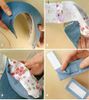
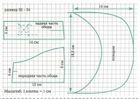
1 Выкройте из джинсовой и хлопчатобумажной ткани детали козырька. Проклейте их дублерином и, сложив лицевыми сторонами, стачайте на швейной машине по внешнему краю. Выверните и отпарьте. При глажении смещайте детали так, чтобы джинсовая ткань немного выступала из-под хлопчатобумажной. Выкройте из джинсовой и хлопчатобумажной ткани по 4 детали для ободка козырька. Стачайте их так, чтобы получились 2 части ободка – лицевая, джинсовая, и изнаночная, хлопчатобумажная. Сделайте на джинсовой детали вдоль швов декоративную строчку. Выкройте из листа пластика деталь козырька и вложите ее в готовую тканевую деталь. Расправьте припуск на шов. Сметайте открытые срезы козырька. Сделайте на швейной машине декоративную тройную отстрочку по внешнему краю.
2 Сложите детали ободка лицевыми сторонами, сметайте и прострочите, оставив место для козырька (см. схему). Выверните и отутюжьте.
3 Сложите ободок и козырек джинсовыми сторонами друг к другу и приметайте деталь козырька к джинсовой части ободка. Сшейте их на машине, отутюжьте. Пришейте цветную деталь потайным швом.
4 Выкройте и сшейте на машине небольшой прямоугольник из джинсовой ткани – для застежки. Пришейте его вместе с кусочком фиксирующей ленты («липучки») к ободку.
источник selena.kiev.ua
 [200x203]
 [200x224]
 [422x300]
Серия сообщений ""старые джинсы"":
Часть 1 - сумка из джинсы
Часть 2 - МК из старых джинсов
Часть 3 - Кружевные джинсы
Часть 4 - Сумка из старых джинсов.
Часть 5 - Козырек от солнца
Часть 6 - Сумка “Пикник”
Часть 7 - джинсовая роза
...
Часть 21 - из старых джинсов......идеи...
Часть 22 - Из старых джинсов.Органейзеры.
Часть 23 - Сумка-трансформер для пикника. МК
Это цитата сообщения Иримед Оригинальное сообщение
ШЬЕМ ТУНИКУ! ВЫКРОЙКА ОТ 44 до 56 РАЗМЕРА
[показать] [показать]
 [показать]
 [показать]
 [показать]
 [показать]
"Lady Boutique" №4_2011
Это цитата сообщения Иримед Оригинальное сообщение
СОВЕТЫ ПРОФЕССИОНАЛОВ:КАК УСМИРИТЬ "УПРЯМЫЙ" ТРИКОТАЖ
http://blog.t-stile.info/kak-usmirit-upryamyj-trikotazh
Этим постом в блоге открывается новая рубрика «Делимся опытом», в которой будут размещаться материалы от читателей блога и рассылки.
И сегодня самый первый пост в новой рубрике про очень интересный способ работы с капризными трикотажными полотнами от Натальи Сорокиной:
«Делюсь личным опытом по пошиву изделий из трикотажа.
Действительно, от состава ткани зависит сложность обработки. Заметила, что чем больше в составе натуральных волокон (хлопок, шерсть) тем более послушная ткань, легче обрабатывать швы и узлы.
Но и на «упрямый» трикотаж я нашла свой способ усмирения. В журналах авторы дают такие рекомендации — для пошива нерастяжимых швов (например, плечевых), подкладывать под шов косую бейку, но не всегда это приемлемо.
Я делаю так — на припуски оставляю самый минимум 0,5 см (естественно это уже после примерки и внесения необходимых изменений в изделие), затем косыми маленькими стежками вдоль припуска делаю строчку (ткань уже точно не сдвинется и не растянется) нитками того тона которыми шью.
Затем обметываю шов на оверлоке и рядом (почти строчка в строчку), прокладываю обычную машинную строчку. Нитки от косых стежков убирать нет необходимости, их не видно . Швы получаются красивые, не растянутые, аккуратные. Когда я училась в швейном училище, преподаватель нам постоянно повторяла «Изнанка изделия должна быть чище, чем лицо».
Применяю этот способ для трикотажа с большим растяжением, которое предварительно определяю на маленьком кусочке ткани.
Такой способ обработки подходит для изделий, где нужно сохранить форму. Если ткань проблемная, то на всем изделии применяю. Это только кажется, что долго, на самом деле, когда руку набьешь, все нипочем. Может быть по времени затраты побольше, но зато радует результат, а это самое главное.
Раньше я боялась браться за изделия из трикотажа, но долгим путем проб и ошибок нашла вот такое свое решение.»
Это цитата сообщения Nikash Оригинальное сообщение
Еще один Мк по пошиву сумки. Хорошая модель)
Материалы и фурнитура: х\б пике 35 см,белая натуральная лаковая кожа ок. 20 дм. кв, подкладочная вискоза 35 см, магнитная кнопка, 4 ножки, 4 хольнитена(клепки), 4 больших кольца и 8 маленьких. Три молнии ( для верха, внутреннего и наружного кармана). Воротничковая клеевая для дублирования ткани и тонкий дублерин для кожи. Пластиковая салфетка под горячее, жесткая. Клей-карандаш. Серебрянный маркер для кожи. Нитки: тонкие для стачивания деталей и толстые для отд. строчки. Пуговица для отделки кармана.
начнем, пожалуй
@nikash
Серия сообщений "Сумки, сумочки, сумульки)":
Часть 1 - Элегантная сумочка для телефона, связанная крючком.
Часть 2 - Сумочки из бисера
...
Часть 36 - Классификация сумок. Название, вид, предназначение)
Часть 37 - МК сумки победителя конкурса в номинации Самый элегантный дизайн.
Часть 38 - Еще один Мк по пошиву сумки. Хорошая модель)
Часть 39 - Шьем сумочку своими руками. Милая и легкая в исполнении.
Часть 40 - Такая интересная торбочка)!
...
Часть 55 - Сумочка в японском стиле (двухсторонняя). Мастер-класс. Для хорошего настроения)
Часть 56 - Кошелёк на молнии, Мастер-класс. Стильный)
Часть 57 - Как сшить японский мешочек (омияге), МК.
Это цитата сообщения Иримед Оригинальное сообщение
РАСЧЕТ МНОГОЯРУСНОЙ ЮБКИ+КАЛЬКУЛЯТОР ОН-ЛАЙН
http://www.osinka.ru/Sewing/Modelling/Ubki/13.html
Многоярусная юбка
Автор: Надежда Азарова
[показать] Многоярусные юбки занимают в современной моде достойное положение и выполняются из самых разных материалов как по цвету, так и по фактуре. При этом число ярусов в такой юбке может быть абсолютно любым! Например, замечательно смотрится юбка из узких ярусов различных цветов одной гаммы с чередованием кружевных полосок. Разумеется, чем больше ярусов, тем уже должен быть каждый из них, но и тем увлекательнее итоговая сборка юбки, тем более, что шьются и кроятся такие юбки очень быстро!
Особая прелесть моделей такого покроя в создаваемом эффекте мягкого и постепенного расширения книзу в сочетании с облеганием в области бедер, благодаря чему такие юбки часто используются в качестве нижних в вечерних туалетах. Само собой разумеется, для юных модниц такие юбочки из ярких шуршащих тканей сразу становятся любимыми!
[показать]Раскрой подобных юбок сводится к нарезанию прямоугольных полосок ткани заданной ширины и определенной длины. Собственно, определением длины каждой полоски, как самой сложной части подготовительной работы, мы сейчас и займемся.
Чаще всего юбки такого типа шьют на кокетке, к которой пристрачиваются присборенные ярусы. Условимся называть ярусом - одну присборенную полоску. Самую короткую длину имеет нижний срез кокетки (или прямой части юбки). Назовем его L0. Следующий ярус имеет длину - L1 = k * L0, где k - это коэффициент сборки яруса.
На рисунке справа показана 3-ярусная юбка на кокетке, разложенная в круг. Наглядно видно, что длина "окружности" каждого следующего яруса больше предыдущего. Если объем сборок на всех ярусах одинаковый, то длину каждого из них можно выразить простой формулой:
Ln+1 = L n * k, то есть длина каждого следующего яруса Ln+1 равна длине предыдущего Ln, умноженного на коэффициент сборки k.
Если k=1, то длины ярусов равны друг другу L0=L1=L2 и т.д. В этом случае получится просто прямая юбка безо всяких сборок. При k=2, сборки получаются уже достаточно заметными. Коэффициент k=3 дает очень густые сборки, которые особенно хороши на тонких легких тканях. [показать]Пример расчета.
Например, длина нижней линии кокетки - L0=80 см, а коэффициент сборок k=1,8. Следовательно, длина полоски для первого яруса будет равна L1 = k * L0 = 80*1,8 = 144 см. Длина второго яруса будет равна L2 = k * L1 = 144*1,8 = 259 см. И т.д.
На что еще влияет коэффициент сборки? Помимо длины каждого конкретного яруса, k определяет также суммарный эффект - размах юбки по линии низа. Чем ближе коэффициент сборок к единице, тем менее широкой получится внизу юбка. На мой взгляд, размах юбки внизу очень удобно оценивать через доли солнца. Мы все примерно представляем себе, что такое юбка-солнце или полусолнце. Если взять за основу при расчетах именно размах по линии низа, то мы сможем рассчитать
Это цитата сообщения галина5819 Оригинальное сообщение
Яблочный квас...из сока - Пьем, любим, уважаем.
 [300x300]
Я ну никак не ожидала , что этот напиток так будет похож на вкус настоящего кваса, если бы не знала, что основой является яблочный сок, ни за что-бы не догадалась... А так как у нас сейчас стоит жуткая жара, так что квасок пришелся как нельзя кстати, готовился уже несколько раз.
Это цитата сообщения SvetlanaT Оригинальное сообщение
Как вставить Картинку в пост.
Сначало нужно решить где вы хотите чтобы стояла картинка.
Над текстом,справа или слева.У меня картинка находится слева от текста.
Самый простой способ это загружать картинки с рабочего стола.
Открываем пост.Нажимаем надпись ДОБАВИТЬ или НОВАЯ ЗАПИСЬ.
Находим надпись ОБЗОР-Жмём и загружаем картинку.
Рамкой я выделила-куда нужно ставить точку.
Где вы хотите чтобы стояла ваша картинка.
[700x144]
Если вы хотите загрузить картинку с другого сайта.
ЗДЕСЬ далее...
SvetlanaT

Это цитата сообщения murmichka Оригинальное сообщение
Как установить шрифт??
Который день маюсь проблемой- шрифты... сначала видела у кого то из своих друзей сообщение на эту тему, загорелась- мне тоже надо!! все дело в том, что я( мягче сказать) палочка- выручалочка, сначала в садике, потом в школе. Мне нравится этим заниматься!! Выполняю все, что могу, что умею- печатаю тексты, оформляю разные стенгазеты, распечатываю рисунки и плакаты.. короче- чувствую себя нужной!! а тут- шрифты!! Это же такая возможность выделить текст и оформить его красиво!!! сначала скачала маленькую кучку.. потом еще.. а вот установить- нет, не получилось и еще хуже- стало невозможно даже их просматривать!!! не знаю, с чем это связано.. Короче- долго не заморачивалась- просто взяла и по удаляла накачанное... но тема то осталась!! и вот, наконец-то!, сегодня, прям с утра( видать хорошее утро!!) попала на такой интересный текст- КАК УСТАНОВИТЬ ШРИФТ!!! С удовольствием поделюсь( а вдруг не одна я так промучилась??):
"В связи с тем, что я предлагаю посетителям скачать шрифты со своего сайта, мне часто задают встречный вопрос: а как установить новые шрифты?
Формулировки разные. Кто-то хочет установить шрифты, чтобы они отображались в Фотошопе, кто-то хочет их использовать для работы в Word. А кто-то хочет использовать их еще в каких-то программах.
Но, на самом то деле не важно, хотите вы установить шрифты в Фотошоп или Ворд, процедура одна и та же. Более того, установив шрифт раз, он будет работать абсолютно во всех программах.
А делается это очень просто: скачиваете файл, вытаскиваете его из архива на рабочий стол (или в отдельную папку, кому как удобнее). Распаковывать не обязательно, просто бывают случаи (и очень часто), когда прямиком из архива не получается установить шрифт, выдает ошибку, что файл поврежден или имеет не правильный формат. И дабы не усложнять себе жизнь, перед тем как устанавливать, достаньте шрифты из архива ;)
После того, как шрифт извлечен, его нужно добавить в папку Fonts (Шрифты), которая находится в папке WINDOWS. Ее можно отыскать, пройдя по следующему пути:
C:\WINDOWS\Fonts
Либо же пройти через меню «Пуск» по следующему пути:
Пуск – Настройка – Панель управления
[показать]В появившемся окне выбираем папку «Шрифты». Для того, чтобы установить шрифт, достаточно просто перетянуть его в эту папку. Запускаете нужную программу, открываете вкладку со шрифтами и он уже там!
Если у вас Windows Vista, то процес установки аналогичен. Только путь немного другой:
Пуск – Панель управления – Оформление и личная настройка
Вот, собственно и все. Надеюсь, эта информация кому-то поможет в решении возникшей проблемы :) "
Это цитата сообщения ValeZ Оригинальное сообщение
В черновик теперь можно добавить видео, музыку, новость или ссылку
Теперь черновик дневника предназначен не только для хранения текстов записей, в нем можно разместить промежуточную версию любого типа сообщений, включая видео и музыку. Это означает также, что теперь можно "заготавливать" заранее к публикации видео, музыку, новости и ссылки и публиковать их из черновика по таймеру.
Помимо этого, теперь нет проблем с просмотром полного текста сообщения в черновике, если в нем есть теги [more]
Сегодня постараюсь успеть дать возможность редактировать видео и музыку , то есть перезакачивать файлы, не пересоздавая сообщения. Это возможность, конечно, имеет свои минусы (например кто-то поставит себе код видео на страницу, а автор на следующий день заменит файл при редактировании - и видео поменяется на совсем другое, совершенно неожиданно для того, кто скопировал), но плюсы полного контроля над своими данными наверное все-таки их перевешивают. Если есть идеи - пишите.
Это цитата сообщения Галерея_Дефне Оригинальное сообщение
ИНСТРУКЦИЯ:КАК ВСТАВИТЬ РАМОЧКУ К СЕБЕ В ДНЕВНИК.
Здравствуйте дорогие читатели моей маленькой галереи!
Решила наконец создать пост для тех кто не умеет пользоваться рамочками.В комментариях часто задают один и тот же вопрос:''Как вставлять рамочки у себя в дневнике?''Попытаюсь наглядно обьяснить как это делать.Если возникнут еще вопросы будем вместе обсуждать в комментариях.И так начнем.
В первую очередь под каждой рамочкой есть окошко с кодом,или оно находится в первом комментарии.Левой кнопкой мыши нажмите на начало кода и протяните его вниз,код обычно длинный,дождитесь до полного его окончания,затем правой кнопкой мыши копируйте его.
Это цитата сообщения Natariel Оригинальное сообщение
Обводим эскиз (Pen Tool с нуля)
В этом уроке я объясню, как обводить с помощью Pen tool. Это поможет Вам создавать гладкие линии и улучшить качество Вашей работы. Я так же покажу, какие настройки я использую в своих работах. Надеюсь урок будет для Вас полезен!
Настройки
Прежде всего, Pen tool расположен на панели инструментов. Когда вы его выберете, пожалуйста, установите те же настройки, что и у меня. Так Ваш контур не будет нарисован вместе с заливкой и вы не будете рисовать от руки, просто используя для этого Pen tool.
[показать]
Это цитата сообщения EgoEl Оригинальное сообщение
11 заповедей Word
11 заповедей Word
1. Не вставляйте лишние пробелы
При смене форматирования, возможно, придется ставить или убирать их заново.
[показать] 1. Чтобы поставить отступ первой (красной) строки, используйте треугольный маркер или выберите пункт меню Формат | Абзац… В поле Отступ | Первая строка задайте нужное значение. Стандартный отступ – 1,27 см. Не используйте для вставки отступов табуляторы.
[показать] 2. Чтобы текст был по центру страницы, либо справа, щёлкните по нужной кнопке на панели инструментов.
3. Чтобы отделить звание от подписи, после звания нажмите клавишу Tab. Теперь щелкните по линейке. Появится черный маркер в виде уголка. Дополнительно параметры (выравнивание, заполнитель) настраиваются через пункт меню Формат | Табуляция.
Таким простым способом можно формировать целые таблицы. При необходимости через пункт меню Формат | Табуляция можно выбрать любые заполнители для пустого пространства и выравнивание. Чтобы удалить маркер, перетащите его за пределы экрана.
4. Чтобы текст был в правом углу, но выровнен по левому краю, сдвиньте квадратный маркер вправо или выберите пункт меню Формат | Абзац … В поле Отступ слева выберите нужное значение.
5. Чтобы сочетания «4 км.», «г. Пермь» в конце строки не разрывались, вместо пробела после цифры и символа населенного пункта вставьте неразрывный пробел Ctrl+Shift+Пробел.
Вставляйте всегда неразрывные пробелы после сокращений населенных пунктов «г.» (город), перед сокращениями измерительных величин «км.» (километр), между инициалами и фамилией А.Б. Иванов, при отделении разрядов чисел 1 000 000, после знака номера №.
6. Чтобы текст шел вразрядку, выберите пункт меню Формат | Шрифт…Закладка Интервал. В поле Интервал выберите значение Разреженный и задайте нужное расстояние между буквами. При этом слова, идущие вразрядку в тексте, переносятся правильно.
Чтобы убрать все лишние пробелы и табуляторы в началах и концах строк, выделите текст, задайте выравнивание по центру и верните выравнивание.
Чтобы убрать все лишние пробелы по всему тексту, выберите пункт меню Правка | Заменить. В поле Найти введите два пробела (нажмите два раза на пробел). В поле Заменить на введите один пробел. Нажмите кнопку Заменить все. Нажмите еще раз – возможно в тексте были тройные пробелы.
Включите отображение невидимых символов для их просмотра ¶. Тогда пробелы отображаются точками «·», табуляция стрелочкой «→», неразрывный пробел кружком «°».
2. Не вставляйте лишние абзацы (не жмите Enter каждый раз)
При смене форматирования, возможно, придется ставить или убирать их заново.
1. Чтобы установить расстояние перед (после) заголовком главы, раздела, измените Формат | Абзац… В поле Интервал | Перед (После) измените значение на большее.
2. Чтобы текст (например, новая глава) всегда шел с начала страницы, выберите пункт меню Вставка | Разрыв | Начать новую страницу.
Второй вариант – выберите пункт меню Формат | Абзац… Закладка Положение на странице. Поставьте галочку в поле С новой страницы.
3. Чтобы заголовок главы, раздела не оставался внизу предыдущей страницы, выделите его, выберите пункт меню Формат | Абзац… Закладка Положение на странице. Поставьте галочку в поле Не отрывать от следующего.
Правила набора текста
Между словами ставится только один пробел!!!
Знак препинания ставится сразу за словом и только потом пробел (исключения: тире, дефис, скобки, кавычки)!!!
3. Не нумеруйте вручную абзацы
При их перестановке или вставке нового абзаца придется перенумеровать все вручную.
[показать]Чтобы автоматически пронумеровать строки, выделите нужные, щелкните по кнопке Нумерация на панели инструментов, либо выберите пункт меню Формат | Список…
Через меню можно автоматически создавать сложные многоуровневые списки вида «1.1», «1.1.1» или автоматически дополнять нужными символами «Глава 1», «Глава 2»
4. Не вставляйте вручную переносы слов
1. Чтобы автоматически расставить переносы по всему тексту, выберите пункт меню Сервис | Язык | Расстановка переносов… Поставьте галочку в поле Автоматическая расстановка переносов.
Иногда не переносятся слова, написанные через дефис (черно-белый). Вставьте в нужном месте мягкий перенос – нажмите Ctrl+– (знак тире).
Если слова не
Это цитата сообщения Т_у_С_и_Ч_к_А Оригинальное сообщение
Футболка для собаки...
Футболка для собаки...


Это цитата сообщения yaqut Оригинальное сообщение
ВСЕ ФОРМУЛЫ ПОД РУКОЙ
ВСЕ ФОРМУЛЫ ПОД РУКОЙ

ПАМЯТКА НАЧИНАЮЩИМ БЛОГГЕРАМ
Мне для работы нужно иметь все это под рукой. Это те формулы, которыми пользуюсь чаще всего.
Две картинки в ряд
Три картинки в ряд
Четыре картинки в ряд
Пять картинок в ряд
Окошко для кода <input type='text' size='15' value='Код рамки'>
Картинка слева от текста
Картинка справа от текста
Текст между двумя картинками
Делим пост на две части
Рамка вокруг текста
Картинка или текст в разрыве рамки
Ссылка
Ссылка Источник
Это цитата сообщения Милолика_Покровская Оригинальное сообщение
АудиоКниги-Даром!
 [284x300]
Виртуальная библиотека
бесплатных Аудиокниг в
*.mp3 и *.rm формате.
Большой выбор.
АудиоКниги 1.
АудиоКниги 2.
АудиоКниги 3.
АудиоКниги 4.
Коллекция ссылок.
Ссылки где ещё можно скачать книги.