Слоеный салат «Мясо под шубой»
19-01-2012 21:32
Это цитата сообщения Dushka_li Оригинальное сообщение
Слоеный салат «Мясо под шубой»
 [показать]Огромная благодарность автору: Оля
Сытный мясной салат, который очень хорошо задерживает степень опьянения за праздничным столом. В качестве мясной составляющей берите все, что есть под рукой — отварную говядину, язык, курицу, жареную свинину, птицу (в том числе и копченую), и просто любую колбасу.
читать рецепт
комментарии: 0
понравилось!
вверх^
к полной версии
Это цитата сообщения Dushka_li Оригинальное сообщение
Слоеный салат «Мясо под шубой»
[показать]Огромная благодарность автору: Оля Сытный мясной салат, который очень хорошо задерживает степень опьянения за праздничным столом. В качестве мясной составляющей берите все, что есть под рукой — отварную говядину, язык, курицу, жареную свинину, птицу (в том числе и копченую), и просто любую колбасу.
Куриная запеканка из филе - вкусно и просто
19-01-2012 21:30
Это цитата сообщения Dushka_li Оригинальное сообщение
Куриная запеканка из филе - вкусно и просто
[показать]Огромная благодарность автору: allenka
Отличная запеканка - и в горячем и в холодном виде сочная. Очень вкусно, глаз радует и просто!
читать рецепт
комментарии: 0
понравилось!
вверх^
к полной версии
Это цитата сообщения Dushka_li Оригинальное сообщение
Куриная запеканка из филе - вкусно и просто
[показать]Огромная благодарность автору: allenka Отличная запеканка - и в горячем и в холодном виде сочная. Очень вкусно, глаз радует и просто!
Вязание на линейке. Мастер-класс
19-01-2012 21:25
Это цитата сообщения Dushka_li Оригинальное сообщение
Вязание на линейке. Мастер-класс
Огромная благодарность автору: Ксюша К
[показать]
В прошлый раз я публиковала пост о 3 способах вязания на вязальной вилке, а сегодня я хочу представить вам один способ вязания ажурной полосы — вязание на линейке.
Этот способ подойдет тем, кто только хочет научиться вязать воздушные полосы, но не решается еще тратиться на вязальную вилку. Также вязание на линейке позволит получить ажурные полосы, которых нужно 1-2 штуки для украшения вязаного изделия.
читать далее
комментарии: 0
понравилось!
вверх^
к полной версии
Это цитата сообщения Dushka_li Оригинальное сообщение
Вязание на линейке. Мастер-класс
Огромная благодарность автору: Ксюша К
[показать]В прошлый раз я публиковала пост о 3 способах вязания на вязальной вилке, а сегодня я хочу представить вам один способ вязания ажурной полосы — вязание на линейке.
Этот способ подойдет тем, кто только хочет научиться вязать воздушные полосы, но не решается еще тратиться на вязальную вилку. Также вязание на линейке позволит получить ажурные полосы, которых нужно 1-2 штуки для украшения вязаного изделия.
Декор шторы
19-01-2012 21:21
комментарии: 0
понравилось!
вверх^
к полной версии


Учимся кроить ткань. Видео мастер-класс
19-01-2012 21:18
Это цитата сообщения Dushka_li Оригинальное сообщение
Учимся кроить ткань. Видео мастер-класс
Источник
комментарии: 0
понравилось!
вверх^
к полной версии
Это цитата сообщения Dushka_li Оригинальное сообщение
Учимся кроить ткань. Видео мастер-класс
Источник
Пицца "Минутка".
19-01-2012 21:16
Это цитата сообщения Резеда_Хамзовна Оригинальное сообщение
Пицца "Минутка". Рекомендую!
more
комментарии: 0
понравилось!
вверх^
к полной версии
Это цитата сообщения Резеда_Хамзовна Оригинальное сообщение
Пицца "Минутка". Рекомендую!
|



Две простые и быстрые прически на каждый день
19-01-2012 21:03
Это цитата сообщения ilovetodraw Оригинальное сообщение
Две простые и быстрые прически на каждый день
Это цитата сообщения ilovetodraw Оригинальное сообщение
Две простые и быстрые прически на каждый день
Создаем кнопку-переход на свой блог
19-01-2012 20:41
Это цитата сообщения MissKcu Оригинальное сообщение
Создаем кнопку-переход на свой блог
комментарии: 1
понравилось!
вверх^
к полной версии
Это цитата сообщения MissKcu Оригинальное сообщение
Создаем кнопку-переход на свой блог
Серия сообщений "Мои уроки по Ли.ру":
Часть 1 - Урок создания прозрачного фона от MissKcu
Часть 2 - Как вставить разделители в пост. Урок от MissKcu
...
Часть 7 - Урок для Ли.ру от MissKcu. Как удалить цитируемый пост.
Часть 8 - Как создать плейлист на Привет.ру Урок от MissKcu
Часть 9 - Создаем кнопку-переход на свой блог
Жакет с интересным узором
19-01-2012 20:34
комментарии: 0
понравилось!
вверх^
к полной версии

Люблю мужчин!...
18-01-2012 22:21
Это цитата сообщения Love_777 Оригинальное сообщение
Люблю мужчин!...
 [400x400]
Люблю мужчин!... за то, что по-мужски
От них звучат глаголы при спряженьи...
Одеколоны, брюки, кадыки...
И как-то угловаты при смущеньи...
За то, что гладко выбрита щека,
А через пару суток - под щетиной...
Мужская доля, кстати, нелегка,
Я думаю - непросто быть мужчиной!
Люблю я этих нехристей (пардон)!!!
В них все по-марсиански непонятно...
Но если где звучит по тексту "ОН",
Я чуть не глохну, до того приятно!
Люблю мужчин, и дедов, и отцов,
За то, что от мужчин родятся дети,
Да и вообще... к чему тут много слов?
Ведь им подобных просто нет на свете!
Tatiana Goroshko.
комментарии: 0
понравилось!
вверх^
к полной версии
Это цитата сообщения Love_777 Оригинальное сообщение
Люблю мужчин!...
[400x400]Люблю мужчин!... за то, что по-мужски
От них звучат глаголы при спряженьи...
Одеколоны, брюки, кадыки...
И как-то угловаты при смущеньи...
За то, что гладко выбрита щека,
А через пару суток - под щетиной...
Мужская доля, кстати, нелегка,
Я думаю - непросто быть мужчиной!
Люблю я этих нехристей (пардон)!!!
В них все по-марсиански непонятно...
Но если где звучит по тексту "ОН",
Я чуть не глохну, до того приятно!
Люблю мужчин, и дедов, и отцов,
За то, что от мужчин родятся дети,
Да и вообще... к чему тут много слов?
Ведь им подобных просто нет на свете!
Tatiana Goroshko.
Как подключить интернет при нулевом балансе?
18-01-2012 21:47
Это цитата сообщения Егорова_Таня Оригинальное сообщение
Как подключить интернет при нулевом балансе?
 [300x]Наверняка многие из вас сталкивались с такой ситуацией, когда забыли оплатить интернет и его отключили в самый неподходящий момент? Оплатить сею секунду у вас нет возможности или не хочется бежать куда-то, чтобы пополнить счет.
Так вот, знайте, что можно включить интернет даже при нулевом балансе! Эта услуга называется "Обещанный платеж". Она есть практически у всех провайдеров.
Как подключить? Заходим на сайт вашего провайдера. К нему доступ возможен и при отключенном интернете.
Вводим там свой логин и пароль. Эти сведения содержатся в документе, который вам выдали при подключении.
Заходим в Личный кабинет и ищем страничку с этой услугой. Чаще всего она находится в разделе - Оплата. Нажимаем на "Подключить" и всё! Доступ к нету открыт!
В течении 3 или 5 дней (смотрите условия подключения услуги) у вас есть возможность оплатить интернет. Пользоваться этой услугой можно 1-2 раза в месяц (смотрите условия предоставления услуги).
В крайнем случае можно позвонить в техническую поддержку и попробовать подключить услугу по телефону.
Оплатить интернет можно и на самом сайте при помощи SMS, с электронного кошелька или с банковской карты.
Лично я пользовалась двумя последними способами.
Удачи!И будьте всегда на связи! * Код для Mail.ru тут
комментарии: 0
понравилось!
вверх^
к полной версии
Это цитата сообщения Егорова_Таня Оригинальное сообщение
Как подключить интернет при нулевом балансе?
[300x]Наверняка многие из вас сталкивались с такой ситуацией, когда забыли оплатить интернет и его отключили в самый неподходящий момент? Оплатить сею секунду у вас нет возможности или не хочется бежать куда-то, чтобы пополнить счет.Так вот, знайте, что можно включить интернет даже при нулевом балансе! Эта услуга называется "Обещанный платеж". Она есть практически у всех провайдеров.
Вводим там свой логин и пароль. Эти сведения содержатся в документе, который вам выдали при подключении.
Заходим в Личный кабинет и ищем страничку с этой услугой. Чаще всего она находится в разделе - Оплата. Нажимаем на "Подключить" и всё! Доступ к нету открыт!
В течении 3 или 5 дней (смотрите условия подключения услуги) у вас есть возможность оплатить интернет. Пользоваться этой услугой можно 1-2 раза в месяц (смотрите условия предоставления услуги).
В крайнем случае можно позвонить в техническую поддержку и попробовать подключить услугу по телефону.
Оплатить интернет можно и на самом сайте при помощи SMS, с электронного кошелька или с банковской карты.
Лично я пользовалась двумя последними способами.
Салат с грибами
18-01-2012 21:15
Это цитата сообщения Домашний_Кулинар Оригинальное сообщение
Салат с грибами
Читать далее...
комментарии: 0
понравилось!
вверх^
к полной версии
Это цитата сообщения Домашний_Кулинар Оригинальное сообщение
Салат с грибами
Салат с грибами сочетает в себе аромат грибов и нежного крабового мяса. Крабовое мясо можно заменить крабовыми палочками.
Как сделать чтобы в проходах трава не росла?
18-01-2012 21:11
Это цитата сообщения шпилька2010 Оригинальное сообщение
Как сделать чтобы в проходах трава не росла?
Очередной совет от Игоря Лядова.(текст автора)
На фото Вы видите грядки с садовой земляникой под чёрной плёнкой. Это удобно, борьба с сорняками отпадает. Под плёнкой сохраняется влага, весной быстрей прогревается, значит раннее плодоношение и т. д.
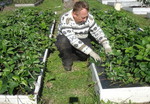 [600x416]
Вокруг грядок Вы видите газон, который я подстригаю триммером. Но есть места труднодоступные или не удобные для подстрижки, это между двух грядок. Мы называем их проходами. Многие борются с травой, выдирая её вручную (руками) или всевозможным садовым инструментом. Это отнимает много времени, сил. Предлагаю один из способов мульчирование проходов, чтобы надолго забыть о них. Таким способом пользуются многие огородники.
Стелем в проход газеты, журналы или картон.
 [600x439]
На газету в несколько слоёв, засыпаю опилки. Которые купил (2 мешка по 10 рублей)
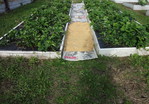 [600x418]
Толщиной 2-3 см. Разравниваю граблями.
 [600x418]
Чтоб ветер не раздул опилки, сверху сыплю песок. Который набрал на берегу реки "Амур".
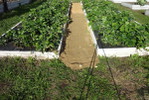 [600x403]
Толщиной 2-3 см. Разравниваю граблями.
 [600x419]
Теперь этот участок земли (две грядки и проход между ними) у нас не будут отнимать времени на прополку травы. Вы можете заниматся более важными делами.
Удачи Вам!!!
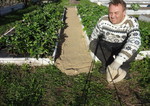 [600x424]
Источник:http://blogs.mail.ru/mail/lyadov-igor/222C5FBAB114D89.html
комментарии: 0
понравилось!
вверх^
к полной версии
Это цитата сообщения шпилька2010 Оригинальное сообщение
Как сделать чтобы в проходах трава не росла?
Очередной совет от Игоря Лядова.(текст автора)
На фото Вы видите грядки с садовой земляникой под чёрной плёнкой. Это удобно, борьба с сорняками отпадает. Под плёнкой сохраняется влага, весной быстрей прогревается, значит раннее плодоношение и т. д.
[600x416]Вокруг грядок Вы видите газон, который я подстригаю триммером. Но есть места труднодоступные или не удобные для подстрижки, это между двух грядок. Мы называем их проходами. Многие борются с травой, выдирая её вручную (руками) или всевозможным садовым инструментом. Это отнимает много времени, сил. Предлагаю один из способов мульчирование проходов, чтобы надолго забыть о них. Таким способом пользуются многие огородники.
Стелем в проход газеты, журналы или картон.
[600x439]На газету в несколько слоёв, засыпаю опилки. Которые купил (2 мешка по 10 рублей)
[600x418]Толщиной 2-3 см. Разравниваю граблями.
[600x418]Чтоб ветер не раздул опилки, сверху сыплю песок. Который набрал на берегу реки "Амур".
[600x403]Толщиной 2-3 см. Разравниваю граблями.
[600x419]Теперь этот участок земли (две грядки и проход между ними) у нас не будут отнимать времени на прополку травы. Вы можете заниматся более важными делами.
Удачи Вам!!!
[600x424]Источник:http://blogs.mail.ru/mail/lyadov-igor/222C5FBAB114D89.html
ВЯЗАНЫЕ ЦВЕТЫ
18-01-2012 21:08
Это цитата сообщения orhideya6868 Оригинальное сообщение
ВЯЗАНЫЕ ЦВЕТЫ.
1.
 [690x574]
2.
Читать далее...
комментарии: 0
понравилось!
вверх^
к полной версии
Это цитата сообщения orhideya6868 Оригинальное сообщение
ВЯЗАНЫЕ ЦВЕТЫ.
1.
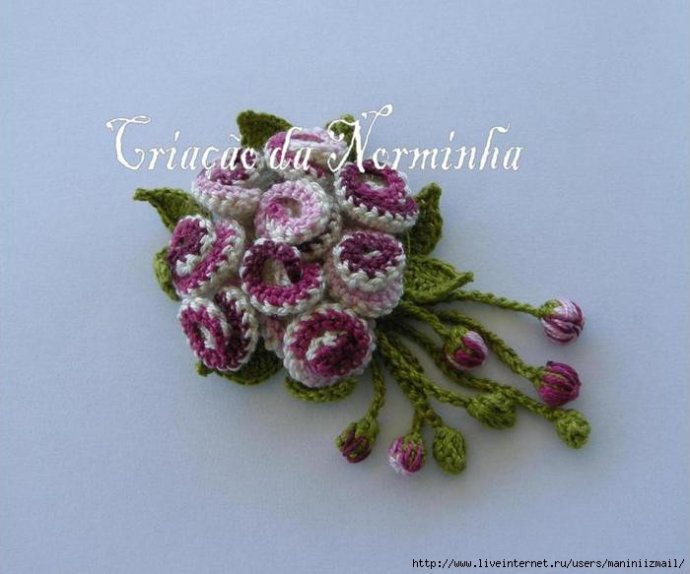 [690x574]
 2.
Коржики молочные, почти по ГОСТу
18-01-2012 21:04
Это цитата сообщения Dushka_li Оригинальное сообщение
Коржики молочные, почти по ГОСТу
[показать]Огромная благодарность автору: смоковница
Действительно, как в детстве!!! Готовить легко и просто! Попробуйте!
читать рецепт
комментарии: 0
понравилось!
вверх^
к полной версии
Это цитата сообщения Dushka_li Оригинальное сообщение
Коржики молочные, почти по ГОСТу
[показать]Огромная благодарность автору: смоковница Действительно, как в детстве!!! Готовить легко и просто! Попробуйте!
Необычный рулет «Березовое полено»
18-01-2012 21:02
Это цитата сообщения Dushka_li Оригинальное сообщение
Необычный рулет «Березовое полено»
[показать]Огромная благодарность автору: Мила
Очень интересная начинка и великолепное украшение!
Шикарный результат достигнут простыми средствами!
А основное отличие этого рулета в том, что он выпекается сразу вместе с начинкой!
читать рецепт
комментарии: 0
понравилось!
вверх^
к полной версии
Это цитата сообщения Dushka_li Оригинальное сообщение
Необычный рулет «Березовое полено»
[показать]Огромная благодарность автору: Мила Очень интересная начинка и великолепное украшение!
Шикарный результат достигнут простыми средствами!
А основное отличие этого рулета в том, что он выпекается сразу вместе с начинкой!
Вязание на вилке. Мастер-класс
18-01-2012 20:53
Это цитата сообщения Dushka_li Оригинальное сообщение
Вязание на вилке. Мастер-класс
Огромная благодарность автору: Ксюша К
[показать]
Однажды в интернете я нашла удивительный шарфик, связанный из больших воздушных петель. Мне он очень понравился и я начала искать способы вязания, с помощью которых он был создан.
Спустя некоторое время путешествия по Всемирной паутине я узнала, что его можно связать, используя технику вязания на вилке. Из воздушных полос можно вязать не только шарфы, но и палантины, кофты, шапки, жилеты, платья и много чего другого.
Сегодня я предлагаю вам научиться вязать на вилке.
читать далее
комментарии: 0
понравилось!
вверх^
к полной версии
Это цитата сообщения Dushka_li Оригинальное сообщение
Вязание на вилке. Мастер-класс
Огромная благодарность автору: Ксюша К
[показать]Однажды в интернете я нашла удивительный шарфик, связанный из больших воздушных петель. Мне он очень понравился и я начала искать способы вязания, с помощью которых он был создан.
Спустя некоторое время путешествия по Всемирной паутине я узнала, что его можно связать, используя технику вязания на вилке. Из воздушных полос можно вязать не только шарфы, но и палантины, кофты, шапки, жилеты, платья и много чего другого.
Сегодня я предлагаю вам научиться вязать на вилке.
Шьем вечерние платья. Несколько вариантов моделирования
18-01-2012 20:42
Это цитата сообщения Оригинальное сообщение
Шьем вечерние платья. Несколько вариантов моделирования.
Автор: Женщина Надя
1. Платье с отрезным и углубленным лифом
[показать]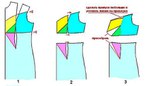
1. На выкройку-основу нанесем фасонные линии.
2. Разрежем выкройку, как показано на схеме.
3. Размоделируем нагрудную и талиевую вытачки, превратим их в лучевую драпировку.
2. Платье с цельнокроеным рукавом и драпировкой
[показать]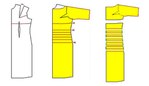
Довольно простое, но эффектное платье.
Важно: платье сшито из трикотажа, поэтому основа должна быть для трикотажа.
3. Прилегаюшее платье с драпировкой
[показать]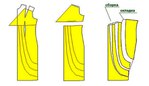
1. Платье моделируем на основе выкройки платья полуприлегающего силуэта.
2. Разделим выкройку на верхнюю и нижнюю части.
3. Вытачки на лифе проигнорируем, при шитье они превратятся в сборку.
4. В нижней части выкройки нанесем вспомогательные линии, по которым разрежем выкройку. Раздвинем, как показано на схеме.
4. Платье с декоративным элементом и складками
[показать]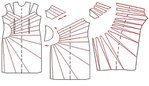
1. Принцип моделирования драпировок: там, где в драпировке складки или сборка, выкройку нужно раздвинуть.
2. На основу прямого платья нанесем фасонные линии и вспомогательные для моделирования драпировки.
3. Разрежем выкройку по этим линиям. Нижнюю самую крупную деталь по вспомогательным линиям будем разрезать, не дорезая 1 мм до бокового шва и линии низа, а до линии проймы дорежем полностью.
4. Раздвинем правую часть лифа (меньшая деталь) для образования складочек как на линии притачивания к большей детали, так и на линии проймы.
5. Большую деталь раздвинем аналогично, в верхней части (где вспомогательные линии исходят из проймы), а в нижней части раздвижку следует производить только в месте7 притачивания к закругленной детали.
5. Платье с драпировками на полочке и спинке
[показать]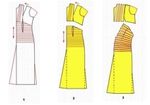
1. Замысловатый фасон этого платья из панбархата основан на драпировках, основной принцип моделирования которых: там, где в драпировке складки или сборка, выкройку нужно раздвинуть.
2. На основу прямого платья нанесем фасонные линии и вспомогательные для моделирования драпировок.
3. Разрежем выкройку по этим линиям, по вспомогательным линиям раздвинем, как показано на схеме.
комментарии: 0
понравилось!
вверх^
к полной версии
Это цитата сообщения Оригинальное сообщение
Шьем вечерние платья. Несколько вариантов моделирования.
Автор: Женщина Надя
1. Платье с отрезным и углубленным лифом
[показать]
1. На выкройку-основу нанесем фасонные линии.
2. Разрежем выкройку, как показано на схеме.
3. Размоделируем нагрудную и талиевую вытачки, превратим их в лучевую драпировку.
2. Платье с цельнокроеным рукавом и драпировкой
[показать]
Довольно простое, но эффектное платье.
Важно: платье сшито из трикотажа, поэтому основа должна быть для трикотажа.
3. Прилегаюшее платье с драпировкой
[показать]
1. Платье моделируем на основе выкройки платья полуприлегающего силуэта.
2. Разделим выкройку на верхнюю и нижнюю части.
3. Вытачки на лифе проигнорируем, при шитье они превратятся в сборку.
4. В нижней части выкройки нанесем вспомогательные линии, по которым разрежем выкройку. Раздвинем, как показано на схеме.
4. Платье с декоративным элементом и складками
[показать]
1. Принцип моделирования драпировок: там, где в драпировке складки или сборка, выкройку нужно раздвинуть.
2. На основу прямого платья нанесем фасонные линии и вспомогательные для моделирования драпировки.
3. Разрежем выкройку по этим линиям. Нижнюю самую крупную деталь по вспомогательным линиям будем разрезать, не дорезая 1 мм до бокового шва и линии низа, а до линии проймы дорежем полностью.
4. Раздвинем правую часть лифа (меньшая деталь) для образования складочек как на линии притачивания к большей детали, так и на линии проймы.
5. Большую деталь раздвинем аналогично, в верхней части (где вспомогательные линии исходят из проймы), а в нижней части раздвижку следует производить только в месте7 притачивания к закругленной детали.
5. Платье с драпировками на полочке и спинке
[показать]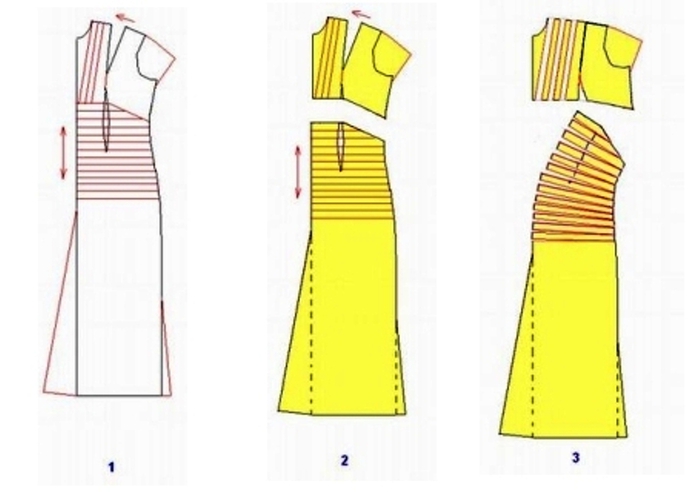
1. Замысловатый фасон этого платья из панбархата основан на драпировках, основной принцип моделирования которых: там, где в драпировке складки или сборка, выкройку нужно раздвинуть.
2. На основу прямого платья нанесем фасонные линии и вспомогательные для моделирования драпировок.
3. Разрежем выкройку по этим линиям, по вспомогательным линиям раздвинем, как показано на схеме.
Делаем натуральные кудряшки а-ля 'гранж' без плоек и прочих приспособлений
18-01-2012 20:36
Это цитата сообщения Dushka_li Оригинальное сообщение
Делаем натуральные кудряшки а-ля 'гранж' без плоек и прочих приспособлений!
[показать]
Автор: Электро-Мурка
Настроение у нас, девушек, штука шустрая - постоянно меняется. А вместе с ним и наш внешний вид!)
Согласитесь, было бы невероятно и до безобразия скууууууучно быть всё время одинаковой.
Именно поэтому женский пол находится в бесконечных поисках новых цветов волос, туфель, лаков для ногтей, лиц (пластика, однако), платьев и причесок. Вот о последнем пункте сегодня и пойдёт речь.)
В своём предыдущем мини-мк я поделилась с вами способом, которым щадяще и бережно укладываю свои придирчивые и капризные кудряшки.
Но ведь не всегда хочется быть такой "доброй и милой девочкой", с круглыми аккуратными локонами, в которые волосы от природы так и норовят свернуться.
Иногда душу тянет к ACDC, тело - к растянутым футболкам и рваным джинсам, а волосы... в хаос!)
Точнее, в аккуратный творческий беспорядок.)
И постепенно у меня появился свой бесфенный и бесплоечный способ укладки волос с небрежном стиле...
читать далее
комментарии: 0
понравилось!
вверх^
к полной версии
Это цитата сообщения Dushka_li Оригинальное сообщение
Делаем натуральные кудряшки а-ля 'гранж' без плоек и прочих приспособлений!
[показать]Автор: Электро-Мурка
Настроение у нас, девушек, штука шустрая - постоянно меняется. А вместе с ним и наш внешний вид!)
Согласитесь, было бы невероятно и до безобразия скууууууучно быть всё время одинаковой.
Именно поэтому женский пол находится в бесконечных поисках новых цветов волос, туфель, лаков для ногтей, лиц (пластика, однако), платьев и причесок. Вот о последнем пункте сегодня и пойдёт речь.)
В своём предыдущем мини-мк я поделилась с вами способом, которым щадяще и бережно укладываю свои придирчивые и капризные кудряшки.
Но ведь не всегда хочется быть такой "доброй и милой девочкой", с круглыми аккуратными локонами, в которые волосы от природы так и норовят свернуться.
Иногда душу тянет к ACDC, тело - к растянутым футболкам и рваным джинсам, а волосы... в хаос!)
Точнее, в аккуратный творческий беспорядок.)
И постепенно у меня появился свой бесфенный и бесплоечный способ укладки волос с небрежном стиле...
Фотошоп - Быстренько Убираем Морщины
18-01-2012 20:32
Это цитата сообщения virtoree-07 Оригинальное сообщение
Фотошоп - Быстренько Убираем Морщины
Смотреть Весь Урок по Фото Обработке
комментарии: 0
понравилось!
вверх^
к полной версии
Это цитата сообщения virtoree-07 Оригинальное сообщение
Фотошоп - Быстренько Убираем Морщины
Сегодняшний урок посвящен тому, как обработать фотографию в Adobe Photoshop - убрать неровности кожи, изъяны, прыщи, морщины и т.д. Вы сможете обработать фото и сделать идеальную кожу и выразительные глаза. Обработка фотографии займет всего полчаса, а результат вас непременно порадует. Кстати практически тоже самое можно реализовать и в онлайн фотошоп на русском про который я рассказывала еще в том году.
Итак, для начала выберем фото девушки для обработки. Если у вас нет под рукой нужной фотографии, вы всегда можете найти ее в поисковике по запросу "Знакомства". Я выбрала вот эту милую девушку:
[400x621]