Это цитата сообщения LEDY_ANGEL Оригинальное сообщение
УРОК ДЛЯ ФОТОШОП№12(средняя степень сложности))+код
Милые мои пчелки,публикую урок и оставляю Вам место для фантазии.
Сегодня будем изучать новые возможности фильтра Flaming pear
фильтры:Flaming pear
Nik Software > Color Efex Pro Complete
материал:
маска
 [400x400]
1.
 [350x700]
3.
 [318x450]
4.
 [700x437]
2.
 [500x594]
итак поехали мои дорогие!
9.
 [405x595]
10.
 [700x341]
11.
 [421x429]
12.

Азалия комнатная
Растение является комнатной разновидностью рододендронов, которую можно выращивать не только дома, но и в оранжереях.
В природе красивый и яркий цветок произрастает во влажных горных лесах Китая, Индии, так как больше любят прохладный влажный воздух (в идеале плюс 13 - 20 градусов). Этим и осложняется их выращивание в домашних условиях.
Однако комнатная азалия (существует огромное количество ее подвидов и гибридов, коллекционеры добиваются самой причудливой окраски цветков) большую популярность приобрела благодаря именно тому, что цветет в зимний период.
Цветение при правильном уходе необычайно бурное, со множеством бутонов. Если соблюдать условия содержания этого комнатного растения, то данный период можно продлить до месяца.
Цветки зависят от подвида. Наиболее популярные – это азалия индийская и японская. У индийской цветы крупные, могут быть махровые и не махровые, чаще всего розовые. Однако иногда встречаются экземпляры с разными оттенками - от белого до красного, и даже комбинированной окраски или в крапинку. Азалию японскую можно узнать по небольшим цветочкам, самых разных цветов и оттенков, по виду напоминающим розочки.
Правила ухода
Очень капризное растение. Большинство цветоводов ее цветение видели один раз – когда покупали в магазине. После этого комнатный рододендрон продолжал расти, но зацветать отказывался. Чтобы заслужить (именно заслужить!) право полюбоваться цветущим видом, нужно хорошо запомнить несколько простых правил ухода за ней.
Первое – это соблюдение температурного режима. Житель высокогорий любит прохладу. Поэтому в летний период его лучше всего содержать на балконе или веранде, до первого заморозка, избегая прямых солнечных лучей.
Осенью следует занести растение в дом, однако обеспечить ему максимально низкую температуру 5-10 градусов. В это время начинается созревание бутонов. В декабре можно занести в комнату. В январе – феврале распускаются первые цветы. После этого снова помещают в прохладное место – подоконник северной или западной стороны, где и продолжают распускаться бутоны. Чем ниже температура, тем дольше вы сможете полюбоваться изумительным видом азалии.
Второе важное правило – регулярный полив и увлажнение. Почва всегда должна быть влажной. В летнее время полив нужно осуществлять два раза в день, лучше утром и вечером. Днем следует опрыскивать листья теплой кипяченой водой.
После цветения следует удалить засохшие соцветия, листья. Обязательная
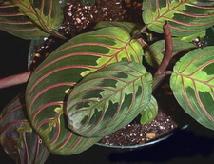 [210x160]Этот цветок обладает очень интересными способностями: по вечерам он потихонечку поднимает свои красивые листочки кверху и складывает их вместе. А на утро происходит обратный процесс: листочки самостоятельно расправляются и затем, также не спеша опускаются. За такие действия англичане называют этот цветок растением, которое молится.
Как ухаживать за марантой дома?
Пожалуй, сложно сразу назвать какие-либо другие комнатные растения, которые могут составить хоть какую-то конкуренцию маранте в причудливости узоров на её листочках. Сверху на листьях тёмно-зелёные пятна, и ещё белые полосочки с двух сторон, начиная от центральной жилы, а снизу листья имеют сизовато-зелёный цвет.
- К нам это растение пришло из влажных тропических лесов страны футбола и карнавалов – Бразилии. И поэтому оно обожает влажный воздух (влажность может быть до 90-та процентов). Маранту рекомендуется довольно часто опрыскивать, но это не идеальный вариант, ведь увлажнение, таким образом, длится совсем не долго. Гораздо лучше поставить вокруг горшка с растением любые ёмкости, куда наливается вода или же поместить растение на поднос, на котором находится постоянно мокрый керамзит.
- Это растение не выносит сквозняков, да и перепады температуры для него нежелательны. Зимой, в том помещении, где у вас находится маранта, температуру следует удерживать не ниже двенадцати градусов (лучше чтобы она составляла 16-18 градусов). Летом, для хорошего самочувствия, температуру нужно поддерживать в районе 23-х -24-х градусов.
- Следует соблюдать ряд правил, чтобы сохранить всю красоту и яркие оттенки листьев маранты. Растение нужно притенять и не выставлять на яркий свет. Ведь чрезмерное освещение просто вызывает выгорание насыщенного цвета листьев. Но и здесь крайности не нужны. Чрезмерная тень тоже не добавит в окраску листьев ничего хорошего. Темное место Вы выбрали для растения или нет, маранта Вам сама подскажет. В темноте она листья опускать не будет. Поэтому Вам просто нужно подвинуть вашу красавицу на свет, пока она не станет опускать днём свои листочки.
Прочитав название рецепта «Омлет в банке», я срочно решила его приготовить. Результат заслуживает внимания. Омлет в банке получился воздушный по своей консистенции очень похож на суфле.Обязательно приготовьте этот простой и вкусный омлет . Воскресный завтрак рекомендую разнообразить омлетом в банке или приготовить блины с самыми разными начинками.
Ингредиенты для омлета в банке:
- яйцо — 2шт
- молоко 50мл
- соль
Приготовление омлета в банке
1. Для любителей омлета этот рецепт понравится, так как он получается легкий воздушный, одним словом неповторимый.
2. В миске перемешать яйца, молоко, посолив по вкусу.
Как фотофильтром изменить фото.
Рассмотрим еще один прием по обработке нашего фото.
Воспользуемся командой "Изображение - Коррекция - Фотофильтр".
Как он работает?
Открываем фото. Делаем копию слоя, чтобы было с чем сравнивать. Применяем команду "Изображение - Коррекция - Фотофильтр".
Программа предлагает готовые наборы фильтров, которые можно выбрать из списка. Параметр "Использование - Фильтр" выставлен по умолчанию. Фото меняется за счет наложения определенного цвета с разной силой воздействия по плотности.
Если поставим параметр "Использование - Цвет", то будем самостоятельно выставлять любой цветовой оттенок и наблюдать за изменениями на фото. Плотность можем поставить на 100%.
Закончив обработку фотофильтром, добавим корректирующий слой "Уровни" и сдвинем ползунки в сторону осветления.
Смотрим как было и как стало:
Обработка фотофильтром пригодится и для портретного фото.
В сегодняшнем уроке мы с вами посмотрим как сделать открытку ко дню рождения в фотошоп. Дело это очень интересное, дает безграничный простор фантазии. Открытка ко дню рождения , сделанная своими руками в программе фотошоп, как правило очень дорога имениннику. Сегодня я просто покажу последовательность действий и мы с вами постараемся сделать открытку ко дню рождения. Все материалы для открытки есть на нашем сайте.
Приступаем к изучению урока.
Шаг 1.
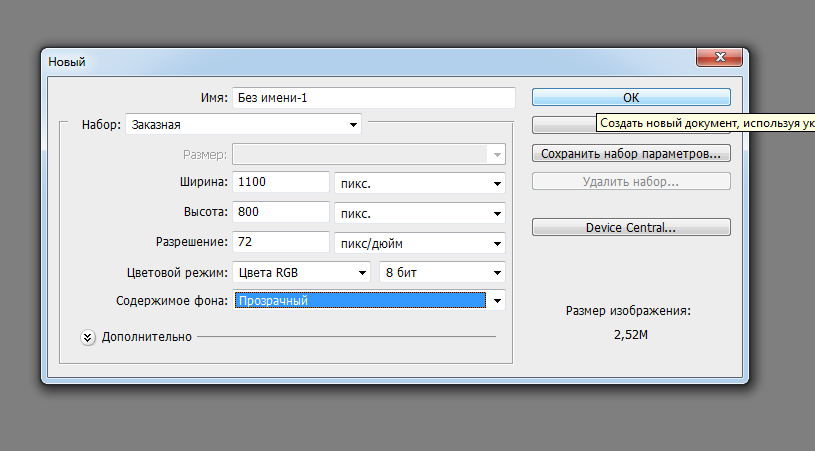
Создаем в фотошопе новый документ с размерами открытки, которую затем распечатаем и подарим.
Шаг 2.
Фоном для открытки я выбрала градиент. Обратите внимание на его форму. Можно поэкспериментировать.
Шаг 3.
Весенний коллаж
В этом уроке будем создавать весенний коллаж с анимацией. Коллаж простой в исполнении.В результате должен получится вот такой интересныйвесенний коллаж.

Вначале создадим новый документ размером 600 на 430 с прозрачным фоном.
1-Файл создать.
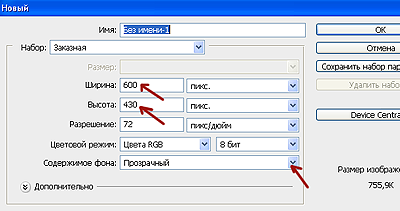
Появится такой файл.

Теперь откроем картинку с фоном.
2- Файл-открыть. (Фон и другие картинки для работы можно скопировать. Кликнуть по изображению, картинка откроется в другом окне в полном размере, затем по ней правой кнопкой мыши и выбрать " сохранить изображение как"

3- На панели инструментов выбрать инструмент "перемещение"  и перетащить фон на пустой созданный документ. Должно выглядеть так.
.

В окне слоев будет два слоя.
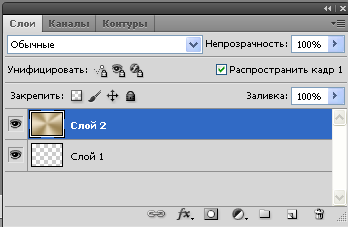
4-Открыть картинку с цветами.

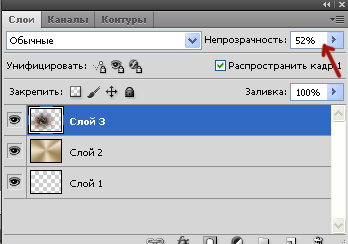
5- Переместить ее на документ с фоном.

6- В окне слоев уменьшить непрозрачность слоя с цветами до 52%.

7- Открыть картинку с девушкой.
Это цитата сообщения Lyudmila_Lyu Оригинальное сообщение
Бродилка по фильтрам
Здраствуйте, дорогие гости, уважаемые читатели и друзья, рада приветствовать вас на http://otsvetax.ru/.
В этой статье я поведаю вам, как в моей жизни появился первый комнатный цветок.
Я хорошо помню, что в молодости с удивлением наблюдала за тем, как моя бабушка с любовью ухаживала за комнатными цветами. Независимо от того, как поздно она возвращалась домой с работы, она всегда находила время, чтобы даже ненадолго взглянуть или сказать комнатным цветам несколько добрых слов. Мне тогда это казалось пустой тратой времени, и став взрослой, я думала, что
выращивать комнатные цветы - это не для меня! На протяжении многих лет, я считала, что совершенно не связана с комнатными цветами, и просто наслаждалась красивыми растениями на природе, на фото, на картинах и в цветочных салонах.
Но, однажды, на моё день рождение подруга подарила мне комнатный цветок. Я решила поставить его на кухонный подоконник, чтобы он всегда был у меня на виду, и наблюдать за тем, как он растёт. Каждый день я с тревогой и надеждой смотрела накомнатный цветок и, наверное, моё волнение, передавалось и ему. Мой новый друг в ответ на заботу стал выпускать новые молодые листочки. Честно говоря, лишь только они появились, а я уже точно знала, что это начало моего интереса к комнатным цветах.
И, если вы думаете, что вы не любите комнатные цветы, знайте, что это может оказаться совсем не так.
Как посадить комнатный цветок.
Обычно цветочные горшки продаются без отверстий, так что необходимо сделать отверстия в горшке снизу. В готовый горшок сначала положите мелкие камешки, керамзит и можно добавить немного песка. Цветочный горшок с комнатным цветком, который вы купили в магазине нужно тщательно пропитать водой. Подождите 30-60 минут, а затем положите ладонь руки на субстрат и переверните горшок вверх дном.
Комнатный цветок вместе с земляным комом окажется у вас в руке. Обязательно осмотрите корни цветка - если есть что-то гнилое и сухое - удалите. В подготовленный горшок насыпьте свежий субстрат и поставьте комнатный цветок в середину горшка. Слегка надавите пальцем на грунт со всех сторон. Затем полейте растение еще раз.
Свет и место для комнатного цветка.
Далее нужно выбрать подходящее место для цветка согласно его условиям содержания. Здесь всё индивидуально, ведь некоторым комнатным цветам нужно много света и тепла, другие же предпочитают тенистые углы квартиры. Обратите внимание на то, что следует иногда поворачивать горшок, чтобы комнатный цветокрос равномерно, а не удлинялся в одну сторону, согласно направлению света.
Это цитата сообщения LEDY_ANGEL Оригинальное сообщение
Инструкция по Установке фильтра Alien Skin-Snap Art
Милые мои читатели! по Вашим просьбам публикую инструкцию по установке замечательного плагина Alien Skin-Snap Art.
если что-то будет непонятно-пишите!
2 – Запускаем установочный файл snap-art-3.0.0.751
3 – Принимаем условия и жмем Next


• Копируем файлы Alien Skin Snap Art 3 и License Activation Tool
• Идем в папку по адресу:
C:\Program Files\Alien Skin\Snap Art 3
• Вставляем скопированные файлы и соглашаемся с заменой
7 – Запускаем активацию программы или плагина из этой же папки, кликнув по файлу Alien Skin Snap Art 3


• В верхней строке выбираем Snap Art 3
• Копируем License Code


Облачное хранилище Облако Mail.Ru
Группа компаний Mail.Ru выпустило свое облачное хранилище под названием «Облако Mail.Ru». В данный момент проходит бета-тестирование облачного сервиса. Всем, кто примет участие в тестировании облачного хранилища Облако Mail.Ru будет предоставлено бесплатно 100 ГБ дискового пространства.
Как заявляют представители компании Mail.Ru, такой большой объем дискового хранилища останется у всех, пользователей, которые сейчас
Это цитата сообщения LEDY_ANGEL Оригинальное сообщение
КОЛЛАЖ С УРОКОМ В ФОТОШОПЕ №6(СЛОЖНЫЙ)+код
КОЛЛАЖ С УРОКОМ №6.УРОВЕНЬ СЛОЖНОСТИ-СЛОЖНЫЙ.(НЕ ДЛЯ НОВИЧКОВ)
ФИЛЬТРЫ.Nvr Border Mania Pro 3
Nik Software > Color Efex Pro Complete
МАТЕРИАЛ
 [514x554]
 [700x499]
 [500x277]
.
 [300x259]
.

 [495x413]

СОЗДАТЬ ПРОЗРАЧНОЕ ИЗОБРАЖЕНИЕ.ОСНОВНОЙ ЦВЕТ f1eedb ФОН 292e32

ОТКРЫТЬ ПЕЙЗАЖ.И ПЕРЕНЕСТИ НА КОЛЛАЖ

Это цитата сообщения Lyudmila_Lyu Оригинальное сообщение
Урок по установке фильтров в фотошоп (2 способа)
Это цитата сообщения Konstancia Оригинальное сообщение
Windows Cleaner - бесплатная программа для очистки ПК
Полезная реклама....
Компьютер - наш персональный помощник в работе и учебе, наше развлечение и общение. Хозяева ПК стремятся сделать его максимально функциональным и "умным", инсталлируя все новое и новое программное обеспечение. Но наверняка всем пользователям приходилось замечать, что со временем машина начинает подтормаживать и даже откровенно "тупить". Это очень неприятно и досадно, поэтому мы начинаем искать причины таких изменений. Как правило причина в ненужных и неиспользуемых файлах, записях реестра и лишнем информационно-бесполезного мусоре, которые засоряют компьютер и тормозят его работу.
Но есть отличное средство очищения - это бесплатная программа Windows Cleaner, для которой очистка cookie файлов посильная задача. Надо сказать, что данный очиститель очень прост в применении и совершенно доступен любому чайнику. И каково же будет ваше удивление, когда после очистки ПК, он начнет летать - будут быстро открываться окна, запускаться программы, а работа в Интернете станет в радость. Попробуйте очистить свой компьютер от мусора и почувствуйте разницу. Удачи!
Это цитата сообщения LEDY_ANGEL Оригинальное сообщение
АВТОРСКИЙ УРОК В ФОТОШОП.(средняя сложность)
КОЛЛАЖ ВЫПОЛНЕН В ФОТОШОП.СРЕДНЕЙ СЛОЖНОСТИ.
ИСПОЛЬЗУЕМЫЕ МАТЕРИАЛЫ. ОСНОВНОЙ ЦВЕТ dfd424 ФОН 19280b
Nik Software > Color Efex Pro Complete


СОЗДАТЬ ПРОЗРАЧНОЕ ИЗОБРАЖЕНИЕ.

ОТКРОЕМ КЛИПАРТ ДЕВУШКИ И ВЫКЛЮЧИМ НА НЕМ ГЛАЗИК.
РАЗМЫТИЕ.
Это цитата сообщения YA_TATIYNA Оригинальное сообщение
Маски в ФШ (очень красивые)
Фотографии в альбоме «Маски» Ninel на Яндекс.Фотках
 [показать]
Это цитата сообщения Боева_Светлана Оригинальное сообщение
УРОК ОТ ШАИРЫ -Фон с помощью градиента-ластика.
УРОК ОТ ШАИРЫ -Фон с помощью градиента-ластика. [816x243]
ГРАДИЕНТА И ЛАСТИКА.
Повторение пройденного с новыми элементами...
[800x601]Пусть Вас не смущает подпись Grafinya -
свои коллажи я подписываю этим вторым Ником.
1. Создадим документ, снимем замочек и наложим градиент
(это мы умеем делать-урок"Первые шаги"-часть1 и урок № 7)
[800x450]2. Создадим ДУБЛИКАТ СЛОЯ:
Правой кнопкой мыши жмем на слой, а затем в появившейся панели кликаем на
СОЗДАТЬ ДУБЛИКАТ СЛОЯ, выскочит окошечко - мы жмем на ОК
[800x450]3. На новый слой опять наложим градиент:
мышкой жмем на МЕНЮ - в панели слоев снизу и НАЛОЖИТЬ ГРАДИЕНТ
[800x450]4. На появившейся панели задать ОБРАТНОЕ НАПРАВЛЕНИЕ ГРАДИЕНТА.
Для этого нужно поставить галочку ИНВЕРСИЯ и нажать ОК.
[800x450]5. Теперь у нас есть два слоя с противопмоложным значением градиента.
(Если открыть новый слой над каждым слоем с градиентом и попарно их объединить, то мы увидим цветные иконки в панели СЛОИ).
[800x450]6. Перейдем в панель инструментов, возьмем ластик,
нажав на этот интрумент мышкой, а затем на треугольничек вверху,
который обозначает значение кисти, для того,
чтобы выбрать каким должен быть наш ластик.
[800x450]7. Откроется панель со значениями (образцами) кисти.
Выбираем нужную нам - я выбрала розочки.
Кликаем по ней левой кнопкой мыши.
[800x450]