Это цитата сообщения VIKONDA50 Оригинальное сообщение
Урок для фотошопа "Забытый уголок."
Урок для фотошопа "Забытый уголок."
|
|
Это цитата сообщения Моисеева_Надежда Оригинальное сообщение
Как сделать красивый фон с цветами в фотошопе.
Это цитата сообщения nataly0809 Оригинальное сообщение
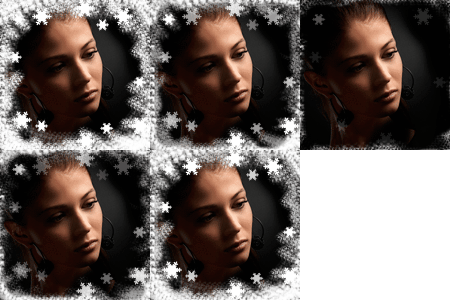
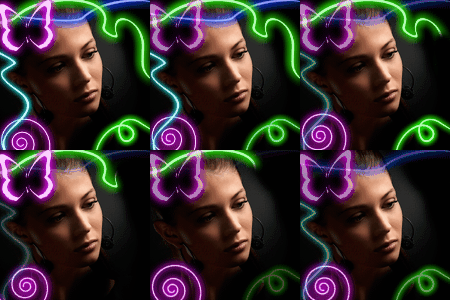
Создать анимированный аватар онлайн
 [показать]Хотите создать анимированный аватар онлайн по существующим шаблонам, потратив всего 1 минуту?
Сайт ЗДЕСЬ предлагает более 70 прикольных шаблонов аватаров!
 [показать]
  [показать]
  [показать]
  [показать]
  [показать]
  [показать]
  [показать]
  [показать]
  [показать]
  [показать]
  [показать]
  [показать]
  [показать]
  [показать]
Это цитата сообщения Novichok56 Оригинальное сообщение
Заготовка для коллажа
 [850x600]
 [573x846]
 [310x40]
Серия сообщений "ЗАГОТОВКИ ДЛЯ КОЛЛАЖЕЙ":
Часть 1 - ЗАГОТОВКИ ДЛЯ ВАШИХ РАБОТ
Часть 2 - ЗАГОТОВКИ ДЛЯ КОЛЛАЖЕЙ
...
Часть 5 - Заготовка для коллажей
Часть 6 - Заготовка для коллажей
Часть 7 - Заготовка для коллажа


Это цитата сообщения Шадрина_Галина Оригинальное сообщение
Писец- это замечательный генератор красивых надписей, который полностью на русском языке.
 [500x200] [500x200] [366x46] [446x52] [366x46] [446x52] [500x200] [500x200] |
Серия сообщений "Генераторы текста":
Часть 1 - Генератор радужного текста
Часть 2 - Как легко и просто подписать любую картинку анимированным текстом.
...
Часть 5 - Учимся писать блестящим текстом, с добавлением к нему анимации.
Часть 6 - Генератор красивых надписей
Часть 7 - Писец- это замечательный генератор красивых надписей, который полностью на русском языке.
Автор урока *ГП*
Инструмент «Быстрое выделение» был добавлен разработчиками фотошопа в 5 версию CS5.
Выделять сложные элементы на картинке , даже волосы, стало намного быстрее и точнее , чем Пером и Лассо.
Для примера возьмем эту фотографию и вырежем из неё девушку, чтобы потом использовать для создания коллажа.

1.Открываем картинку в фотошопе Файл- Открыть.
2.Нужно 2 раза щелкнуть по слою с фоном и перевести фон в слои, чтобы свободно редактировать изображение.
3.Берем инструмент «Быстрое выделение» с «+» и начинаем растягивать выделение, если выделилось больше, чем надо, то меняем инструмент с «+» на «-» .

Это цитата сообщения tanya-vamp0810 Оригинальное сообщение
Уроки от Бэтт
[650x]
Урок №1. "Всё о кистях" |
Это цитата сообщения Юлия_Ж Оригинальное сообщение
"Азбука вязания крючком". Книга по вязанию.
"Азбука вязания крючком". Книга по вязанию.
Много интересного найдется в этой книге по вязанию:
-отдельные мотивы,
-вязание на вилке,
-узорная кайма,
-тунисское вязание и т.д.
1.
 [510x700]
Новые уроки фотошопа для начинающих:
Как раскрасить черно-белую фотографию в фотошопе применяя тонирование. Подробный урок
Как сделать драгоценную рамочку на День влюбленных в фотошопе. Подробный урок
Как добавить лучи света на фотографию в фотошопе. Подробный урок
Как быстро сделать простую рамочку для фото в фотошопе. Подробный урок
Как сделать красивый фон с цветами в фотошопе. Подробный урок
Как сделать загадочный ночной пейзаж на фотографии в фотошопе. Подробный урок
Как правильно вставить фото в шаблон в фотошопе. Подробный урок
Как сделать красивый клипарт стеклянный шар в фотошопе. Подробный урок
Как быстро сделать поздравительную валентинку в фотошопе. Подробный урок
Как сделать эффект динамического размытия в фотошопе. Подробный урок
Для многих людей кошки – это не просто любимые домашние животные, но и лучшие друзья. Существует огромное количество разных кошек, которые не похожи друг на друга ни внешним видом, ни характером. И так! Топ 5 самых необычных кошек:
Это цитата сообщения Cadmii Оригинальное сообщение
Спасибо Всем! Скачать нормальную версию Adobe Photoshop cs6 без СМС, ключей и бесплатно!
Скачать Adobe Photoshop cs6
Во первых хочу выразить глубокую благодарность всем, кто не остался равнодушным и пожелать всего самого доброго в жизни. И пусть всегда и везде Вас окружают настоящие друзья и любимые близкие.
Пусть Ваш компьютер работает безотказно в любое время дня и ночи!))))
 [454x340]
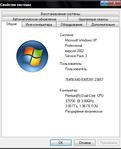
После того как материнка пожелала мне "счастливо оставаться" и махнув рукой отключила мне мой "голубой огонёк", у меня появилась паника.
Как так, зачем. почему???
Но пришёл добрый дядя Айболит в лице мастера Виталика и всё восстановил.
И я ничего не потеряла из нужных программ.
А фотошоп решил хватит радоваться и не захотел устанавливаться.
Скаченные и установленные другие версии требовали то ключа активации, то СМС, то не находился файл библиотеки. Короче из 20 Гб моего диска С осталось примерно 10.
Моя операционная система не могла или не хотела принимать абы какую версию фотошопа.
Но благодаря именно этой версии и этому сайту я его все же скачала. Ура сайту, ура Фотошопу.
 [309x380]
Я в полном шоке, я в ауте и нет мне бедненькой ни от кого помощи.
Но ЕСТЬ ДРУЗЬЯ, которые мне помогли во всем разобраться.
Большую помощь также оказал  leonidzin ,
который рассказал и дал ссылку для правильной установки Фотошопа на скачивание утилиты Adobe Creative Cloud Cleaner Tool for Windows, которая очистит все остаточные файлы предыдущего фотошопа и облегчит тем самым установку новой версии.
Теперь о другом главном.
Скачать нормальную версию Фотошоп CS6 (три версии .exe (160,17 Мб). можно здесь:
Это цитата сообщения ирина-ириночка Оригинальное сообщение
Материалы для коллажа
Фотографии в альбоме «Наборы для коллажа» sve70928518 на Яндекс.Фотках  [показать] [показать] [показать] [показать] [показать] [показать] [показать] [показать] [показать] [показать] [показать] [показать]ДАЛЕЕ...  |
Это цитата сообщения ирина-ириночка Оригинальное сообщение
Материалы для коллажа-восток
Фотографии в альбоме «Восток» Mademoiselle Viv на Яндекс.Фотках  [показать] [показать] [показать] [показать] [показать] [показать] [показать] [показать] [показать] [показать] [показать] [показать]ДАЛЕЕ... |


Пирожки из французского теста"

- 3 стакана муки
- 3 ст. л. сахара
- 200 г маргарина
- 1 стакана молока
- 30г дрожжей
- 2 яйца
Приготовление:
1. Размягченный маргарин смешать с сахаром. Добавить яйца и хорошо все перемешать, немного присолить.
2. В теплом молоке развести сырые дрожжи. Если дрожжи сухие - смешать их с мукой.
Добавить молоко в маргарин и перемешать, всыпать муку и замесить тесто.
Может понадобиться больше муки или жидкости, смотрите по консистенции теста.
3. Положить готовое тесто в п/э пакет и завязать. Оставить на 15-20 минут для подъема.
4. После можно печь пироги с разной начинкой.
ПАМЯТКА НАЧИНАЮЩИМ БЛОГЕРАМ
ПАМЯТКА НАЧИНАЮЩИМ БЛОГЕРАМПАМЯТКА НАЧИНАЮЩИМ БЛОГЕРАМВСЕ В ОДНОМ МЕСТЕ Мне для работы нужно иметь все это под рукой. Это те формулы, которыми пользуюсь чаще всего.Две картинки в ряд Три картинки в ряд Четыре картинки в ряд Пять картинок в ряд Окошко для кода <input type='text' size='15' value='Код рамки'> Рамка в два слоя Картинка слева от текста Картинка справа от текста Текст между двумя картинками Делим пост на две части Рамка вокруг
ПАМЯТКА НАЧИНАЮЩИМ ФОТОШОПЕРАМ
Солнечные лучи с помощью градиента
Способ №1
С помощью инструмента Gradient Tool
1. Открываем картинку в фотошопе.
2. Создаем новый слой. С помощью(Shift+Ctrl+N), или на панели "layers" (слои) кнопка "create a new layer" (создать новый слой). Называем его лучи 1:
3. Берем инструмент "Gradient tool" (Градиент (G))
На панели параметров инструмента (наверху) выираем тип градиента "Angle"
ПАМЯТКА НАЧИНАЮЩИМ ФОТОШОПЕРАМ
Солнечные лучи с помощью фильтров
Способ №2
С помощью фильтров
Результат урока:
1. Открываем картинку в фотошопе.
2. Создаем новый слой. С помощью(Shift+Ctrl+N), или на панели "layers" (слои) кнопка "create a new layer" (создать новый слой). Называем его лучи 1:
3. При помощи инструмента "Paint bucket tool" (заливка) красим новый слой в белый цвет:
4.