Это цитата сообщения Бориславна Оригинальное сообщение
Клипарт "Девушки"
ПАМЯТКА НАЧИНАЮЩИМ ФОТОШОПЕРАМ
Делаем коллаж MOSAÏCALE GRAPHIC в ФШ
Будем делать с вами вот такой коллаж в ФШ, хотя УРОК для Корела.
Для выполнения урока нам понадобится портативная программа Phoxo
Скачивайте программу, открываете архивную папку и прямо в этой папке стучим два раза левой мышкой по этому файлу
Теперь идем в программу ФШ и открываем в ней файл с фоном
Сохраним маску на свой компьютер - жмем на нее правой мышкой - Сохр
ПОСМОТРИТЕ ВИДЕО КАК ДЕЛАЮТ НАШЕ МОЛОКО И ПОЧЕМУ БОЛЕЮТ ДЕТИ?
http://www.youtube.com/watch?v=gTNDuxpCUEc


Это цитата сообщения Шадрина_Галина Оригинальное сообщение
Сайт ПИШЕМ ГЛИТТЕРАМИ! Делаем надписи, подписываем картинки любого формата.
 [396x94] [450x370] [396x94] [450x370] [396x94] [396x94] |
Серия сообщений "Генераторы текста":
Часть 1 - Генератор радужного текста
Часть 2 - Как легко и просто подписать любую картинку анимированным текстом.
...
Часть 6 - Генератор красивых надписей
Часть 7 - Писец- это замечательный генератор красивых надписей, который полностью на русском языке.
Часть 8 - Сайт ПИШЕМ ГЛИТТЕРАМИ! Делаем надписи, подписываем картинки любого формата.
Это цитата сообщения pasigut Оригинальное сообщение
WinSnap 4.5.0 Rus Portable by Valx
[показать]WinSnap — мощная программа для получения скриншотов в различных режимах. Снимает полный экран, активное окно, выделенную область. Понятный интерфейс, возможность применения различных эффектов: вставка «подписи» (водяной знак в виде графического файла), контур, тень, поворот, отражение, масштабирование, коррекция цвета. Практически единственная программа, которая может захватывать скриншоты нестандартных окон, которые имеют не строго прямоугольную форму и сохранять их с прозрачным или цветным фоном.
Читать далее
|
|


Программа - Sqirlz Water Reflections version 2.0 + Руссификатор
[600x89]Программа - Sqirlz Water Reflections version 2.0 + Руссификатор
[500x375]Sqirlz Water Reflections - Программа, добавляющая анимированный эффект поверхности воды к любому изображению (а, также дождя, снега). Вы можете выбирать тип ряби и настраивать размер волн(круги от капель). Результат можно сохранить как SWF, AVI, BMP, JPEG или animated GIF файл. Программа удобна, а эффекты выглядят очень реалистично.
[600x568]Ссылку для скачивания программы Sqirlz Water Reflections 2.0+Руссификатор выкладываю в комментариях, для того что бы пост не спамили!
Размер файла: 2.87 MB
Подробная Установка :
Открываем Архив
Встаём на строку SqirlzReflect и жмём "Извлечь"
[514x338]Я извлекаю на Рабочий стол
[559x468]Открываем извлечённую папку , встаём на строку SqR_instal и левой кнопкой мыши кликаем 2 раза
[571x316]Жмём "Next"
[600x450]Путь установки указан , жмём "Next"
[600x450]Жмём "Next"
[600x450]Жмём "Install"
[600x450]Жмём "Finish"
[600x450]Встаём на строку "Руссификатор" и кликаем левой кнопкой мыши 2 раза
[571x316]Жмём "
Это цитата сообщения almiria_kh Оригинальное сообщение
Универсальная программка!
Предлагаю Вашему вниманию уникальную программку,
которая может практически всё!
Просто не верится,что ода малюсенькая программка
включает в себя столько полезностей!
И тем не менее это так!
 [647x111]
открываем файл
 [327x490]
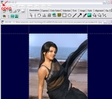 [626x554]
переходим к панели рисунок
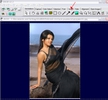 [699x646]
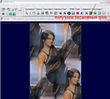 [699x632]
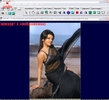 [698x637]
удваиваем изображение
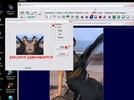 [699x518]
или так и далее пробуем
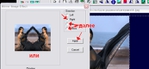 [690x319]
зеркальное отражение
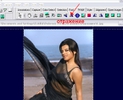 [578x469]
здесь можно дать волю фантазии-
эксперементируйте!
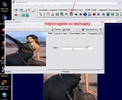 [700x572]
наложить фото на фото
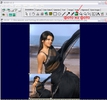 [699x649]
сделать рамочку любой ширины
 [622x699]
бесшовный фон-при желании осветляем
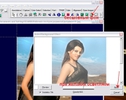 [699x554]
чёрно-белый вариант
 [682x699]
овальная и другие рамочки
 [625x698]
 [634x698]
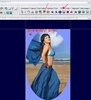 [638x699]
бесшовный фон-одним кликом
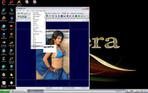 [699x437]
 [610x699]
Я думаю это уже не мало!
Но если Вы напишете мне о других возможностях этой программки-
буду Вам очень признательна!
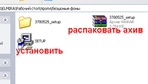
установка программы
 [433x245]
 [308x268]
открываем файл [327x490] [626x554]переходим к панели рисунок [699x646] [699x632] [698x637]удваиваем изображение [699x518]или так и далее пробуем [690x319]зеркальное отражение [578x469]здесь можно дать волю фантазии- эксперементируйте! [700x572]наложить фото на фото [699x649]сделать рамочку любой ширины [622x699]бесшовный фон-при желании осветляем [699x554]чёрно-белый вариант [682x699]овальная и другие рамочки [625x698] [634x698] [638x699]бесшовный фон-одним кликом [699x437] [610x699]Я думаю это уже не мало! Но если Вы напишете мне о других возможностях этой программки- буду Вам очень признательна! установка программы [433x245] [308x268] |
|
 [показать] [показать]Очень часто при работе с файлами случается так, что Windows не распознает какой-либо файл и поэтому не может его открыть. Происходит это по причине того, что тип открываемого файла системе неизвестен. Другими словами, файл «не привязан» ни к одной из установленных в системе программ, и система попросту не знает какой именно программой ей открывать данный файл. Выражается это в виде окошка с сообщением «Не удалось окрыть файл», которое появляется при щелчке на файле: [показать]Таким образом, если у нас появляется такое окно, нам надо просто зарегистрировать в системе данный тип файла и «привязать» этот тип к определенной программе.  Но прежде чем приступать к привязке, нам надо понять, что за файл мы пытаемся открыть, и какой программой он вообще может быть открыт. А сделать это можно посмотрев на расширение открываемого файла (в моем примере это fb2): [показать]Если расширение файла для вас незнакомо, и вы не знаете, какой именно программой можно открыть файл данного типа, то можете попросту поискать в Интернете ответ на этот вопрос: [показать]Таким образом, мы узнаем, с помощью каких программ можно открыть документ данного типа, и если ни одна из подходящих программ не установлена в нашем компьютере, то надо такую программу скачать и установить. Возможно сразу после установки программы программа автоматически «привяжет» к себе наш ранее неизвестный файл и при его открытии окошко больше появляться не будет. Однако этого может и не случиться, поэтому если окно с сообщением о неудачном открытии файла опять появляется, нам надо выбрать в нём пункт Выбор программы из списка установленных программ и нажать Ok: |
|
|

 Антивирусы


Это цитата сообщения _Lyubasha_K_ Оригинальное сообщение
"Эта программа, возможно, установлена неправильно"
|


КОД ДЛЯ МЕЙЛА
ПАМЯТКА НАЧИНАЮЩИМ БЛОГЕРАМ
Работа в программе для создания скриншотов - Ashampoo Snap
Итак, вы установили программу для создания скриншотов - Ashampoo Snap
Поскольку возникло много вопросов, давайте рассмотрим, как она работает.
Чтобы сделать снимок всего экрана, достаточно нажать на компьютере клавишу prt sc (она находится на самом верху клавиатуры, справа)
И вот перед нами снимок экрана со всеми опциями программы. Рассмотрим
Это цитата сообщения _Lyubasha_K_ Оригинальное сообщение
Xara 3D Maker 7
|

