Это цитата сообщения kru4inka Оригинальное сообщение
Цветочные схемки для Вашего дневника - Ромашковая и пионовая
|



Это цитата сообщения IrchaV Оригинальное сообщение
Пишем онлайн
 [показать]
Здесь подобраны сайты,
на которых можно производить красивые надписи.
[показать] [показать] [показать] [показать] [показать]
[показать] [показать] [показать] [показать] [показать]
[показать] [показать] [показать] [показать] [показать]
Это цитата сообщения ПРЕКРАСНАЯ_ЕЛЕНА Оригинальное сообщение
Твой мужчина!..
Однажды ты встретишь мужчину, который сожжет тебя изнутри. Влезет к тебе в душу и останется там жить. Твое сердце будет изнывать, тело вспыхивать, а душа тлеть. Тебе захочется быть рядом, обнимать, ласкать, быть его частью. Он будет причинять тебе боль, ломать, разрывать на части. Ты не сможешь уйти от него, он будет преследовать тебя. Во сне, наяву... Будешь искать его в толпе, надеяться, что придет, обнимет, заберет с собой. Эмоции заполнят твою сущность, ты перестанешь адекватно мыслить. Он станет раем и адом на земле, болью, твоим мужчиной.
© Ekaterina Gromasheva
Это цитата сообщения галина5819 Оригинальное сообщение
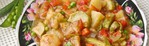
Рагу из кабачков или кабачки тушеные с картофелем и овощами
Просто объедение!.. Особенно из первых, молодых кабачков с нежной кожицей, которую даже не приходится очищать. Компанию для кабачков составляют молодой картофель и другие овощи, которые приятно сочетаются с ними по вкусу и успели созреть на момент вашего кулинарного вдохновения приготовить кабачковое рагу. Тут без ограничений.
 [648x200]
 рецепт роскошного овощного рагу на основе кабачков
Это цитата сообщения Irina_Gizhdeu Оригинальное сообщение
Бродилка по клипартам
Серия сообщений "клипарт":
Часть 1 - PNG.92 фото autumn-fall-clusters-frame-overlas.Рамки осень.
Часть 2 - Осенние рамки PNG.autumn-falll-clusters-frame-overlas.
...
Часть 32 - Бабочки...
Часть 33 - Элементы синего фарфора
Часть 34 - Бродилка по клипартам
Часть 35 - Клипарт "Бабочки"
Серия сообщений "бродилочки":
Часть 1 - Бродилка по клипартам
Часть 2 - ФОТОШОП и ВСЁ для него(бродилка пополняется)
Часть 3 - образчики бродилки -и моя бродилочка
Это цитата сообщения галина5819 Оригинальное сообщение
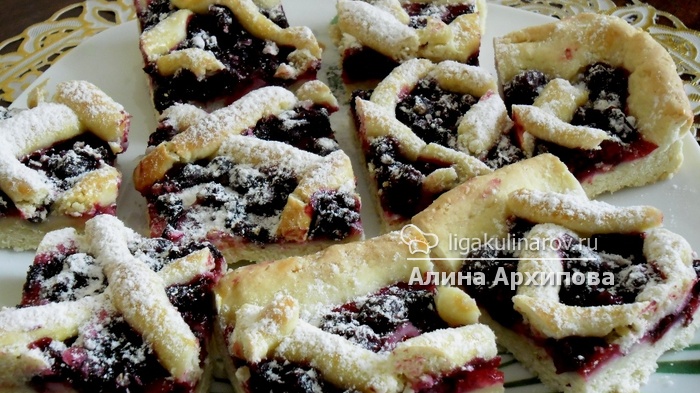
Песочный пирог с чёрной смородиной
Пирог с черной смородиной! Что вы представляете, когда слышите это словосочетание?
Дом, уют, летний знойный вечер, который украшает чаепитие в кругу родных. Пирог с черной смородиной непременно нужно приготовить в сезон, когда есть свежие ягоды. Пирог получается такой вкусный, что трудно удержаться от ещё одного, опасного для талии, кусочка. Тесто у пирога, конечно, калорийное, зато сколько витаминов в этих ароматных ягодах! Вкус начинки у испечённого пирога – кисло-сладкий. Но не стоит перебивать натуральный вкус смородины добавлением большого количества сахара.
 [700x393]
 Замечательный пирог, который довольно прост в исполнении, но пирог получается потрясающим.
Это цитата сообщения Irina_Gizhdeu Оригинальное сообщение
Скачиваем видео с разных сайтов
Скачать видео с: Mail.ru. [показать] [показать]Яндекс видео. Перейти на страницу [показать] [показать]Выбрать формат и размер. [показать]Внизу |
Это цитата сообщения Irina_Gizhdeu Оригинальное сообщение
Уроки от NATALI:Быстрое выделение маски в фотошопе
http://simscontent.ucoz.ru/forum/44-980-1Уроки от NATALI:Быстрое выделение маски в фотошопе  [550x550] [550x550]  [550x393] [550x393]  [700x525] [700x525]  [700x525] [700x525] 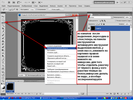 [700x525] [700x525] 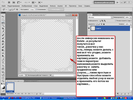 [700x525] [700x525] 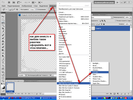 [700x525] [700x525]  [700x525] [700x525]
|
Серия сообщений "фотошоп-уроки":
Часть 1 - Урок 3. Вставить фото или картинку в рамку PNG
Часть 2 - CУПЕР-БРОДИЛКА ПО УРОКАМ ФШ - ОБРАБОТКА ФОТОГРАФИЙ (286 уроков)
...
Часть 64 - Простейшая анимация в Aleo Flash Intro Banner
Часть 65 - Что такое маска
Часть 66 - Уроки от NATALI:Быстрое выделение маски в фотошопе
Часть 67 - Как заменить фон в фотошопе
Часть 68 - Урок - «Применение Маски»
...
Часть 71 - Выделение сложных объектов в фотошопе
Часть 72 - ФОТОШОП и ВСЁ для него(бродилка пополняется)
Часть 73 - В стране ФОТОШОПА(сайт):уроки фотошоп, коллаж, ретушь, анимация.
Это цитата сообщения галина5819 Оригинальное сообщение
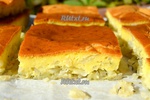
Заливной пирог с капустой - фантастичесий рецепт
Любители пирогов с капустой будут в восторге от этого заливного пирога, настолько вкусным и сочным он получается. Капуста в этом пироге нежнейшая, а тесто - легчайшее. Готовится заливной пирог с капустой быстро, можно сказать, что между делом, а результат порадует всех.
 Этот пирог с капустой и пахнет по-особенному: уютом и "бабушкиной выпечкой"... Мало кто останется равнодушным, попробовав его
 [700x466]
Это цитата сообщения Irina_Gizhdeu Оригинальное сообщение
Как заменить фон в фотошопе
| [показать] Опубликовано в рубрике Обработка фото, Эффекты [показать] Теги: изменить фон, обработка фото, фотошоп, эффекты Здравствуйте! Сегодня я расскажу и покажу вам, как в фотошопе заменить фон фотографии. Для начала возьмем и откроем в фотошопе фотографию, в которой хотим заменить фон. И, собственно говоря, новый фон нашей фотографии. Если фон не однотонный, подгоним размер изображения под наше фото. Теперь выберем на панели инструментов инструмент «Штамп», с помощью него мы и будет осуществлять изменение фона в фотошопе: подберем нужный размер кисти с минимальной жесткостью и с помощью кнопки «Alt» скопируем фотографию с нашим фото И нанесем наш фон на фотографию. Для начала я взяла непрозрачность 81%, чтобы часть волос, которые попадут в закрашивание, остались немного видны. Иначе из труднее будет восстановить. [ad 2] Теперь докрасим фон уже на 100% области вдали от портрета |


Это цитата сообщения Irina_Gizhdeu Оригинальное сообщение
Урок - «Применение Маски»
Урок - «Применение Маски» источник:http://ps-cs.ucoz.ru/load/maski/maski/urok_primenenie_maski/25-1-0-578 один из способов Открываем Изображение : Файл - Открыть В окне Слои снимаем замочек, кликнув левой кнопкой мыши на него 2 раза Переходим в режим "Быстрой Маски" Обратите внимание на размер Изображения: жмите Alt+Ctrl+I или Изображение-Размер Изображения и вы увидите табличку, где показан размер, запомним Ширину и нажмём Отмена Теперь откроем Маску: Файл-Открыть Моя Маска очень большого размера: жмите Alt+Ctrl+I или Изображение-Размер Изображения и вы увидите табличку, где показан размер,изменим Ширину, на Ширину вашего Изображения и нажмём ОК Жмём Ctrl+A и у нас вся Маска выделилась Жмём Ctrl+V |
Это цитата сообщения Irina_Gizhdeu Оригинальное сообщение
Работа с инструментом ШТАМП. Урок NATALI-NG
Фотографии в альбоме «Урок от NATALI:Учимся управлять инструментом ШТАМП» NATALI на Яндекс.Фотках  [показать] [показать] [показать] [показать] [показать] [показать] [показать] [показать] [показать] [показать] [показать] [показать] [показать] [показать] [показать] [показать] [показать] [показать] [показать] [показать] [показать] [показать] [показать] [показать] [показать] [показать] |
Серия сообщений "фотошоп-уроки":
Часть 1 - Урок 3. Вставить фото или картинку в рамку PNG
Часть 2 -
Это цитата сообщения Irina_Gizhdeu Оригинальное сообщение
Выделение сложных объектов в фотошопе
| Выделение сложных объектов в фотошопеВыделение сложных объектов в фотошопе 22.06.2014 | Автор: Мария Приветствую вас, дорогие друзья! В этом уроке я покажу, как выделить сложный объект в фотошопе, например дерево, волосы и т.п., которые расположены на достаточно однородном контрастном фоне. Давайте поскорей приступать… 1. Открываем изображение в фотошоп и дублируем его. 2. Переходим на палитру «Каналы» ( Channels): «Окно-Каналы» (Window-Channels)Переключаясь по каналам, выберем тот, который будет более контрастно передавать изображение. В моем случае это синий канал (Blue). 3. Скопируем синий канал, перетянув его на вторую справа иконку внизу палитры «Каналы». Теперь наша задача окончательно затемнить дерево, а фон сделать белым. Вызываем команду «Уровни», путем нажатия Ctrl+L и перемещаем ползунки для получения необходимого результата. 4. Теперь с помощью жесткой кисти черного цвета закрасим светлые проблески, будьте аккуратны на краях. Вот что получилось у меня: 5. Теперь создадим выделение, щелкнув на первую слева миниатюру. 6. Перейдем на объединенный канал RGB. 7. Возвращаемся в палитру «Слои» (Layers) и инвертируем выделение, нажав комбинацию Ctrl+I. 8. Создадим маску слоя для копии. |
Это цитата сообщения Marina___Morskaya Оригинальное сообщение
Альбом " Лучшая Классика "
|

|

 [показать]
|


 [показать]
|
 [показать]
|

 [показать]