Это цитата сообщения Lenyr Оригинальное сообщение
Просто так!
Серия сообщений "МУЗЫКА":
Часть 1 - Плэйкаст «Я веру в счастье вновь обрёл.»
Часть 2 - Плэйкаст «Blue Feat. Elton John_-_Sorry Seems To Be The Hardest Word»
...
Часть 91 - Испанская - ***Красивая песня***
Часть 92 - Плейлист "Кавказ"
Часть 93 - Просто так!
Это цитата сообщения ЕЖИЧКА Оригинальное сообщение
=ПАМЯТИ Татьяны Снежиной=
|

Это цитата сообщения ledi_Meledi Оригинальное сообщение
Мои работы - 070 - 072


Серия сообщений "- Мои работы -":
Часть 1 - Девушка у моря
Часть 2 - 001
...
Часть 94 - Мои работы " Осень"
Часть 95 - Мои работы - 065 - 069
Часть 96 - Мои работы - 070 - 072
Это цитата сообщения SvetlanaT Оригинальное сообщение
Как СДЕЛАТЬ ПОСТ С КАРТИНКОЙ на Лиру.
Этот урок перенесла со старого дневника специально по просьбе ПЧ и тех,
кто только начинает осваиваться на Лиру.
А более опытным пользователям предлагаю пропустить этот пост,
и читать,что-то более интересное для вас.
С чего начать?
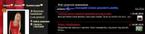
1.Чтобы появился Текстовый редактор нужно.Вверху найти слово ДОБАВИТЬ.
Или такую.
 [699x163]
ЗДЕСЬ далее...
Варвара поделилась ссылкой
друзья будет просится Андрей Федотов Тамбов 27 лет не соглашайся и не смотри его страницу, разрушает компьютер. Передай тем кто у тебя в друзьях. Если кто-то из друзей его хапнет, то он автоматически перейдет и к тебе.И еще кузнечик@ майл.ру и сателит@бк.ру, тоже ВИРУС" Одноклассники" запустили вирус, он разрушает весь жесткий диск.Если кто-то схватит из твоего списка, то ты тоже. Скажи всем своим друзьям, чтобы они не добавляли в контакт bernar,kz@mail.ru, потому что это ВИРУС WINDOWS , летит при первом выключении компьютера. А если кто-то из твоих контактов его схватит,то он у тебя тоже будет автоматически. Скопируй это и перешли всем друзьям, Просили все!!
Моим Друзьям.
|

коллаж от ЛИНДЫ

|
|
Как удалить порнобаннер без отправки СМС
 [показать]
Представляю вашему вниманию 2 бесплатных сервиса для борьбы с программами, блокирующими компьютер(порноинформерами и новостными лентами) и предлагающими отправить платную СМС на определенный номер, взамен на номер отправителя будет выслан код, позволяющий разблокировать компьютер. Сама я этими сервисами не пользовалась, но один из них "Касперский" проверен в действии человеком,которому я доверяю. Итак,если словили такой вирус,что делать? Если у Вас нет под рукой еще одного компьютера,подключенного к интернету, то без посторонней помощи тут не обойтись. Связываемся с человеком,который захочет помочь Вам. Тот в свою очередь должен сделать то,что описано ниже.
Заходим на сайт,кликнув на кнопку выше.Видим окошечки.В окошко №1 вносим номер телефона, на который просят отправить СМС.В окошко №2 вписываем текст сообщения,которое требуют отправить на этот номер.Жмем кнопку
[показать]Вот еще сайты-разблокировщики.Пробуйте на всех,если где-то не получилось найти код.
Даже если систему удалось разблокировать, необходимо удалить из нее следы пребывания вируса-троянца. Это можно сделать с помощью Dr.Web CureIt! О Dr.Web CureIt! смотри здесь В противном случае сохранится вероятность блокировки работы отдельных
|
|
Вот так необычно можно оформить свою запись или высказывание,используя при этом любой понравившийся фон.В коде находятся пояснения,не убирайте их,они совершенно не мешают и видны не будут,в последствии они Вам могут пригодиться.
| ||||||||||||||||

| Шрифты для блога. | |
|---|---|
код | пример |
| <font face="Monotype Corsiva">ВАШ ТЕКСТ</font> | ТЕКСТ Monotype Corsiva |
| <font face="Arial">ВАШ ТЕКСТ</font> | ТЕКСТ Arial |
| <font face="Arial Black">ВАШ ТЕКСТ</font> | ТЕКСТ Arial Black |
| <font face="Arial Narrow">ВАШ ТЕКСТ</font> | ТЕКСТ Arial Narrow |
| <font face="Book Antiqua">ВАШ ТЕКСТ</font> | ТЕКСТ Book Antiqua |
| <font face="Bookman Old Style">ВАШ ТЕКСТ</font> | ТЕКСТ Bookman Old Style |
| <font face="Century Gothic">ВАШ ТЕКСТ</font> | ТЕКСТ Century Gothic |
| <font face="Courier New">ВАШ ТЕКСТ</font> | ТЕКСТ Courier New |
| <font face="Franklin Gothic Medium">ВАШ ТЕКСТ</font> | ТЕКСТ Franklin Gothic Medium |
| <font face="Garamond">ВАШ ТЕКСТ</font> | ТЕКСТ Garamond |
| <font face="Georgia">ВАШ ТЕКСТ</font> | ТЕКСТ Georgia |
| <font face="Impact">ВАШ ТЕКСТ</font> | ТЕКСТ Impact |
| <font face="Lucida Console">ВАШ ТЕКСТ</font> | ТЕКСТ Lucida Console |
| <font face="Lucida Sans">ВАШ ТЕКСТ</font> | ТЕКСТ Lucida Sans |
| <font face="Lucida Unicode">ВАШ ТЕКСТ</font> | ТЕКСТ Lucida Unicode |
| <font face="Modern">ВАШ ТЕКСТ</font> | ТЕКСТ Modern |
| <font | |
ОЧЕНЬ ЛЕГКИЙ УРОК ПО БЛЕСТЯШКАМ
[показать]
[показать]
Активируем первый слой и делаем быструю маску-нажимаем на "Q",закрашиваем нужный нам участок(окрашиваться будет красным цветом),затем нажимаем опять "Q" и потом "Shift-Ctrl-I".У нас должны выделиться закрашенные участки.
Обработка быстрой маской
[показать]
После нажатия Shift-Ctrl-I
[показать]
Теперь идем в ФИЛЬТРЫ-ТЕКСТУРА-ЗЕРНО-МЯГКИЙ
[показать]
Регулируем движками необходимые нам блески и нажимаем "ДА"
[показать]
Активируем второй слой и просто нажимаем "ФИЛЬТР" и сверху "ЗЕРНО"
Блестки при этом повторяться не будут.Проделываем тоже и с третьем слоем.Идем в "ВЫДЕЛЕНИЯ-ОТМЕНИТЬ ВЫДЕЛЕНИЯ".Вот и все! Идем в "Image Readi"создаем слои,ставим скорость по 0,1 сек,включаем анимацию.Вот и весь урок.В других картинках в "ТЕКСТУРЕ"вы можете использовать "БРЫЗГИ"
[показать]
Это цитата сообщения SvetlanaT Оригинальное сообщение
Таблица безопасных цветов.
Какой выбрать цвет для шрифта поста. Вы можете выбрать здесь.
Дальше делаем так: Копируйте код из окошка.
В этом коде,где написано КОД ЦВЕТА- ВСТАВЛЯЙТЕ понравившийся код Буквенного
или Цифрового цвета,выбрав его из большого разнообразия цветов.
Внутрь кавычек, кавычки не трогаем. А где написано, ВАШ ТЕКСТ, пишите свой текст.
Вот ещё один код,но он работает только на ЛИРУ. [color=red] ВАШ ТЕКСТ [/color]
Вместо слова red вставляйте КОД ЦВЕТА-буквенного или цифрового.
БУКВЕННЫЕ КОДЫ ЦВЕТА.
Aqua Black Fuchsia Green Aquamarine Lime Maroon Navy Olive Purple Red Silver Teal White Yellow Blue
Gold Orange Pink Peru Chocolate Coral Violet Grey
ЗДЕСЬ далее...SvetlanaT

|
|