Это цитата сообщения Педалькина Оригинальное сообщение
Красивый мангал для дачи, своими руками
Нашла шикарный пост в ЖЖ-сообществе "Мастер-класс"
Очень креативный автор SokolikVeritas (Елена Соколова) (sokolikveritas)описала процесс изготовления красивого домашнего стационарного мангала. Смотрится замечательно, делать достаточно легко и не особенно затратно. Мне например остается только пнуть любимого супруга и мотивировать его на сей подвиг.
Полностью привожу пост Елены, кстати советую заглянуть в ее журнал, там столько замечательных идей для дачи
 [показать]
Это цитата сообщения Saldatka Оригинальное сообщение
Где взять аудиокниги
www.ayguo.com : Проект "LiTerra" - Русская классическая литература. Звуковые записи для свободного некоммерческого использования
http://mds.rudn.info: МДС сервер РУДН - "Модель для сборки".
http://audiotheater.indeep.ru :АУДИО ТЕАТР - Звуковые (аудио) спектакли и постановки. Раздел "Треки аудиоспектаклей".
http://pelevin.nov.ru : Сайт творчества Виктора Пелевина - Произведения В.Пелевина, озвученные в "Модели для сборки" и на Радио России.
http://tvoygolos.narod.ru: Светлана Сорокина в радиоспектаклях на Эхе Москвы - Радиоспектакли "Хоббит, или Туда и обратно" и "Трудно быть богом".
http://1001skazka.com : 1001 Сказка, музыка, песни и стихи в mp3 - Раздел "Аудиобиблиотека". Аудиокниги, радиопьесы, радиоспектакли и другие аудиоматериалы.
http://GorodFM.ru : news-talk portal уральской медиагруппы - Архив передачи "Старые сказки о главном".
www.jvanetsky.ru : Михаил ЖВАНЕЦКИЙ официальный сайт
Раздел "Звуковое". Михаил Жванецкий читает свои произведения.
www.rusf.ru/lukian : официальная страница Сергея Лукьяненко
Несколько рассказов в формате Real Audio. Записи по радиотрансляции, передача "Модель для сборки".
http://mp3slovo.com - Коллекция аудиокниг в 4 Тб. Эксклюзивные аудиокниги,бесплатное скачивание.
http://audibook.ru: Бесплатный литературный портал - На сайте 200 гб аудио книг для бесплатного скачивания. Около 1000 аудио книг. Ежедневное пополнение.
http://audioknigi-darom.ru/ Аудиокниги - даром ! - Библиотека бесплатных аудиокниг.
http://audiobook.my1.ru: Каталог бесплатных аудиокниг - Народный каталог аудиокниг; можно скачать любые материалы бесплатно и без регистрации.
http://audiobooks.my1.ru: Audiobooks for you new! - Скачивание бесплатно. E-books + Биографии авторов
http://ZipSites.ru - Раздел "Аудиокниги".
www.rusf.ru/vk : Официальная страница Владислава Крапивина. Раздел "Радиоспектакли".
http://new-ecopsychology.org/ru/audio.htm Аудиокниги "Добрыня: Былины, Божественные Притчи, Сказка" - Эти книги - о том, как жить по Правде, служить Добру и расти духовно.
http://syomushkin.narod.ru : 10 историй про Диму Сёмушкина - Студия "Ночная птица" представляет радиоспектакль "Дима Сёмушкин и его друзья".
http://collection.uran.ru : Сказки - Cказки, аудиокниги и детские песенки в формате mp3.
http://childrecords.km.ru : Детская сказка.mp3 - Детские сказки, рассказы, инсценировки.
www.skazochki.narod.ru/sound/ : Звуковые сказки - Сказки в формате Real Audio.
http://penguin.photon.ru/cgi-bin/music.pl?dir=//Fairy_tale - Penguinux, Раздел "Сказки".
www.stihophone.ru : Поэзия в голосе - авторское и актерское исполнение.
http://avantgarde.narod.ru : Поэзия авангарда - Раздел "Голоса". Стихи авангардистов и воспоминания о них.
www.russianpoetry.net : From the Ends to the Beginning. A Bilinqual Anthology of Russian Verse - Раздел "Listening Gallery". Стихи русских поэтов и романсы.
http://willowent.narod.ru : WILLOW Entertaiment - Архив программы "Модель для сборки". Битрейт 16 - 64 Kbit.
http://adaudioknigi-b.narod.ru: Аудиокниги бесплатно скачать - цикл "Омен" пять частей,"Трилогия Бартимеуса","Роковые яйца", короткие рассказы разных писателей, преимущественно фэнтази и фантастика...
http://volkswagen.msk.ru/audio_books: Каталог Аудиокниг и Радиопостановок на русском языке
Файлообменная сеть.
http://aKniga.com - Аудиокниги в формате mp3, wma, asx в виде линков сети edonkey2000. (free audiobooks)
http://sharereactor.ru - Аудиокниги в формате mp3, wma в виде ссылок файлообменной сети eDonkey2000.
www.ustinova.ru: Официальный сайт Татьяны Устиновой - Раздел "Аудиотека".
www.polyakova.ru: Официальный сайт Татьяны Поляковой - Раздел "Послушать".
http://mds64.narod.ru : Передача "Модель для сборки - Элементы" - Аудиозаписи в формате MP3 Pro 64 кбит/с. Для скачивания доступны только короткие рассказы и 1,5-минутные отрывки ко всем рассказам.
www.rambler-audio.ru : Rambler-аудио - Раздел "Аудиокниги". Возможность онлайнового прослушивания отрывков в низком качестве.
www.soundbook.ru: Звуковая книга. - Раздел "Бесплатное". Звуковые книги самых разных жанров - классика, юмор, научно-популярные статьи, детективы и многое другое. Можно скачать фрагменты.
www.audiokniga.biz.ua - Вы будете слушать все книги, Вы правильно прочитали, любую из 25580 книг нашей библиотеки можно прослушать совершенно бесплатно, с помощью наших программ!
www.blagovestnik.org: Христианская страничка. - 10 вариантов чтения Библии на русском языке. Украинская Аудиобиблия. Христианские аудиокниги. On-line 48 kbit/s; CD mp3 - 320 kbit/s
www.svid.rpod.ru: Проект
Это цитата сообщения Шрек_Лесной Оригинальное сообщение
Программы планировки и дизайна интерьера
Сегодня выбор программ для дизайна интерьера достаточно велик. И дело здесь не только в востребованности данных программных продуктов, но и в размытости самого термина «программа для дизайна интерьера». Для кого-то это небольшой блочный конструктор, с помощью которого можно из готовых элементов собрать отдельную композицию. А для кого-то необходим мощный продукт, изобилующий различными функциями моделирования и визуализации, с обширной библиотекой трехмерных объектов, изображений и с возможностью получения результата в фотокачестве. Конечно, представить полный обзор всех программ данной тематики дело не простое. Вместо этого мы решили рассказать вам о различных программных продуктах, рассчитанных как для простого, любительского использования, так и для профессионального дизайна интерьера.
[250x194]Sweet Home 3D - бесплатная программа для планировки и дизайна
Sweet Home - простой инструмент для создания внутренней планировки жилых помещений. Эта бесплатная программа рассчитана на использование неподготовленными пользователями. Понятный интерфейс (русский язык присутствует) позволяет в короткие сроки составить планировку квартиры, буквально перетаскивая предметы интерьера на виртуальный план. Такой подход лишает определенной гибкости (т.к. в программе могут быть использованы только установленные объекты фурнитуры), но зато делает процесс создания планировки максимально легким и понятным. Так что, если вам надо нарисовать за пять минут, как будет выглядеть дизайн помещения в объеме - Sweet Home 3D ваш выбор.
В конце хотелось бы отметить, что для удобной работы в программу необходимо добавить дополнительные каталоги фурнитуры (скачать их можно на официальном сайте).
Это цитата сообщения Rost Оригинальное сообщение
7 простых советов по оформлению блога
Сразу скажу, что это просто небольшие рекомендации от меня всем лирушникам. Прекрасно понимаю, что и так все это знают и эти рекомендации никому не пригодятся...
Сегодня хочу рассказать, как сделать ваш блог как можно меньшего размера для посетителей. Увы, ещё не все в мире обладают быстрым и/или безлимитных интернетом. Для этого рекомендую сделать следующее.
1. Оставьте в основной ленте только ваши записи. Пусть цитаты, музыка и видео показываются отдельно (Настройки дневника - Показывать в главной ленте дневника).
2. Уменьшите число сообщений на странице (Настройки дневника - Сообщений на странице) до 10 или 20 (это - разумный максимум).
3. При цитировании длинных сообщений сами вставляйте тег "[more]" как можно ближе к их началу. Не забывайте про закрывающий тег "[/more]".
4. Минимизируйте число разделов в левой панели. Если они вам очень нужны и необходимы, сделайте их видимыми только для хозяина дневника (Настройки профиля).
5. Уменьшите размер эпиграфа как в байтах, так и в пикселях. Поверьте мне, никто его не читает, так что и не стоит делать его огромным. Показывайте эпиграф только в списке записей (Настройки дневника - Показ эпиграфа).
6. Не используйте картинки большого размера (в байтах) для вашей схемы оформления дневника.
7. Старайтесь использовать для оформления картинки максимально адаптированные для размещения в интернете. Старайтесь не использовать флэш-элементы с автоматической загрузкой и/или запуском.
Спасибо за внимание! Надеюсь эти простые советы будут вам полезны!
LI 5.09.15
Это цитата сообщения Die_Gelassenheit Оригинальное сообщение
Горячие клавиши в Windows.
Основные сочетания клавиш:
• CTRL+C: копирование
• CTRL+X: вырезание
• CTRL+V: вставка
• CTRL+Z: отмена действия
• DELETE: удаление
• SHIFT+DELETE: удаление выбранного объекта без возможности восстановления, не помещая объект в корзину
• CTRL с перетаскиванием объекта: копирование выделенного объекта
• CTRL+SHIFT с перетаскиванием объекта: создание ярлыка для выбранного объекта
• Клавиша F2: переименование выбранного объекта
• CTRL+СТРЕЛКА ВПРАВО: перемещение точки ввода в начало следующего слова
• CTRL+СТРЕЛКА ВЛЕВО: перемещение точки ввода в начало предыдущего слова
• CTRL+СТРЕЛКА ВНИЗ: перемещение точки ввода в начало следующего абзаца
• CTRL+СТРЕЛКА ВВЕРХ: перемещение точки ввода в начало предыдущего абзаца
• CTRL+SHIFT + клавиши со стрелками: выделение блока текста
• SHIFT + клавиши со стрелками: выбор нескольких объектов в окне или на рабочем столе, а также выделение текста в документе
• CTRL+A: выделение всего документа
• Клавиша F3: поиск файла или папки
• ALT+ВВОД: просмотр свойств выбранного объекта
• ALT+F4: закрытие активного окна или завершение работы активной программы
• ALT+ВВОД: просмотр свойств выбранного объекта
• ALT+ПРОБЕЛ: вызов контекстного меню активного окна
• CTRL+F4: закрытие активного документа в приложениях, в которых одновременно можно открыть несколько документов
• ALT+ТАБУЛЯЦИЯ: переход между открытыми объектами
• ALT+ESC: просмотр объектов в том порядке, в котором они были открыты
• Клавиша F6: поочередный просмотр элементов интерфейса в окне или на рабочем столе
• Клавиша F4: отображение панели адресов в папке «Мой компьютер» или в обозревателе Windows Explorer
• SHIFT+F10: вызов контекстного меню для выделенного элемента
• ALT+ПРОБЕЛ: вызов системного меню для активного окна
• CTRL+ESC: вызов меню «Пуск»
• ALT+подчеркнутая буква в названии меню: вызов соответствующего меню
• Подчеркнутая буква в имени команды открытого меню: выполнение соответствующей команды
• Клавиша F10: активация строки меню в используемой программе
• СТРЕЛКА ВПРАВО: вызов следующего меню справа или подменю
• СТРЕЛКА ВЛЕВО: вызов следующего меню слева или закрытие подменю
• Клавиша F5: обновление активного окна
• Клавиша BACKSPACE: просмотр содержимого папки, расположенной выше на один уровень в каталоге «Мой компьютер» или обозревателе Windows Explorer
• Клавиша ESC: отмена выполняемого задания
• SHIFT при загрузке компакт-диска в привод для компакт-дисков: предотвращение автоматического воспроизведения компакт-диска
• CTRL+SHIFT+ESC: вызов диспетчера задач
Это цитата сообщения Nelya_Gerbekova Оригинальное сообщение
Для самых начинающих лирушников.
Дорогие мои новички и те,кто ещё не знает!
Обращаюсь к Вам с просьбой! Пожалуйста, пишите сообщения в дневник и цитируйте посты придерживаясь следующих правил:
1. Пишите в цитируемых постах тему сообщения т.е. заголовок. При прочтении серии сообщений посты на тему " Без заголовка" остаются без внимания.Но в первую очередь это помогает быстрее найти нужную информацию.
2.Пишите теги, это очень удобно! Что такое тег?
3. Пишите сообщения "под кат". Подробнее читайте здесь:www.aliveinternet.ru/post122430815/
4.Обязательно пишите в сообщениях ссылку на источник (и автору приятно !!)Соблюдайте этику в интернете !!
5 Всю информацию по оформлению дневника прочтите в этих замечательных и полезных, для "начинающих", постах:
Учебник ЛиРу: www.liveinternet.ru/community/3080659/post115612219/
Самый полный FAQ по ЛиРу: www.aliveinternet.ru/post37604791/
здесь тоже очень много информации по оформлению блога:
Компьютерный ликбез - www.liveinternet.ru/users/nelyasha/rubric/1420851/
Серия сообщений "Компьютерный ликбез":
Часть 1 - Полезные ссылки от Divia
Часть 2 - Транслируем блог на другие сайты
...
Часть 35 - Потрясающий набор инструментов! Всем пригодится!!!
Часть 36 - Внимание! Всем!!!
Часть 37 - Для самых начинающих лирушников.
Часть 38 - Уникальная бесплатная программа.
Часть 39 - Кто поставил мне анти?!(спецкурс для лирушников)
Часть 40 - Оформляем текст и картинки
Это цитата сообщения Шрек_Лесной Оригинальное сообщение
БИОКАМИН СВОИМИ РУКАМИ
И так начнем.
Требуется:(в моём случае)
1. Профиль для гипсокартона = 9 м
2. Гипсокартон = 1 лист (работал потолочным)
3. Самонарезы, шурупы = 100 штук
4. Стекловата = около 2 кв.м
5. Кафель = 2,5 кв.м
6. Клей для кафеля = 7 кг.
5. Затирка для кафеля 2 кг.
6. Стаканы из нержавейки = 3 шт.
7. Камни, поделки из глины типа корней, дров
8. Прямые руки = 2 шт. :)
Первым делом, выбор дизайна, разметка на стене (в моём случае угловой камин, он посложней)
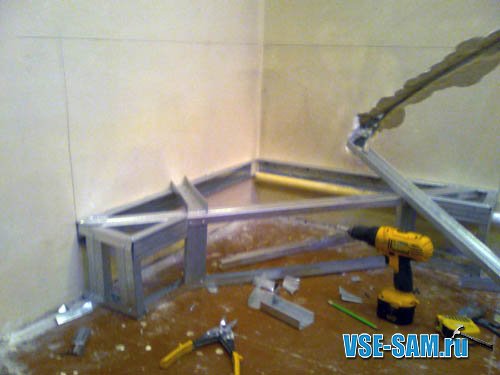
Затем сборка каркаса,
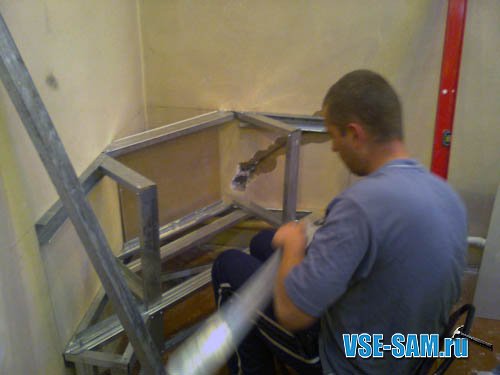
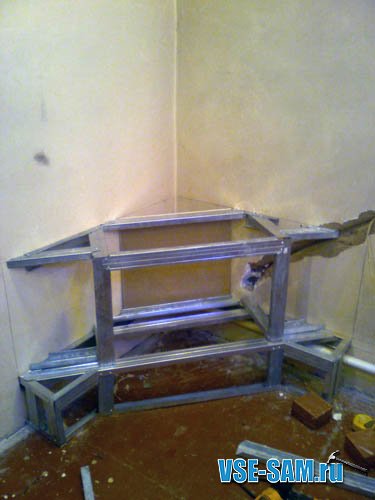
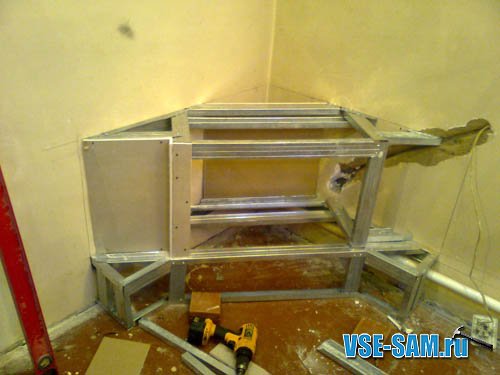
стекловаты...

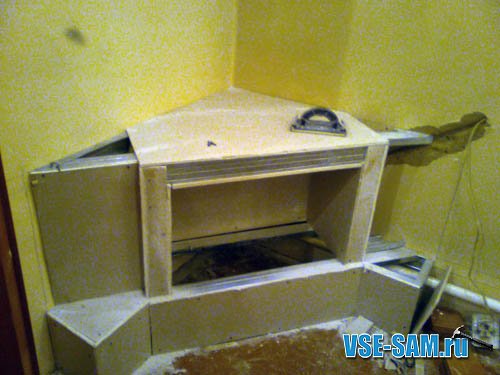
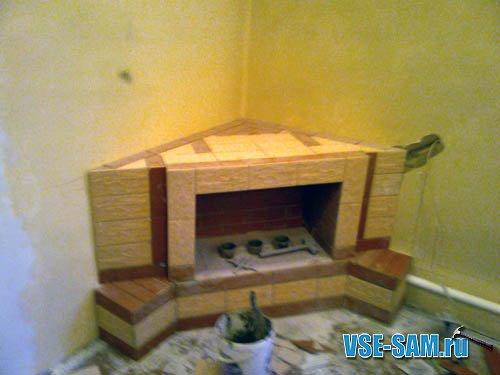
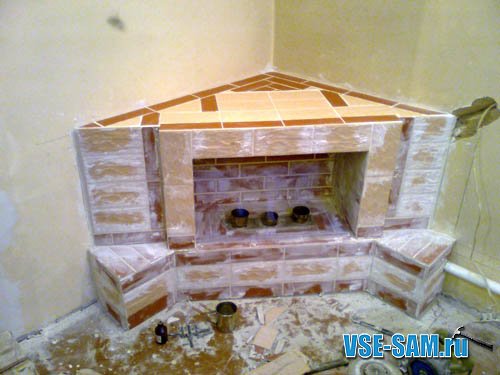
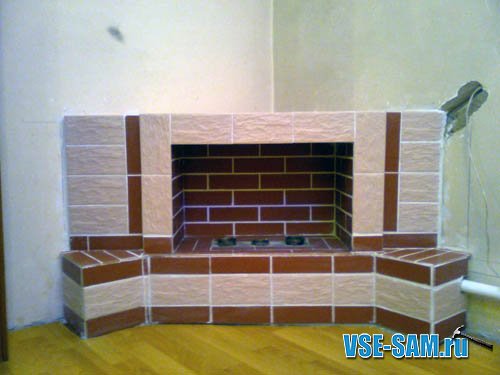
ВСё!!! Камин всборе!!!
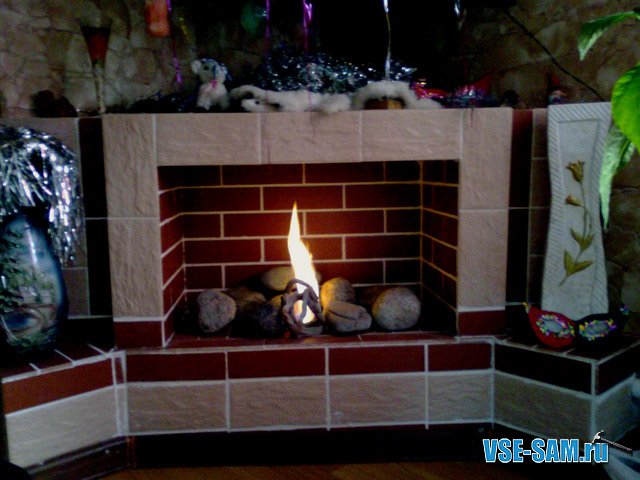
Радуемся нашим творением!!! И приступаем к производству "Биотоплива"
Бежим в ближайшую аптеку за мед.спиртом, желательно 96,6 градусным (кстати в наших аптеках такого нет), но не ниже 90%... Если вы человек курящий и у вас есть зажигалка Zippo, то и есть бензин для неё! Он то нам и понадобиться (в ничтожных количествах), для производства "биотоплива". В спирт мы добавляем бензин ZIPPO 6 - 10% от кол-ва спирта, перед заправкой специально обученной горелки, эту смесь хорошо взболтать, и залить в стаканчики, затем поджечь. Вот вам и живой огонь!!! Кстати первые 3 минуты горения, в комнате попахивает алкоголем, далее запах исчезает... 50 мл. спирта, в одном стакане горит 30 мин.
Теперь озвучиваю стоимость и время сборки камина: 7 750 тенге, два вечера работ.
FANOLA топливо для
Это цитата сообщения Жанетт Оригинальное сообщение
БЕСЕДКА С ПЕЧКОЙ
Очень мечтаю о беседке возле дома .. но чтоб она была неприменно с печкой или устройством под гриль и шашлык...
и как говорится.. время сейчас бедное.. по этому сразу весной все не осилить.. по этому как правильно говорят.. готовь сани летом, а БЕСЕДКУ зимой......))))
Очень хочется необыкновенные грядочки ... и для ребенка развлекалочки...
Сначала начну с подбора материала...
[показать] [показать] [показать] [показать] [показать] [показать] [показать] [показать] [показать] [показать] [показать] [показать] [показать] [показать] [показать] [показать] [показать] [показать] [показать] [показать] [показать] [показать] [показать] [показать] [показать] [показать]
Серия сообщений "ПРОЧЕЕ":
Часть 1 - как складывать салфетки
Часть 2 - поисковики музыки
...
Часть 47 - Энциклопедия комнатных растений
Часть 48 - КАК ДЕЛАТЬ ГРЯДКИ
Часть 49 - БЕСЕДКА С ПЕЧКОЙ
Часть 50 - Анимация облаков и воды в программе FantaMorph Deluxe
Часть 51 - красивые коробочки и шкатулочки
...
Часть 59 - Сайт для создания приколов из своего фото
Часть 60 - с рождеством христовым
Часть 61 - Онлайн библиотека
Это цитата сообщения Жанетт Оригинальное сообщение
БЕСЕДКА С ПЕЧКОЙ
Очень мечтаю о беседке возле дома .. но чтоб она была неприменно с печкой или устройством под гриль и шашлык...
и как говорится.. время сейчас бедное.. по этому сразу весной все не осилить.. по этому как правильно говорят.. готовь сани летом, а БЕСЕДКУ зимой......))))
Очень хочется необыкновенные грядочки ... и для ребенка развлекалочки...
Сначала начну с подбора материала...
[показать] [показать] [показать] [показать] [показать] [показать] [показать] [показать] [показать] [показать] [показать] [показать] [показать] [показать] [показать] [показать] [показать] [показать] [показать] [показать] [показать] [показать] [показать] [показать] [показать] [показать]
Серия сообщений "ПРОЧЕЕ":
Часть 1 - как складывать салфетки
Часть 2 - поисковики музыки
...
Часть 47 - Энциклопедия комнатных растений
Часть 48 - КАК ДЕЛАТЬ ГРЯДКИ
Часть 49 - БЕСЕДКА С ПЕЧКОЙ
Часть 50 - Анимация облаков и воды в программе FantaMorph Deluxe
Часть 51 - красивые коробочки и шкатулочки
...
Часть 59 - Сайт для создания приколов из своего фото
Часть 60 - с рождеством христовым
Часть 61 - Онлайн библиотека
Это цитата сообщения Defne Оригинальное сообщение
ПОМОЛИМСЯ
|


Это цитата сообщения ЯблочкоНаливное Оригинальное сообщение
Молитва очень мощная. Исполняет все желания
Молитва Св.Марте
Молитва очень мощная; Исполняет все желания (если это угодно Небесам - имеется ввиду, что Вы никому своими желаниями вольно или невольно не повредите); желания исполняются часто еще до окончания цикла чтения.
1. Молитва Святой Марте- Читать 1 раз
«О Святая Марта, Ты Чудотворная!
Обращаюсь к тебе за помощью! И полностью в моих нуждах, и будешь мне помощницей в моих испытаниях! С благодарностью обещаю тебе, что буду эту молитву везде распространять! Покорно, слезно прошу- утешай меня в моих заботах и тяготах! Покорно, ради великой радости, которая наполнила твое сердце, слезно тебя прошу- хлопочи обо мне и моей семье, чтобы мы сберегли нашего Бога в своих сердцах и тем себе заслужили Спасенного Всевышнего Посредничества, прежде всего при той заботе, которая меня сейчас тяготит….
(далее желание, н-р, помоги мне найти высооплачиваемую работу; помоги мне встретить любимого и создать счастливую семью; и т.д.)…
…Слезно тебя прошу, Помощницу в каждой нужде, победи Ты тяготы так, как Ты побеждала змея, пока не лежал возле Твоих ног!»
2. Молитва «Отче наш» - читать 1 раз
3. Молитва Пресвятой Богородице - Читать 1 раз
«Богородице, Дево, радуйся! Благодатная Мария, Господь с Тобою! Благословенна Ты в Женах и Благословен Плод Чрева Твоего, яко Спаса родила еси душ наших!»
4. «Слава Отцу и Сыну, и Святому Духу! И ныне, и присно, и во веки веков! Аминь!» - Читать 1 раз
5. «Святая Марта, проси о нас Иисуса!» - Читать 9 раз
*- Молитва очень мощная; Исполняет все желания (если это угодно Небесам- имеется ввиду, что Вы никому своими желаниями вольно или невольно не повредите); желания исполняются часто еще до окончания цикла чтения.
- Читать необходимо циклом - 9 вторников подряд. Если один из вторников пропущен - начать все заново. Если желание исполнилось ранее - все равно дочитать до конца цикла (все 9 вторников). Рядом (справа) на столе должна гореть свеча. Можно любую свечу, но лучше церковную, маленькую.
- Время суток- утро или вечер- неважно. Если свеча церковная, пусть догорит до конца; если иная- пусть погорит мин 15-20, а далее можно потушить (не задувать!). Лучше, если свечу смазать маслом бергамота (ладонью, снизу вверх, от основания свечи до фитиля). А также лучше, если рядом будут живые цветы! Но бергамот и цветы - не обязательно, а очень желательно!
- Также очень рекомендуется перед чтением молитв (любых) искупаться и одеть светлые одежды; быть в комнате одному!
- Желание лучше записать на бумаге, чтобы всегда одинаково звучало при чтении всего текста молитвы. Один цикл- одно желание.
- Молитву нельзя распечачать и читать; необходимо переписать все тексты от руки и уже ими пользоваться! Переписанный Вами текст нельзя передавать другим - каждый человек сам должен переписать своей рукой текст молитв (Вы можете при этом ему продиктовать или просто дать свой или этот распечатанный текст для переписывания).
Из семинаров Н.Правдиной
Это цитата сообщения Tatjana_Weiman Оригинальное сообщение
Молитва.
[91x206] [91x206] [589x691] [589x691]   |
Это цитата сообщения Ketevan Оригинальное сообщение
ВИРТУАЛЬНАЯ ЧАСОВНЯ МАТРОНЫ МОСКОВСКОЙ
Источник: http://my.mail.ru/community/clubloveramki/6030C125C347C531.html
Это цитата сообщения RaVISsant__TaTi_ Оригинальное сообщение
Святой ,которому молятся о помощи ,когда нет денег.
Святой, которому молятся о помощи, когда нет денег - святитель Иоанн Милостивый.
|
Это цитата сообщения Марина_Кузьмина Оригинальное сообщение
СВЯТЫЕ, ИКОНЫ, МОЛИТВЫ
Это цитата сообщения Марина_Кузьмина Оригинальное сообщение
Омоложение и долголетие
Это цитата сообщения Legionary Оригинальное сообщение
Плеер с плейлистом и автозапуском для блога:-)
Плеер с плейлистом для блога:-)
Как, наверно, многие заметили по моему микроблогу,- я полностью ушел во флеш:-) Теперь и я активно начал чему-то учиться. Но суть не в том.
В общем кое-где почитал, кое-где позаимствовал
 ,посидел пару суток в программке и теперь, если вы заметили, у меня в дневнике стоит мой личный плеер, с моим списком песен.
К чему я это все? Вы не подумайте, я не просто так хвастаюсь
 В общем предлагаю вам его взять в личное пользование. Дизайн пока только один предлагаю, ибо с "рисованием" у меня туго, и НЕ стыдно показывать пока только этот;-) Но в будущем их будет много... надеюсь:-)
Теперь к делу.
Вот сам плеер:
Можете понажимать кнопочки, песенка тут не одна:-) Кол-во песен не ограничено в общем-то:-)
Хотите себе такой, с вашей музыкой?- Забирайте!:-)
Но не все так просто, так что объясню что надо сделать, как всегда мини урок;-)
Смотреть дальше > > >
Это цитата сообщения Николай_Кофырин Оригинальное сообщение
РОЖДЕНИЕ ПОСЛЕ СМЕРТИ
«Самое определённое в жизни – смерть, самое неопределённое – её час».
Поэтому каждое мгновение следует жить так, словно оно последнее.
«Memento mori» – призывали древние. – «Помни о смерти»!
Страх смерти – начало всякой мудрости, поскольку он требует от человека жить достойно.
Следует заботиться о том, чтобы жить не как можно дольше, а как можно правильнее.
Смерть не конец, а рождение к новой жизни – РОЖДЕСТВО!
Это цитата сообщения Жагуара Оригинальное сообщение
Коллекция красивых фонов
Коллекция красивых фонов (131 фон)
Размер каждого фона 1920 х 1200
Каждый фон кликабелен до оригинального размера.
 [показать]
  [показать]
  [показать]
 [показать]
  [показать]
  [показать]
 [показать]
  [показать]
  [показать]
Это цитата сообщения Милолика_Покровская Оригинальное сообщение
Чайникам нет.Компьютер просто о сложном.
Хочу поделиться с вами ещё одной интересной ссылочкой.
Она как раз ведёт на сайтик для нас "Чайников",
кто ещё совсем плохо разбирается в своём компьютере.
 [показать]
На их страницах вы найдёте бесплатные уроки по работе
со всевозможными полезными программами, которые
важно знать и использовать каждому пользователю компьютера.
И ещё много всего полезного.Нажимайте на картинку.