Это цитата сообщения Милая_Любаша Оригинальное сообщение
Движение блика-Анимация.
 [657x]
Сразу хочу предупредить,что урок по этой анимации я увидела на сайте И так,если Вам это интересно,то мы приступим. 1.Для того чтобы нам приступить к дальнейшей работе Вам нужно подготовить картинку,с которой Вы будете работать в дальнейшем.Я начала с этой работы: до. [показать] |
Это цитата сообщения Mademoiselle_Viv Оригинальное сообщение
Коллаж "Прохладный летний бриз"
 [750x517]
Filters Unlimited 2.0 Здесь
Simple*** Здесь.
VM Instant Art*** Здесь.
Toadies*** Здесь.
VM Toolbox*** Здесь.
Penta.com*** Здесь.
Xero Здесь.
AP – Lines – Silverlining Здесь.
Richard Rosenman Здесь.
Фильтры, помеченные*** импортированы в Unlimited 2.0 best pack(отдельно ставить их не нужно), если у Вас обычный Unlimited 2.0, эти плагины импортируются в него.
Материалы из вложения в папку по вашему выбору.
Установите фильтры.
Поместите выделения в папку "Элементы выбора" в "My PSP Files".
Градиент "Dreversgrade4"в папку "Градиенты" в "My PSP Files".
После того как вы подготовитесь, мы начинаем этот урок.
 [299x141]
Это цитата сообщения krilo_angela Оригинальное сообщение
Работа с пользовательским выделенным элементом в COREL PSP
Я, часто задавалась вопросом, откуда берутся значения (цифры) для пользовательского выделенного элемента. И, сегодня я раскажу как определить и высчитать эти значения (цифры)

Это цитата сообщения Танечка69 Оригинальное сообщение
Коллаж "Carnaval à Venise" (Карнавал в Венеции)
[показать]
Оригинал урока тут
Фильтры
Graphic plus / Cross Shadow
Fm tile Tools
Цвет переднего плана # 411f37
Узор загрузить в папку Узоры в My PSP Fails
[показать]
 [показать]
Это цитата сообщения Mademoiselle_Viv Оригинальное сообщение
Водяной знак в Корел
В этом уроке я покажу вам простой способ сделать собственный Водяной знак
Создайте изображение 300 х 200 пикс.
Активируйте инструмент текст.
Шрифт на ваш выбор ....
Напишите свое имя или ник
 [301x200]
Активируйте инструмент "Волшебная палочка"
Настройки
 [700x39]
Кликните по пустому полю на слое, чтобы появилось выделение
 [320x219]
Выделение - Инвертировать
Delete на клавиатуре.
На слое осталось только выделение.
 [318x223]
Эффекты - 3D - Тень
 [192x227]
 [190x226]
Выделение - Отменить.
Прямоугольным выделением обведите надпись
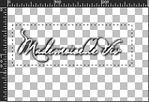 [318x218]
Изображение - Обрезать по выделенному.
Файл - Экспорт - Специальная кисть
 [482x219]
Вот что получилось у меня
 [398x315]
Можно добавить кистью к тексту завиток или картинку
 [300x300]
Кисти-завитки можно подобрать ЗДЕСЬ

ЖЕЛАЮ УДАЧ В ТВОРЧЕСТВЕ!!!!
 © by Mademoiselle Viv
Серия сообщений "Подсказки для начинающих":
Часть 1 - Вырезаем изображение с помощью инструмента Выделение
Часть 2 - Клипарт из картинки
...
Часть 14 - Уменьшаем вставленную картинку в Корел.
Часть 15 - Панель "Материалы" в Корел
Часть 16 - Водяной знак в Корел
Это цитата сообщения yaqut Оригинальное сообщение
Делаем кликабельную картинку
Серия сообщений "урок":
Часть 1 - Интересные и полезные ссылки
Часть 2 - Для изучения немецкого
...
Часть 98 - Картинка из кодов
Часть 99 - Как расположить табличку с картинками по центру страницы?
Часть 100 - Как сделать рамочку для текста самому.
Это цитата сообщения Фима-Собак Оригинальное сообщение
Алиса В Стране Чудес(Скрап-Набор)
[показать] [показать] [показать] [показать] [показать] [показать]
Это цитата сообщения Привалова Оригинальное сообщение
Китайскими пейзажами и музыкой...прекрасно лечится депрессия
Есть замечательная терапия: созерцание природы и слушание лечебной музыки. Побывала в Китае, посмотрела волшебные пейзажи, послушала музыку - настроение поднялось! Чего и вам желаю...
[показать]Читать далее
Это цитата сообщения IrchaV Оригинальное сообщение
Как сделать разноцветный текст с помощью Adobe Photoshop?
Меня спросили, как написать в фотошоп разноцветный текст!
Есть хороший урок по этой теме, делюсь им с Вами!
Кроме стандартных инструментов Photoshop, в уроке используются:
Ажурный шрифт - скачать.
Кисти Floral-brashes – скачать.
Итак, для начала работы нам потребуется:


Это цитата сообщения Mademoiselle_Viv Оригинальное сообщение
Коллаж "Улицы Филадельфии"
 [700x700]
Используемые фильтры:
Mura's Meister - Copies здесь
Flaming Pear - Flexify 2 здесь
Filter AAA здесь
Mehdi kaleidoscope 2.1здесь
 [299x141]
© Sissi
Серия сообщений "ФОТОШОПИМ ВМЕСТЕ":
Часть 1 - Картинка «Thank you»
Часть 2 - Нежность
...
Часть 95 - Коллаж "Женщина цвета осени"
Часть 96 - Золотая рамочка с фильтром Factory C в ФОТОШОПЕ
Часть 97 - Коллаж "Улицы Филадельфии"
Часть 98 - Коллаж "Femme Argent"
Часть 99 - Открытка "Цветок и бабочка"
Часть 100 - Коллаж "Ты далеко..."

Это цитата сообщения Mademoiselle_Viv Оригинальное сообщение
Коллаж "Счастливая невеста"
 [700x600] [299x141]

Цитата сообщения ZEFIRKA_55 Прочитать целикомВ свой цитатник или сообщество! мои видеоуроки "УКРАШЕНИЕ ФОТО С ПОМОЩЬЮ МАСКИ"