
Это цитата сообщения Mausinka Оригинальное сообщение
Коллаж. Вращение
 [показать]
Вариант без анимации
[показать]
Это цитата сообщения morela4 Оригинальное сообщение
ОТ РАССВЕТА ДО ЗАКАТА
*MIKA*
[600x234]
Это цитата сообщения NATALI-NG Оригинальное сообщение
Урок от NATALI:И снова Alien Skin -Xenofex- 2-Constellation
В этом уроке покажу как делать лёгкое мерцание плагином Alien Skin -Xenofex- 2-Constellation .....
Ничего нового ,я вам здесь не открою,просто ещё раз напомню о настройках этого плагина,что им можно делать не только большие звёзды,но красивое мерцание....Вот как на этой картинке...
 [550x550]
Читать далее
Серия сообщений "Мои уроки":
Часть 1 - Урок от NATALI: Выделение при помощи быстрой маски
Часть 2 - Урок от NATALI:Использование маски на картинке
...
Часть 98 - Урок от NATALI:Быстрое удаление однотонного фона на картинке
Часть 99 - Урок от NATALI:Зимние эффекты плагином Альен Скин
Часть 100 - Урок от NATALI:Движение волос фильтром EYE CANDY 4000
Это цитата сообщения Танечка69 Оригинальное сообщение
Коллаж "Ночная прогулка"
[показать]
Оригинал урока здесь
Фильтры
FM Tile Tools
2manekenai - MezzoForzeIce
Выделение (см. во вложении) переместить в папку Элементы выбора в My PSP Fails
[показать] [600x514]
Сначала приготовить желе. Воды брать немного меньше, чем рекомендуют на упаковке (было написано 400 мл, я брала 250). Когда застынет, порезать на кусочки. 500 г сметаны взбить с 3/4 стакана сахара и ванилином, 15 г желатина развести в 50 мл горячей воды, тонкой струйкой влить желатин, постоянно помешивая. В форму выложить кусочки желе и залить сметанным кремом.
Можно добавлять фрукты, кусочки бисквита или печенье... Но в такую жару захотелось самый простой вариант.

Это цитата сообщения Mademoiselle_Viv Оригинальное сообщение
Коллаж "Капли дождя"
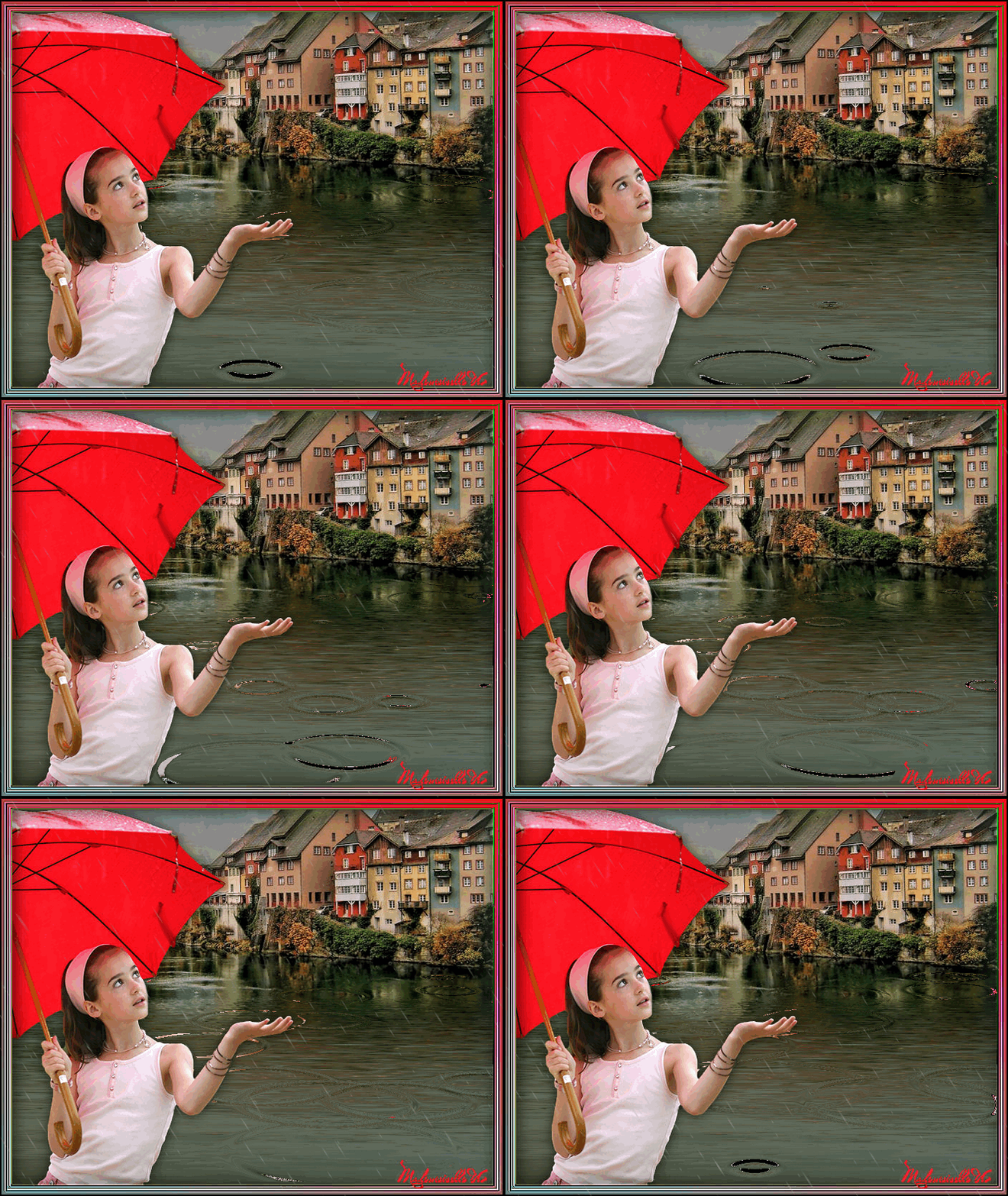 [700x554]
Фильтры:
Emboss 3
Flaming Pear - Food
Программа SqirlzReflect.
 [299x141]
Это цитата сообщения morela4 Оригинальное сообщение
DP ANIMATION MARKER (урок)
Урок от GINAPSP
МАТЕРИАЛ: АНИМАЦИЯ DP MARKER
Красивая картина
Filtre AAA / FOTO FRAME
- Откройте DP ANIMATON MARKER
- В панели инструментов в верхней и нажмите на кнопку Open File IMAGE
-
[596x77]
- Окройте ваши изображения - нажмите
- Во второй панели инструментов в верхней части изображения - мыши и выберите эффект огня
-

- Ниже изображения мы будем корректировать настройки, чтобы увидеть как будет
-
[506x179]
- Вы можете добавить другие эффекты в этом один просто щелкните по обе + зеленый с обеих Добавить анимации
-
[810x68]
-
[570x384]
- Слева у вас будет меню для изменения настроек этой новой анимации
-
[208x633]
- Ниже вы EDIT АНИМАЦИЯ - нажать и там вы можете изменить внешний вид этого анимацию, чтобы увидеть результат
-
[195x221]
- Вы можете добавить несколько анимаций на свою базу изображений
- Чтобы сохранить работу в формате GIF или нажмите кнопку на верхней панели инструментов на экспорт и экспорт в формате анимированных GIF,
-
[238x32]
- либо на небольшой значок ЗЕЛЕНЫЙ рисунок.
-
[294x45]
- Откроется окно, - вы берете папку, где вы хотите, чтобы ваши GIF
-
[756x509]
- В нижней части вы даете ему имя и сохранить
- Откроется новое окно, чтобы увидеть размер
-
Это цитата сообщения morela4 Оригинальное сообщение
DP Animation Maker 1.1.0 Eng + Rus
DP Animation Maker 1.1.0 Eng + Rus
[400x405]
DP Animation Maker — простая в использовании программа, которая поможет вам быстро и без хлопот создавать анимированные фоны, изображения, заставки и сохранять их как анимированные GIF файлы, видеоролики в формате AVI или исполняемом файле EXE. Инструментарий программы позволит вам добавлять эффекты имитирующие аквариум, подводный мир, стеклянный шар и другие. При этом можно добавлять без ограничений дополнительные объекты анимации и эффекты такие как снегопад, пузырьки, дождь, молнию, листопад, огонь, рефлекцию, животных, рыб, растения и мн др.
Программа переведена на русский.
Для создания анимации в DP Animation Maker потребуется всего лишь одно изображение и вы несколькими щелчками мыши сможете добавить к нему от бабочек до молнии.Можно воспользоваться готовыми примерами программы, либо самому ваять свое произведение, используя инструменты и шаблоны программы.
Программа DP Animation Maker может сохранять результат в трех популярных форматах с возможностями настройки выходных параметров:
• Анимированный GIF
• Видео формат AVI
• Исполняемый файл .EXE
Как создать анимацию?
Загрузить любые изображения, используя кнопку Изменить фон. Затем добавить анимации с использованием кнопки Анимация. Вы можете добавить объектов анимации из списка столько, сколько захотите. Вы также можете импортировать ваши собственные анимации в формате GIF. Параметры каждой анимации могут быть скорректированы с помощью элементов управления слева.
[показать]
Как сохранить анимацию в формате GIF?
Нажмите соответствующую опцию в меню Экспорт. Укажите файл для сохранения и нажмите кнопку Сохранить. Следующий диалог позволяет установить параметры анимации:
• Ширина / Высота изображения — устанавливает размеры финальной картинки.
• Продолжительность анимации — устанавливает время анимации в секундах.
• Количество кадров в секунду — устанавливает качество анимации. Более высокое значение дает плавную анимацию.
[показать]
Как сохранить анимацию в виде AVI?
Нажмите соответствующую опцию в меню Экспорт. Укажите файл для сохранения и нажмите кнопку Сохранить. Следующий диалог позволяет установить параметры анимации.
• Ширина / Высота изображения — устанавливает размеры финальной картинки.
• Продолжительность анимации — устанавливает время анимации в секундах.
• Количество кадров в секунду — устанавливает качество видеопотока. Более высокое значение дает плавную анимацию, но замедляет время сжатия.
• Сжатие — позволяет выбрать определенный кодек для вывода видео или сохранить несжатый видеопоток.
Системные требования: Windows XP or later
Интерфейс: English / Русификатор
Размер: ~ 11.65 mb
Серия сообщений "ПРОГРАММЫ":
Часть 1 - Программа для удаления заблокированных файлов
Часть 2 - Урок в программе Magic Particles
...
Часть 98 - Простая программа для создания анимации
Часть 99 -
Цитата сообщения jkm Прочитать целикомВ свой цитатник или сообщество! Подписать любую картинку красиво. Совершенно Обалденный Сайт,на котором каждый из Нас может очень Красиво Подписать любую картинку- как Простую,так и Анимир...
Новое необычное флеш оформление ,как Эпиграф в ваш дневник. Устанавливаем его так: Копируем код понравившихся Эпиграфов.Заходим в НАСТРОЙКИ.Жмём. Находим надпись-НАСТРОЙКИ ДНЕВНИКА.Жмём. Внизу ищем ЭПИГРАФ ДНЕВНИКА.И Вставляем в окошко рядом -этот КО...
Это цитата сообщения morela4 Оригинальное сообщение
Лунная соната
Лунная соната
[показать]
Оригинал урока здесь
Это цитата сообщения Tatiana_Goroshko Оригинальное сообщение
Распределение объектов по кадрам (плагин GAP)
Распределение объектов по кадрам
В этом уроке несколько вариантов расположения объектов на картинке.
Материалы для коллажей!!! Нажимаем на ссылолчку и переходим на ...
Это цитата сообщения Tatiana_Goroshko Оригинальное сообщение
Фотомонтаж в Gimp
Фотомонтаж белой маской и радиальным градиентом
