Это цитата сообщения Mademoiselle_Viv Оригинальное сообщение
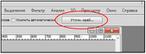
Вырезаем волосы - инструмент Уточнить край в Photoshop CS5 и CS6
 [476x174]
Сколько не пытаюсь понять действие этого инструмента в Фотошопе, получается не то, чтобы мне хотелось! В этой статье рассказано о функции "Уточнить край" наиболее полно из всего, что я встречала в интернете, к тому же есть ссылка на видео. Сохраняю эту статью себе в дневник, чтобы потом не искать:

Это цитата сообщения Mademoiselle_Viv Оригинальное сообщение
Работа с инструментом Штамп (Клон)

1. Откройте какое-нибудь изображение из нашей папки с примерами.
2. В палитре Инструментов возьмите инструмент Штамп (Clone Stamp).
3. В строке Параметров задайте размер и твёрдость наконечника, как мы это делаем с инструментом Кисть.
4. Наведите курсор на область изображения, которую Вы собираетесь скопировать, нажмите клавишу [Alt] и, не отпуская клавишу, щёлкните кнопкой мыши. Таким образом, Вы выбрали исходную точку для клонирования.
5. Теперь рисуйте Штампом на другом участке изображения.
6. Обратите особое внимание на флажок «Выравнивание» («Aligned» иногда ещё переводится как «Синхронизация») на строке Параметров, являющийся, по сути, переключателем между двумя совершенно разными режимами работы инструмента. Это свойство (выбранное по умолчанию) «фиксирует» положение исходной точки. Другими словами, в этом режиме каждый последующий мазок продолжает дорисовывать изображение, начатое предыдущими. Этот режим работы удобен для копирования больших фрагментов изображения.
7. Снятие флажка «Выравнивание» приводит к тому, что каждый мазок Штампа начинается с одной и той же заданной Вами исходной точки. Таким образом, Вы можете рисовать в разных местах одним и тем же исходным фрагментом. Этот режим можно порекомендовать, например, при ретушировании мелких дефектов на коже или одежде.
Примечание. Если Вы запутались с режимами синхронизации, попробуйте пока рисовать непрерывными мазками (то есть, не отпуская кнопку мыши во время рисования). В этом случае, выбранный режим просто не имеет значения.
источник
Серия сообщений "Фотошоп для начинающих":
Часть 1 - Простой фон
Часть 2 - Сохраняем незавершенную работу в Фотошопе
...
Часть 40 - Капля воды
Часть 41 - Как изменить цвет автомобиля с красного на синий в фотошопе за 2 минуты
Часть 42 - Работа с инструментом Штамп (Клон)


Это цитата сообщения Mademoiselle_Viv Оригинальное сообщение
Как изменить цвет автомобиля с красного на синий в фотошопе за 2 минуты

 [634x474]
Это один из самых простых и полезных уроков, которые я когда-либо видела. Совершив всего пару несложных манипуляций в фотошопе, мы за 2 минуты поменяем цвет автомобиля с красного на синий. Скажем «Спасибо» креативным ребятам с сайта Aceinfowayindia за этот замечательный туториал. И давайте сами попробуем применить это волшебство к картинке.

Это цитата сообщения Mademoiselle_Viv Оригинальное сообщение
Секреты фотошопа

Эти секреты я узнала в интернете. Буду рада разместить здесь и ваши советы! Пишите.
Итак:
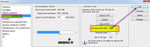
1. Увеличить историю.
По умолчанию в фотошопе стоит 20 возвратов, это очень неудобно, потому что иногда нам нужно вернуться на большее количество шагов назад. Поэтому, нажмите Ctrl+K и измените 20 на столько сколько нужно, например на 100
 [700x219]
2. Как найти центр любого документа
Допустим, вам нужно найти центр документа произвольного размера. Для этого сначала включите отображение линеек (Ctrl+R или меню Просмотр -> Линейки) и направляющих (Ctrl+H или меню Просмотр -> Вспомогательные элементы). Затем нужно создать новый слой и залить его любым цветом (это необязательно, но помогает визуально определить середину). Установите приближение так, чтобы весь документ помещался в рабочей области. Затем наведите курсор на вертикальную линейку, зажмите левую клавишу мыши и тащите направляющую к центру документа. При приближении к центру, направляющая будет автоматически привязана к центральной точке по горизонтали. То же следует повторить и для верхней линейки.
 [501x307]
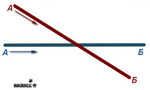
3. Чтобы провести прямую линию, кликаем в точке А, затем нажимаем Shift и кликаем в точке Б.
 [493x296]
4. Как найти единственно нужный слой из большого количества слоев.
Часто при выполнении коллажей в PSD-файле находится очень много слоев. И даже если они все подписаны и хорошо сгруппированы между собой, чтобы найти единственно нужный слой приходится изрядно повозиться - нужно выделить какой-то элемент, а на каком он слое неизвестно.
a)Bыбираем V (инструмент Перемещение
 [показать]). Нажимаем Ctrl и кликаем на нужный объект. Таким образом мы попадем на нужный нам слой.
б) Поставить галочку вверху, на панели настроек, в параметре Автовыбор - Слой
 [457x65]
Теперь достаточно просто кликнуть по объекту, а слой выберет сам фотошоп.
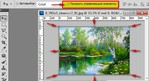
5. Если поставить здесь же поставить галочку
галочку в параметре "Показать управляющие элементы"
то будет автоматически включится режим Свободной трансформации.
 [563x307]
6. Как поменять фон вокруг документа.
В фотошопе вокруг изображения всегда серый фон. Его можно заменить на любой другой! Для этого выберите нужный цвет в окне основного цветы, активируйте инструмент Заливка, зажмите Shift и кликните по серому фону.
 [423x424]
7. Как получить цвет из другого документа или программы
Фотошоп позволяет при помощи стандартной пипетки (I) получить нужный цвет с рабочего стола или из других программ, например браузера.
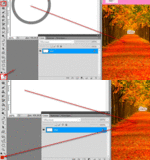
Для этого необходимо уменьшить окно Фотошопа до минимального размера, чтобы на экране был виден нужный цвет. Затем вызвать инструмент Пипетка (I), кликнуть по документу в рабочей области фотошопа, и, не отпуская левой клавиши мыши, навести пипетку на любую нужную область экрана, за пределами редактора
 [700x374]
8. При работе с инструментом Кисть
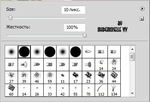
 [показать] для быстрой смены кисти и доступа в палитру выбора кисти достаточно щелкнуть правой кнопкой мыши в окне с изображением, и палитра отобразится прямо под курсором.
 [374x255]
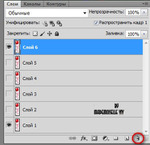
9. Быстро удалить активный слой, достаточно при нажатой
клавише Alt щелкнуть на значке мусорной корзины внизу палитры слоев.
 [373x362]
10. Если нужно временно отключить




Это цитата сообщения Ольга_Гутовская Оригинальное сообщение
Все салаты в одном месте.
|


Это цитата сообщения Ольга_Гутовская Оригинальное сообщение
Рецептов тортов

|

|

|

|
|||||||||||||||

|

|

|
|
Это цитата сообщения Novichok56 Оригинальное сообщение
УРОК =СТИРАЕМ ФОН ИНСТРУМЕНТОМ ФОНОВЫЙ ЛАСТИК=
|

 [показать]