Это цитата сообщения LyudmilaWasilewna2020 Оригинальное сообщение
"Бабочки"...коллекция...
|


Это цитата сообщения Владимир_Шильников Оригинальное сообщение
Как включить восстановление системы Windows 10 и если нужно отключить её?
Как включить восстановление системы Windows 10 и затем, если нужно, её выключить? Восстановлением Windows занимается опция ОС, во время которого система сохраняется на автомате, и появляется возможность в дальнейшем её восстановить.
Например, вы установили непроверенный драйвер, и ваша система перестала функционировать – в этой ситуации Восстановление Системы (ВС) очень кстати, ведь появится шанс ВС к той ситуации, когда драйвер ещё не был установлен.


Это цитата сообщения Аэлита_54 Оригинальное сообщение
Кофейная гуща как удобрение для комнатных цветов
Кофе может выступать отличным удобрением для комнатных и садовых растений. В спитом напитке содержится много минеральных веществ полезных для растений. Он относится к органическим подкормкам, результат после его внесения будет не в скором времени, гуща медленно отдает растениям и почве свои полезные свойства.
Если регулярно применять кофейное удобрение постоянно, то химические подкормки будут не нужны.

Полезные свойства кофейной гущи
Они обусловлены содержанием напитка, удобрив им почву можно добиться снижение кислотности почвы, сделать его легким и влагопроницаемым. Процентное содержание азота в кофейном напитке достигает 1,5%, столько же содержится и в перепревшей траве.
Кофе имеет нейтральный Ph, хотя когда пьешь напиток из него, чувствуется небольшая кислинка, но кислота вымывается еще в процессе приготовления.

Кофейная гуща является прекрасным источником фосфорных и азотных соединений, кроме того в нем присутствует кальций и магний, каждый из которых благотворно влияет на растение:
- Фосфор. Он ускоряет формирование завязей, улучшает цветение и развитие корневой системы, вызревание плодов.
- Азот. Вещество используется для стимулирования роста и развития растения.
- Кальций обеспечивает питание и нормальное развитие корней, стеблей и листьев растения.
- Калий наделяет цветы и растения морозоустойчивостью. За счет него они отлично переносят зиму и демонстрируют устойчивость к разным вредителям.
Кроме этих микроэлементов в испитом кофе содержится медь, железо, углеводы и много других микроэлементов.
Среди полезных свойств кофейного жмыха можно выделить самые важные:
- Повышение кислотности грунта. Особенно этот факт важен для растений, которые любят высокое ее содержание.
- Хорошая аэрация. При добавлении кофейной гущи в землю улучшается проникновение к коням кислорода, а также облегчается рыхление участков вокруг растений.
- Отпугивание вредителей. Кофейный запах может отпугивать некоторых насекомых, том числе и плодовую мушку.
Это цитата сообщения Быкова_Любаша Оригинальное сообщение
Идём смотреть кино?
|

Серия сообщений "Смотрим кино":
Часть 1 - "Розыгрыш"
Часть 2 - "Два капитана" - фильм 1955 г.
...
Часть 25 - Спектакли с участием В. С. Ланового
Часть 26 - Для Женщин и о Женщинах...
Часть 27 - Идём смотреть кино?
Это цитата сообщения Владимир_Шильников Оригинальное сообщение
Меняем звук при запуске или выключении Windows 10.
Устали от того скучного звука, который издает ваш компьютер с Windows при загрузке?
Есть две вещи, которые вы можете сделать для обновления звука запуска Windows 10.
Вы можете либо отключить звук запуска, либо изменить его на предпочитаемый джингл.
Еще лучше, вы можете поднять ситуацию на более высокий уровень, настроив звук запуска Windows 10.

Это цитата сообщения Владимир_Шильников Оригинальное сообщение
Как определить программу, которая тормозит работу компьютера.
Проблему, которая проявляется очевидным (заметным даже невооруженным взглядом) замедлением в работе компьютера, многие пользователи привыкли решать с помощью автоматических оптимизаторов/бустеров или радикально — полной переустановкой системы. Впрочем, как говорилось не раз, бездумное использование всяких оптимизаторов все равно сводит дело к переустановке операционки. А ведь можно все сделать, не прибегая к таким суровым средствам.
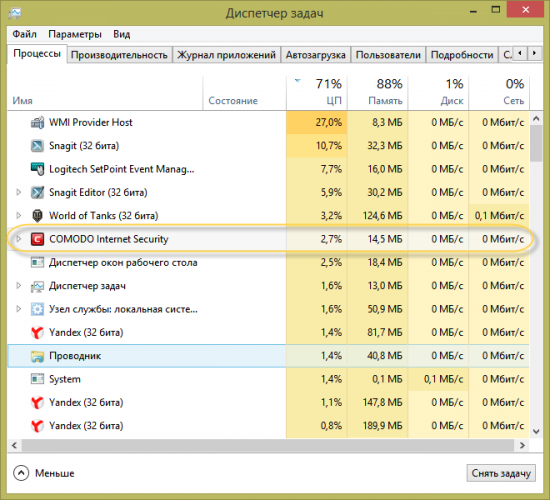
Чтобы выявить процесс, который замедляет работу компьютера, необходимо проделать следующее.
1. Анализируем загрузку процессора
Первым действием запускаем «Диспетчер задач» и сортируем процессы по степени использования ресурсов процессора.
Это цитата сообщения Владимир_Шильников Оригинальное сообщение
Как включить или отключить автозапуск программ в Windows?
Автоматический запуск той или иной программы при загрузке компьютера – это удобная функция, и ей стоит пользоваться, если имеется базовый набор приложений, которые вы всегда держите открытыми. Некоторые программы имеют собственные настройки, в которых можно выставить автоматический их запуск при каждой новой загрузке Windows, другие не обладают подобной функциональностью, но это позволяет сделать операционная система. В рамках данной статьи мы посмотрим, как отключить автозагрузку программ средствами Windows и, при необходимости, включить автоматический запуск отдельных приложений.
Отключение автозапуска программ через «Диспетчер задач»
Начиная с Windows 7, стандартный «Диспетчер задач» операционной системы имеет массу полезных функций и служит не только для завершения зависших программ и диагностики загруженности компонентов компьютера. В частности, в «Диспетчере задач» появился пункт «Автозагрузка», в котором отображаются все программы, автоматически стартующие с загрузкой Windows. Чтобы оказаться в данном пункте, вызовите диспетчер задач по нажатию клавиш Ctrl+Alt+Del и выберите в верхней части открывшегося окна вкладку «Автозагрузка».

Это цитата сообщения Быкова_Любаша Оригинальное сообщение
Фильмы киностудии "Мосфильм" - 2
|
Серия сообщений "Смотрим кино":
Часть 1 - "Розыгрыш"
Часть 2 - "Два капитана" - фильм 1955 г.
...
Часть 26 - Для Женщин и о Женщинах...
Часть 27 - Фильмы киностудии "Мосфильм" - 1
Часть 28 - Фильмы киностудии "Мосфильм" - 2
Это цитата сообщения Быкова_Любаша Оригинальное сообщение
Бродилка по фильмам СССР
 |
Серия сообщений "Бродилки для вас":
Часть 1 - Бродилка по сайтам для Фотошопа
Часть 2 - Лёгкие Обеды на Каждый День
...
Часть 21 - Изучаем Компьютер самостоятельно
Часть 22 - ГОСТЕЛЕРАДИОФОНД России - на YouTube
Часть 23 - Бродилка по фильмам СССР
Часть 24 - Бродилка по Урокам от Любаши К
Это цитата сообщения Вера_Петрикова Оригинальное сообщение
Тормозит Mozilla Firefox
 [250x] [250x]Зачастую после длительного периода использования Firefox работа браузера начинает замедляться, при этом такая проблема наблюдается не только на слабых компьютерах, но и на довольно современных машинах. В нашей статье мы вкратце расскажем, из-за чего это происходит и предложим несколько вариантов ускорения работы браузера. Причины замедления работы:  Часто медленная работа обозревателя обусловлена большим количеством установленных расширений и дополнений, а также накопившимися файлами кэша, куки и историей просмотренных ресурсов. Рассмотрим далее, что можно предпринять, чтобы ускорить браузер. Смотрите также:Как ускорить Mozilla Firefox разными способами Способ № 1: Удаление расширений  ЧИТАЕМ ДАЛЕЕ... |

Это цитата сообщения Лариса_Гурьянова Оригинальное сообщение
Делаем коллаж в ФШ
[показать] ПАМЯТКА НАЧИНАЮЩИМ ФОТОШОПЕРАМ
Идею этого коллажа подсказала
 Selesta_L, спасибо, Анечка!
Многим понравился такой коллаж, давайте научимся его делать...))

Это цитата сообщения Schamada Оригинальное сообщение
Полоски или линии которыми можно украсить свой текст .
Иногда полоска может очень даже красиво украсить наш текст, например вместо разделителей или панелей текста..Может кому интересно? Мне это было очень интересно.. Здесь то, что я знаю.Если у вас есть ещё предложения пишите, я допишу в пост от вашего имени. Хочется побольше манипуляций с кодами... Простая прямая полоска на всю ширину вашей рамочки или текста, которая всегда серого цвета выглядит так: их можно сделать сразу 2 шт.,но ни размер,ни цвет и толщину полоски вы тут не измените. Видите, что они серого цвета? А теперь я дам вам код, в котором можно менять цвет, толщину и длину полоски.. |

Это цитата сообщения Владимир_Шильников Оригинальное сообщение
Как почистить компьютер от рекламы, удалить мусор и ускорить работу Windows.
Практически все пользователи рано или поздно сталкиваются с тем, что компьютер начинает безбожно тормозить и вести себя очень странно. Лайфхакер разобрался, почему это происходит и как с этим бороться.


Это цитата сообщения Владимир_Шильников Оригинальное сообщение
Тормозит компьютер или ноутбук. Как ускорить Windows?
Программа WiseCare365 - https://ru.wisecleaner.com/
Это цитата сообщения Владимир_Шильников Оригинальное сообщение
Как подключить интернет и не обрести проблем. Три момента тарифа, на которые никто не обращает внимания.
Провайдеры предлагают несколько тарифов со множеством дополнительных услуг. Пользователей интересуют только две из них — цена и скорость. А зря. Если разобраться в дополнительных предложениях, выбрать и отсечь ненужное, можно серьёзно сэкономить.

Это цитата сообщения Владимир_Шильников Оригинальное сообщение
Создание точки восстановления Windows в командной строке или в PowerShell.
https://vellisa.ru/create-restore-point-command-lineВ операционной системе Windows используются контрольные точки восстановления, с помощью которых выполняется «откат» ОС к предыдущему работоспособному состоянию компьютера.Читать далее
Выводы статьи
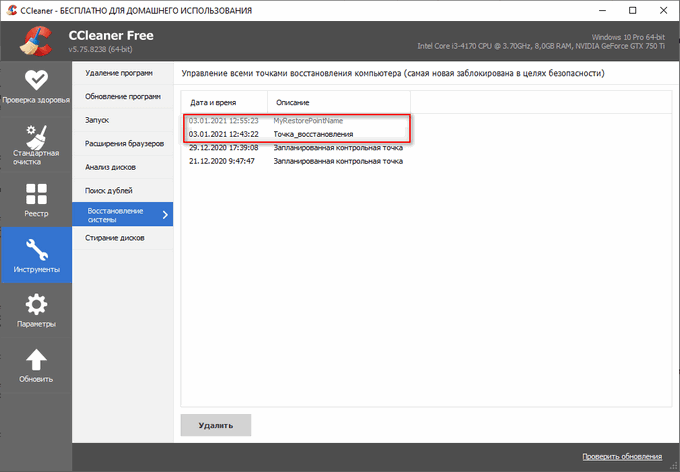
Если на компьютере происходят неполадки или сбои в работе системы, пользователь может воспользоваться функцией восстановления Windows. Восстановление до работоспособного состояния операционной системы, выполняется с помощью заранее созданных точек восстановления.
Пользователь может самостоятельно создать точку восстановления Windows при помощи системного средства с графическим интерфейсом, или выполнить эту операцию в командной строке или в Windows PowerShell. Можно создать ярлык для ручного запуска команды, предназначенной для создания точки восстановления Windows, выполняемой с помощью PowerShell.
Это цитата сообщения Владимир_Шильников Оригинальное сообщение
10 вещей, которые нужно учесть при выборе ноутбука.
Очевидные и не очень характеристики и функции, напрямую влияющие на удобство работы.

Это цитата сообщения Владимир_Шильников Оригинальное сообщение
MyHeritage – онлайн сервис создания оживленных фото.
Представьте себе: вы находите в своем архиве старое семейное фото с людьми, которых уже давно нет, и прямо на ваших глазах они начинают оживать… Они смотрят на вас, улыбаются, моргают глазами, поворачивают голову – создается полное ощущение что они тут, рядом, живы. Чудо?
Это чудо стало возможным благодаря сервису Myheritage и их недавно запущенному проекту под названием Deep Nostalgia, который может оживить любые ваши фото, будь то современные цветные либо старинные черно-белые.
Как Deep Nostalgia оживляет фотографии
Сервис работает по принципу нейросети. Его алгоритм основан на технологии распознавания лиц и создании компьютерной анимации. После того, как нейросеть распознает фото на лице, она применяет к нему уже готовые «драйверы» анимации в виде фиксированной последовательности движений и жестов.
