Это цитата сообщения Владимир_Шильников Оригинальное сообщение
Эксель онлайн: ТОП лучших сервисов для работы бесплатно.
Excel Online — такие сервисы довольно востребованы среди пользователей, в интернете их есть не мало самых разнообразных и интересных.
Обладают они обычно примерно одинаковым функционалом, но все равно довольно сильно отличаются. Чтобы не тратить время на выбор лучше, просто ознакомьтесь с этим материалом.


Это цитата сообщения Владимир_Шильников Оригинальное сообщение
Как отключить ненужные процессы в Windows 10.
Множество ненужных процессов работают в фоновом режиме системы Windows 10. Количество процессов зависит от ранее установленных программ. Сторонние приложения ещё могут добавлять свои службы. Из-за лишних процессов нагрузка на систему может увеличиваться.
Эта статья расскажет, как отключить ненужные процессы в Windows 10. Если же знаете, что приложение Вам не пригодиться в ближайшем будущем, тогда проще его временно удалить. Средств операционной системы достаточно. Конечно же, можно использовать и стороннее ПО.

Это цитата сообщения Владимир_Шильников Оригинальное сообщение
Радикал ру официальный сайт, что это за сервис и как им пользоваться.
Радикал ру официальный сайт, что это такое? В данной статье рассмотрим, как работает сервис. С помощью Радикал вы сможете создать ссылку на видео и картинку. Загруженные файлы на сервис можно использовать для быстрой публикации в Интернете.
Радикал ру официальный сайт – это бесплатный хостинг фотографий и видео. Также, его называют сервисом, куда можно загрузить видеоролики, картинки и получить на них ссылки. Загруженные файлы вы можете мгновенно публиковать на блоге, в социальных сетях и других ресурсах в Интернете.
Для этого вам нужно загрузить файл на сервис, далее скопировать полученную ссылку и вставить ее в сообщение, например, на форуме. Вместе с тем, у этого хостинга есть преимущества:
- пользоваться сервисом можно бесплатно и без регистрации;
- данный ресурс имеет мобильное приложение и программу Радикал фото;
- максимальный объем изображений, которые загружают на хостинг – должен быть до 40 Мегабайт;
- есть возможность загружать видео, редактировать картинки;
- можно создать аккаунт, это позволит не потерять свои файлы и ссылки.

Это цитата сообщения Вера_Петрикова Оригинальное сообщение
«Пасха» - стикеры



















источник
Серия сообщений "Пасха":
Часть 1 - Христос Воскресе!
Часть 2 - Фотографии в альбоме "Пасха" Nata-Leoni
...
Часть 41 - рамки пасхальные
Часть 42 - Пасхальный Клипарт на прозрачном фоне
Часть 43 - «Пасха» - стикеры
Это цитата сообщения Владимир_Шильников Оригинальное сообщение
Обрезать песню онлайн: ТОП аудио редакторов.
Обрезать песню онлайн бесплатно предлагают множество сервисов и интернете. Это довольно простая операция, которая не требует установки дополнительных программ на ПК. Чтобы вы не тратили время на поиски, здесь вы найдете лучшие аудиоредакторы онлайн. С легким управлением и быстрой скоростью работы.

Это цитата сообщения МОНЮШКА Оригинальное сообщение
«ЛОДОЧКИ» ИЗ СЛОЁНОГО ТЕСТА

 Подслушивать нельзя...ля-ля-ля...свидетели долго не живут...
Егор Крид " Самая самая "
Очень вкусная закуска из слоёного теста! Тесто я покупаю готовое, т.е. замороженное, которое листами (два листа по 250 г). Размораживаю тесто, и каждый лист разрезаю на 4 части. Получается 8 лодочек из 500-граммовой упаковки теста.
Чтобы начинка была посочнее и повкуснее, добавляю сметану. Не рекомендую майонез, ну сами понимаете...
У меня сегодня обжаренный домашний фарш с большим количеством лука и сметаны. Плюс сверху на фарш положила мелко нарезанный солёный огурчик.

Это цитата сообщения Владимир_Шильников Оригинальное сообщение
Как узнать какая видеокарта стоит на компьютере или ноутбуке.
Как узнать свою видеокарту, которая установлена на компьютере или ноутбуке, чтобы точно определить модель и вообще ее возможности? Сделать это можно, как с помощью уже встроенных инструментов в операционную систему Windows, так и с помощью дополнительных программ.

Это цитата сообщения Владимир_Шильников Оригинальное сообщение
Как восстановить Windows в безопасном режиме.
При некоторых обстоятельствах, например, в случае возникновения проблем в работе компьютера, пользователю может понадобиться выполнить восстановление Windows в безопасном режиме. Восстановление системы, выполненное в безопасном режиме, поможет восстановить нормальную работу ПК, если на устройстве возникли неполадки.
Безопасный режим Windows — специальный, диагностический режим работы операционной системы с ограниченной функциональностью. При использовании безопасного режима, ОС загружается только с минимальным количеством самых необходимых компонентов, служб и драйверов.
Это помогает выявить и исправить проблемы в работе Windows или удалить вирусы с компьютера.
Это цитата сообщения Владимир_Шильников Оригинальное сообщение
Несколько приёмов, чтобы компьютер перестал тормозить.
Это цитата сообщения Lyudmila_Lyu Оригинальное сообщение
Расположение музыки на картинке
Формулы общеизвестные. На авторство не претендую.
Вверху слева
Вверху центра
Вверху справа
Внизу слева
Внизу центра
Внизу справа
Это цитата сообщения Владимир_Шильников Оригинальное сообщение
Бесплатные программы для Windows, которые должны быть у каждого.
Только самые необходимые утилиты: от браузера до средства восстановления данных.
1. Браузер: Google Chrome

Это цитата сообщения Волшебная__шкатулочка Оригинальное сообщение
Мне 50 лет, раньше на ноги не могла встать, а теперь «порхаю», как молодая. Более 10 лет ноги не болят!
Лет 10 назад меня начала мучить боль в ногах, которая распространялась от кончиков пальцев до щиколотки, жжение подошв и пяточная шпора. Обратилась за помощью в больницу, но применение в лечении рекомендованных медиками средств не способствовало улучшению состояния моего здоровья.

Это цитата сообщения Владимир_Шильников Оригинальное сообщение
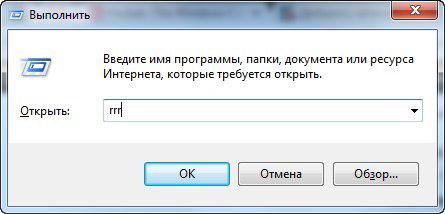
Список команд, которые запускают наиболее популярные инструменты.
При постоянной работе в Windows необходимо должное внимание быстрым способам доступа к различным инструментам, чтобы наиболее оперативно получать необходимое и выполнять задачи.
Это цитата сообщения Владимир_Шильников Оригинальное сообщение
Как добавить файл в исключения защитника Windows 10?
Как мы все знаем, в Виндовс 10 появилась своя защитная утилита, «Защитник Виндовс». По большей части данная системная программа действительно помогает компьютеру избегать различных неприятностей, в виде вредоносного ПО. Но, иногда данный защитник не даёт производить запуск нужного софта, который защитник принял за вредительский. В этом случае одним из оптимальных вариантов является добавление нужного элемента в исключения этого защитника. В этой статье мы разберём, как добавить файл в исключения защитника Windows, чтобы в дальнейшем защитник не препятствовал работе нужной нам программы.

Это цитата сообщения Владимир_Шильников Оригинальное сообщение
Как вернуть Панель Управления вниз экрана в «Пуск Windows 10»?
Как вернуть Панель Управления вниз экрана в «Пуск Windows 10»? После обновления Windows 10 до версии 1703 (так называемый пользовательский дизайн), исчезла из восходящего меню вкладка «Панель управления» при нажатии на правую кнопочку мышки.

Это цитата сообщения Vera_Larionova Оригинальное сообщение
Пейзажи весенние клипарт.
Вот сегодня нашлепала клипартики для вас, мои дорогие друзья и всем желающим.

Жмите и берите в полном размере.
Это цитата сообщения Счастливая__семья Оригинальное сообщение
Подсмотрела как сестра сажает огурцы — экономит место на участке и облегчает себе работу
Я очень долгое время занимаюсь посадкой огурцов. Есть множество вариантов, как именно можно их садить, но моя сестра знает лучший из всех. Он годится для открытого грунта. Вот этот способ. В мае у нас часто бывает холодно – вплоть до того, что может внезапно выпасть снег, – так что я обычно очень неторопливо высаживаю рассаду. Лучше посадить позже, чем бояться, что растения погибнут из-за холода.

Это цитата сообщения Владимир_Шильников Оригинальное сообщение
Как восстановить Windows в безопасном режиме.
https://vellisa.ru/restore-windows-safe-modeПри некоторых обстоятельствах, например, в случае возникновения проблем в работе компьютера, пользователю может понадобиться выполнить восстановление Windows в безопасном режиме. Восстановление системы, выполненное в безопасном режиме, поможет восстановить нормальную работу ПК, если на устройстве возникли неполадки.
Читать далее
- После выполнения команды начнется восстановление Windows 7 из безопасного режима. Сначала потребуется выбрать точку восстановления, а затем выполнить откат системы. Все подробности этого процесса описаны в первом способе этой статьи.
Выводы статьи
В некоторых ситуациях полезно узнать о том, как запустить восстановление системы в безопасном режиме, потому что другие способы вызова системного средства не работают из-за неполадок в работе компьютера. Восстановление Виндовс через безопасный режим поможет провести откат системы, если это не получается сделать обычным способом из функционирующей ОС.
После входа в диагностический режим системы, можно запустить процесс восстановления Windows с помощью заранее созданных контрольных точек восстановления. В результате выполнения этой операции, операционная система вернется к работоспособному состоянию, которое она имела во время создания конкретной точки восстановления Windows.

Это цитата сообщения Быкова_Любаша Оригинальное сообщение
ТОП лучших Советских Фильмов



Серия сообщений "Смотрим кино":
Часть 1 - "Розыгрыш"
Часть 2 - "Два капитана" - фильм 1955 г.
...
Часть 26 - Для Женщин и о Женщинах...
Часть 27 - Всемирный день Театра
Часть 28 - ТОП лучших Советских Фильмов
Часть 29 - Идём смотреть кино?
Это цитата сообщения Ipola Оригинальное сообщение
🌸 Запеченная скумбрия с луком под соусом
https://zen.yandex.ru/media/receptisalatov/zapechennaia-skumbriia-s-lukom-pod-sousom-605ec4a19a49cb03ec7ebded

Запекаем скумбрию в духовке кусочками под пикантным соусом. Соус готовим на сметанной основе с добавлением горчицы, хрена и соевого соуса. Рыбу перед запеканием маринуем в соусе с большим количеством лука. Благодаря соусу скумбрия имеет красивую румяную корочку, а по вкусу напоминает рыбу горячего копчения. В горячем виде блюдо отлично подойдет к любому гарниру, также рыбы можно подавать в качестве холодной закуски, получается не менее вкусно.
Приготовление.