Это цитата сообщения Владимир_Шильников Оригинальное сообщение
Как найти и отобразить сохранённые в браузерах логины и пароли.
https://pomogaemkompu.temaretik.com/22581299511770...e-v-brauzerah-loginy-i-paroli/Многие пользователи хранят свои логины и пароли от различных сайтов в интернете прямо в том же браузере, через который выходят в интернет.Читать далее
Теперь сохранённый вами пароль для выбранного сайта будут отображаться!
Если вы пользуетесь браузером Internet Explorer версии моложе 10-й, то вы не сможете никак отобразить сохранённые к сайтам пароли стандартными средствами Windows! Рекомендуется перейти на версию старше, а лучше всего на другой браузер, потому что браузер Internet Explorer является самым медленным, сбойным и многие сайты не могут полноценно подстроиться под данный браузер, из-за чего многие функции у вас могут не работать!Заключение
Найти пароли, сохранённые в браузерах на самом деле очень просто и в этом вы могли убедиться, прочтя данную инструкцию. Исключения составляют лишь, в основном, старые браузеры, где пароли нельзя просмотреть стандартными средствами самого браузера или Windows (например, в браузерах Internet Explorer версий с 6-й по 9-ю). Возможность увидеть сохранённые логины и пароли для сайтов, где вы заходили в свой аккаунт, может однажды пригодиться. И помните, что лучше хранить пароли в специально разработанных для этого программах и не доверять хранить такие данные браузерам в одном экземпляре!

Это цитата сообщения Koblenz Оригинальное сообщение
Вяленые помидоры на зиму рецепт
Этот способ очень простой и быстрый. При этом вы сможете прилично сэкономить на покупке готовых вяленых помидоров в магазине, ведь стоят они недешево.
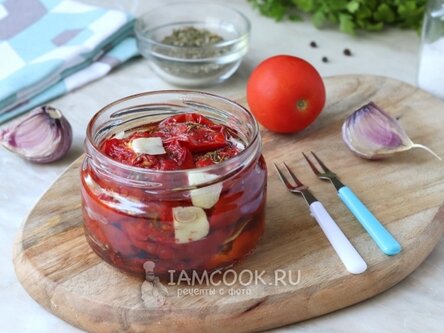
Продукты необходимые для приготовления:
Это цитата сообщения Быкова_Любаша Оригинальное сообщение
Кухни народов Мира


Серия сообщений "Книги читать и скачать":
Часть 1 - Книги, самые читаемые в 2019...
Часть 2 - Шпионские романы
...
Часть 46 - Иоанна Хмелевская
Часть 47 - В.Высоцкий - Собрание сочинений в 11 томах
Часть 48 - Кухни народов Мира
Серия сообщений "Кулинария":
Часть 1 - Лёгкие Обеды на Каждый День
Часть 2 - Кулинарные Сайты для Вас
...
Часть 6 - На завтрак...
Часть 7 - Вкусняшки
Часть 8 - Кухни народов Мира
Это цитата сообщения Быкова_Любаша Оригинальное сообщение
Песни про всё...))
|

Это цитата сообщения Егорова_Таня Оригинальное сообщение
Влад Селецкий "Когда умрёт последний русский..."
|
код рамочки здесь
Это цитата сообщения Быкова_Любаша Оригинальное сообщение
Определитель цвета
Двигаем ползунки, находим нужный цвет и
копируем его значение в окне Web Color.
Или смотреть тут
Серия сообщений "Информеры":
Часть 1 - Радиоплеер
Часть 2 - Смотрим TV каналы онлайн
...
Часть 15 - Коды цвета
Часть 16 - Часики
Часть 17 - Определитель цвета
Часть 18 - Памятка для пользователя Лиру - Как правильно цитировать
Часть 19 - Сообщество Questions_LiveInternet - Вопросы по Лиру
Часть 20 - Если нужна моя помощь...
Часть 21 - Голосовое приветствие в Дневнике
Это цитата сообщения Liudmila_Sceglova Оригинальное сообщение
Кулинария>Рецепт ИЗ КУРИНОГО ФИЛЕ, покоривший моё сердце! Быстро, сочно и Очень Вкусно!!! Понравится и Вам!!!
|

Это цитата сообщения Быкова_Любаша Оригинальное сообщение
Коды цвета
В Мозилле смотреть тут
Серия сообщений "Информеры":
Часть 1 - Радиоплеер
Часть 2 - Смотрим TV каналы онлайн
...
Часть 13 - Календарь онлайн
Часть 14 - Мои Блогсервисы
Часть 15 - Коды цвета
Часть 16 - Памятка для пользователя Лиру - Как правильно цитировать
Часть 17 - Сообщество Questions_LiveInternet - Вопросы по Лиру
Часть 18 - Если нужна моя помощь...
Часть 19 - Голосовое приветствие в Дневнике
Это цитата сообщения Быкова_Любаша Оригинальное сообщение
Любителям сала...))
Серия сообщений "Кулинария":
Часть 1 - Лёгкие Обеды на Каждый День
Часть 2 - Кулинарные Сайты для Вас
Часть 3 - Кулинарная Бродилка
Часть 4 - Вкусняшки...)))
Часть 5 - Любителям сала...))
Это цитата сообщения Mariea Оригинальное сообщение
Должен знать каждый!
Как навести порядок в компьютере?
Это цитата сообщения Быкова_Любаша Оригинальное сообщение
«Обрамлятор» фотографий
|
Это цитата сообщения Быкова_Любаша Оригинальное сообщение
«Обрамлятор» фотографий
|
Это цитата сообщения Владимир_Шильников Оригинальное сообщение
225 + уроки Photoshop для начинающих.
В этой подборке уроков по Adobe Photoshop мы затронем все аспекты работы с этой программой,
ты найдешь сотню мастер-классов по рисованию и обязательно научишься чему-то действительно крутому.
Подходит для самостоятельного обучения с полного нуля.
Следуя всем рекомендациям и при условии регулярного прохождения уроков, обязательно выйдешь на желаемый уровень мастерства.
Сможешь создавать графику, коллажи, иллюстрации и быстро обрабатывать изображения.
Подробнее: https://videoinfographica.com/photoshop-tutorials/
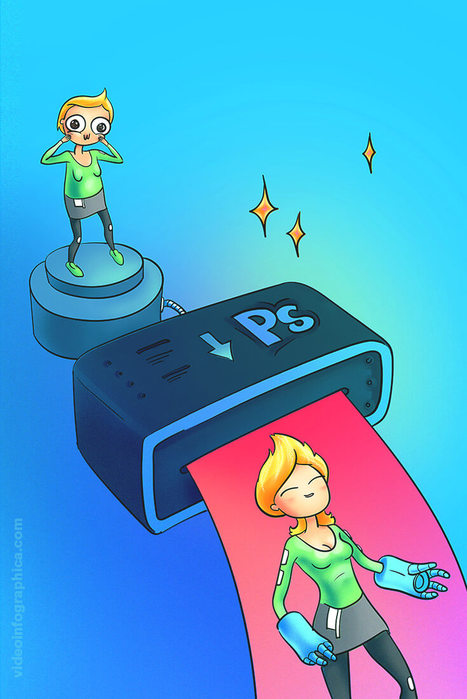 В этой подборке уроков по Adobe Photoshop мы затронем все аспекты работы с этой программой,
 Это цитата сообщения Вера_Петрикова Оригинальное сообщение
Пасхальные смайлики, картинки


























Серия сообщений "смайлы":
Часть 1 - Новогодние смайлики + код
Часть 2 - СМАЙЛИКИ на выбор!
...
Часть 19 - Смайлики "Мышка, Крыска" - символ 2020 года (много не бывает...)
Часть 20 - Смайлики: Новый год! Рождество, праздники, зима и другие...
Часть 21 - Пасхальные

Это цитата сообщения Быкова_Любаша Оригинальное сообщение
Cent Browser - полёт нормальный!
|
Это цитата сообщения photorecept Оригинальное сообщение
Интересная подборка рецептов пасхи - выбираем на свой вкус ;-)

Это цитата сообщения Любаша_Бодя Оригинальное сообщение
Решаем проблемы при уходе за растениями томата:
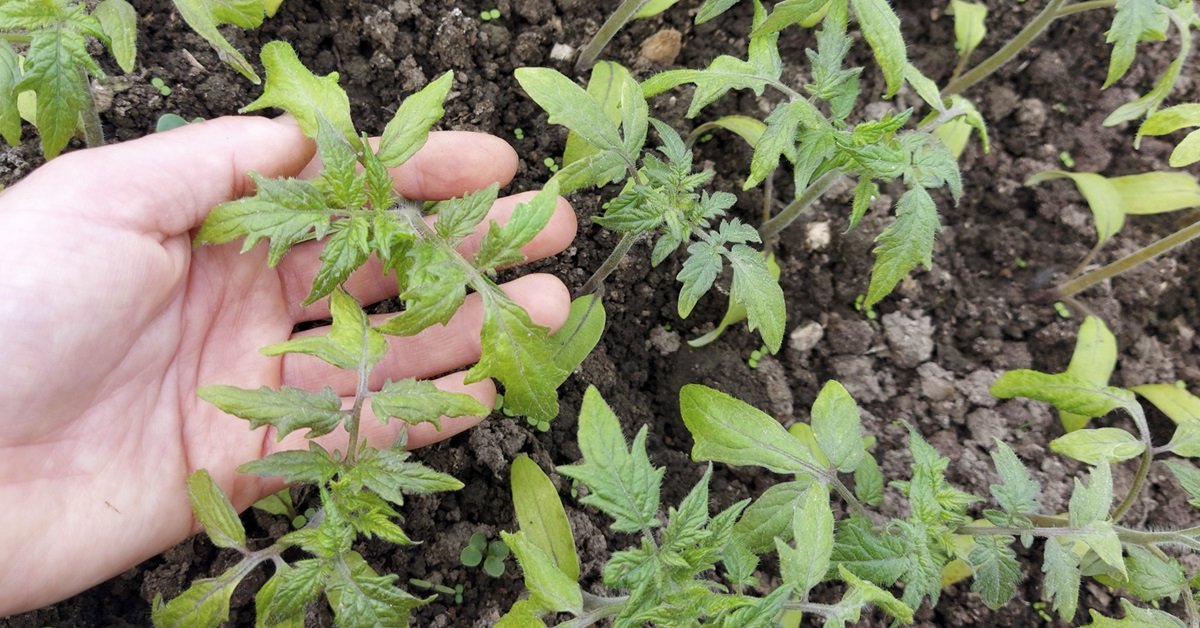
Если вовремя замечать те или иные нарушения развития - их можно быстро исправить, и тогда растения зацветут.