Это цитата сообщения morela4 Оригинальное сообщение
Ulead PhotoImpact X3 13.00 Portable Rus пакет программ для работы с графикой
|
Ulead PhotoImpact X3 13.00 Portable Rus
пакет программ для работы с графикой
Corel PhotoImpact X3 - пакет программ профессионального уровня для работы с графикой. Поддерживает более сорока графических форматов, есть средства для создания 3D-изображений и готовые заготовки для создания веб-графики; имеются инструменты для работы со слоями, всевозможные фильтры и эффекты, возможна оптимизация изображения при сохранении в одном из web-форматов и многое другое.
В 13 версии PhotoImpact интегрирован полноценный html-редактор. Небольшой размер, приятный внешний вид, интуитивно понятный интерфейс, высокая скорость работы, огромный набор текстур, шаблонов и эффектов, полностью охватывающий все возможные задачи по созданию и редактированию графики - все это PhotoImpact. PhotoImpact открывает вам неограниченные возможности в создании и редактировании графики. Программа поддерживает большое количество различных графических форматов. Из наиболее распространённых это — bmp, cur, gif, ico, jpeg, pcx, png, psp, tga, tiff, wmf, psd. Кроме того, имеет свой собственный формат UFO. Есть возможность пакетного преобразование файлов одних форматов в файлы других форматов. В состав сборки входит обширная библиотека текстур, шаблонов, эффектов. Год выхода: 2012 ОС: Windows XP, Windows Vista, and Windows 7 Язык интерфейса: русский Размер: 269.3 Мб  [показать] [показать]Dump.ru Narod.ru
|
|
Серия сообщений "Corel Ulead PhotoImpact X3":
Часть 1 - Corel Ulead PhotoImpact X3: выгодная альтернатива PhotoShop
Часть 2 - Редактирование фотографий
...
Часть 15 - эффект карандашного рисунка
Часть 16 - Corel PhotoImpact X3 13.00 Full (Рус.)
Часть 17 - Ulead PhotoImpact X3 13.00 Portable Rus пакет программ для работы с графикой
Это цитата сообщения Arnusha Оригинальное сообщение
Музыкальные Flash-часики [10 шт.]
Смотреть дальше >>>
Это цитата сообщения Искательница_А Оригинальное сообщение
Устанавливаем фильтры Alien Skin в фотошоп (Windows 7 *64-bit*)
Так вот, фотошоп на 7-ку установила, а когда захотела поставить любимые фильтры Alien Skin,
то ничего не получилось... Короче, нашла я полный набор фильтров, новой сборки, как раз для
7-ки))) Делюсь своими мытарствами))) выкладываю урок по загрузке-установке его в фотошоп))) И полный
пакет новых фильтров тож выложила, чтоб вы могли скачать) Всех обнимаю-целую!
Это цитата сообщения semisvetik1974 Оригинальное сообщение
День спонтанного проявления доброты.
Завтра, 17 февраля, отмечается интересный день - День спонтанного проявления доброты. Замечательный день! Очень жаль, что сегодня мир стал злым и жестоким, хотя еще не перевелись на свете добрые люди, которые стремятся делать добро везде и всегда! При этом они не ждут проявления доброты за их добрые поступки.
В России этот праздник пока еще мало известен. В этот день, как призывают организаторы, нужно стараться быть добрым ко всем. И не просто добрым, а добрым безгранично и бескорыстно.Этот праздник имеет общемировое значение и празднуется вне зависимости от того какой Вы национальности, и каких религиозных убеждений Вы придерживаетесь.
Но помните, если человек ожидает благодарности за свою доброту, это не может считаться истинной добротой.
Это цитата сообщения Lowtata Оригинальное сообщение
Красивый шрифт для фотошопа Gimp
[показать]Жми сюда
Это цитата сообщения Litizija Оригинальное сообщение
Рамочки две (простые 8)
|

Это цитата сообщения Mademoiselle_Viv Оригинальное сообщение
Сhat my love / Котик мой любимый
 [221x38]
 [показать]
Фильтры:
BKG Designer sf10 l: Corner right wrap
BKG Designer sf10 ll: MURUs Wave
(импортируются в Unilimited 2.0)
Tramage: Two the Line
Alien skin Eye candy 5/Impact: Glass
AAA Frames: Foto Frame
 [292x135]
Выделения "chatmylove1©WDD"-"chatmylove3©WDD" в папку "Элементы выбора"
Двойным кликом по файлу "chatmylove1" установите его в Alien skin Eye candy 5/Impact.

Цвет переднего плана #90b0d0
Цвет фона #e3e4dd
 [299x141]
Turoiel2012 © White.Diamond.Design
Это цитата сообщения Душица Оригинальное сообщение
Делаем фоны!
Большая подборка уроков по созданию бесшовных фонов для схем!
Как сделать прозрачный фон
Как сделать бесшовный фон
Генератор бесшовных фонов онлайн
Как сделать бордюрный фон
Еще один способ сделать бесшовный фон
Как сделать фон из анимированной картинки
Как сделать фон в Corel PhotoPaint
Как сделать одну большую картинку фоном дневника.
Это цитата сообщения Душица Оригинальное сообщение
Сделать схему - элементарно!
Напишу инструкцию, как очень просто и быстро сделать свою собственную схему для дневника. Для этого нужно всего ничего. Зайдите в "Настройки", а затем - в "Настройки дизайна".
Сразу попадете в подраздел "Настройки схемы", где увидите много разных окошечек для загрузки, меню с цветом и размером шрифта, и прочее.
Разобраться во всем этом очень просто, т.к. все очень структурировано. Просто грузите нужный вам фон в окошечке "фоновая картинка страницы" (фон нужно загружать с вашего компьютера), фон на сообщения, по желанию - на дополнительные блоки и панель навигации.
Важно! Фон должен быть до 78 кб весом.
Вопрос - где брать бесшовные фоны? Можно вот здесь: http://www.fonydnevniki.sitecity.ru - очень много самых разных эффектных фонов, все размеры подогнаны для ЛиРу. Можно - здесь: http://www.lenagold.ru/fon/main.html - фоны достаточно простые, зато огромный выбор и самые разные сюжеты, размер тоже подходит для Лиру. Вот здесь тоже большой выбор очень простеньких, но миленьких фонов: http://fonegallery.narod.ru
Или можно сделать фон самим, инструкции здесь: http://www.liveinternet.ru/users/2670115/post131842330.
Итак, фоны загрузили. Теперь нужно определиться с цветом, размером и типом шрифта - здесь ничего грузить не надо, а надо просто выбрать из предложенных вариантов.
Обратите внимание на колонку сверху слева, она называется "цвет фона". Это - цвет вашей т.н. "подложки", тот цвет, который будет под основным фоном. Если специально никакие фоны не грузить, можно составить схему только из этих, уже предлагаемых цветов.
Еще можете обратить внимание, есть такая колонка - "цвет рамок". Это какого цвета будет обводка сообщений, фона на панели навигации и доп. блоках. Впрочем, такую рамочку можно вообще не делать - достаточно поставить галочку рядом со словом "прозрачный".
И самое главное: когда вы все загрузили, выбрали шрифты - схему надо сохранить!
В самом низу страницы есть окошко предпросмотра созданной схемы, а под ним - меню, где нужно написать название вашей схемы, поставить галочку в окошке "сохранить набор цветов как схему" и нажать на кнопочку "внести изменения". Только тогда ваша схемка сохраниться!
Когда вы все сохранили, схема уже готова и отображается у вас в дневнике. Чтобы поделиться ее кодом с кем-нибудь, или переустановить ее повторно, нужно пойти в подраздел "Управление схемами" - там хранятся все загруженные и сохраненные схемы. Выбираете вашу схему по названию, щелкаете по ней - справа появляется ее код, заключенный в квадратные скобки. Вот его нужно аккуратно скопировать и вставить в сообщение - это если вы хотите поделиться схемой с друзьями, например.
Вот и все! В любом случае, придется поэкспериментировать, но уверяю вас, что разобраться в настройках схемы очень просто и под силу каждому.

Это цитата сообщения Else5 Оригинальное сообщение
Зарабатываем на своем дневнике (блоге). Блогун
 Попробую предположить: Раз Вы зашли на эту страничку значит ищите реальную возможность зарабатывать деньги и делать это через интернет Вас устраивает.
Попробую описать все в достаточной степени подробно, так что читать придется много! Но самое главное – стараться понимать написанное!
У многих может не сразу получится (и я был в их числе), но для этого есть личка и я согласен оказать помочь каждому *моему рефералу* и не только.
Шаг первый: регистрация дневника (блога), который можно зарегистрировать где угодно, главное чтобы для Вас была понятна система (это может быть ЛиРу, Живой журнал, Блог.ру и др.) Где для Вас удобнее понять систему - там и заводите! Мне в большей степени понятна ЛиРу-шная система, (В чем суть ЛиРу? Сложный вопрос…) поэтому её и буду описывать (хотя остальные системы также не стоит игнорировать, но это в перспективе (больше функционирующих блогов – больше заработок).
Читать далее
Удачи Вам!
Материал взят на сайте Ваш инет мастер.ру 94862bf13020e19eaeec11e543153f52
Серия сообщений "Настройки дневника":
Часть 1 - Как добавить своё фото(аватар) в дневник
Часть 2 - Учебник ЛиРу.
...
Часть 20 - Как сделать схему для оформления дневника.
Часть 21 - Как правильно цитировать.
Часть 22 - Зарабатываем на своем дневнике (блоге). Блогун
Часть 23 - Меня интересует такой вопрос…
Часть 24 - Как отписаться от сообщений и цитат некоторых друзей?
Серия сообщений "Заработок в интернете":
Часть 1 - Советы начинающему блогеру
Часть 2 - Как можно заработать в интернете (версия НТВ)
...
Часть 7 - В чем суть ЛиРу? Сложный вопрос…
Часть 8 - Организация рабочего места блогера
Часть 9 - Зарабатываем на своем дневнике (блоге). Блогун
Часть 10 - Заработок на своём блоге. Часть 1
Часть 11 - Основы раскрутки и продвижения сайтов
Это цитата сообщения Else5 Оригинальное сообщение
Как отписаться от сообщений и цитат некоторых друзей?
 Сегодня получил вот такой вопрос от ЛюбовьАнатольевна : “Как отписаться от сообщений и цитат некоторых друзей? разделить на группы? или как?
Давно и самому хотелось затронуть этот вопрос, а тут как раз такой удобный случай.

Сначала хотелось бы написать о том откуда вообще возникает желание “отписаться от сообщений и цитат некоторых друзей”.
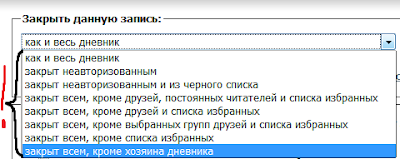 Всё дело в том, что многие пользователи ЛиРу заходят в эту соц.сеть как на работу и начинается “цитирование” (доходящее до 50 цитат в день, а если перемножить количество уведомлений об этих цитатах на количество друзей, то получается просто сумасшедший шквал писем в почтовом ящике), а если мои интересы не на 100% пересекаются с таким пользователем, а только на 1-5%?
Вот и приходиться защищать себя от не нужного “мусора”!

Удачи Вам в этом нелёгком деле – сортировки!
Смотреть другие сообщения в разделе “Настройки дневника”
Серия сообщений "Настройки дневника":
Часть 1 - Как добавить своё фото(аватар) в дневник
Часть 2 - Учебник ЛиРу.
...
Часть 22 - Зарабатываем на своем дневнике (блоге). Блогун
Часть 23 - Меня интересует такой вопрос…
Часть 24 - Как отписаться от сообщений и цитат некоторых друзей?
Это цитата сообщения goosegone Оригинальное сообщение
Дорогие лекарства и их более дешевые аналоги ч.1
Честно сказать, наша компетенция в фармакологии оставляет желать лучшего.
Когда мы приходим к врачу и получаем в конце приема внушительный список препаратов, навряд ли, мы подвергаем его сомнению, ведь человек, когда болен, склонен к доверию, нежели к сомнению.
 [показать]
Читать далее
Это цитата сообщения НИФРИТ_78 Оригинальное сообщение
Скачать Adobe Photoshop CS6 13.0 Pre Release [Русский,Английский]
Название программы: Adobe® Photoshop CS6 13.0 Pre Release
Версия программы: 13.0
Последняя Версия программы: 13.0
Язык интерфейса: Русский,Английский
Лечение: в комплекте
Тип лекарства: кейген
Системные требования:
• Intel® Pentium® 4 or AMD Athlon® 64 processor
• Microsoft® Windows® XP with Service Pack 3; Windows Vista® Home Premium, Business, U... Читать дальше »
Я ПОСТАВИЛА У МЕНЯ РАБОТАЕТ!!!!!!!!!!
Это цитата сообщения ket373 Оригинальное сообщение
[показать]Выбираем пункт "Переименовать" ----> зажимая клавишу "Alt" и удерживая её нажатой, жмём по очереди цифры 2 5 5 (Обязательно жать их на дополнительной цифровой клавиатуре, которая расположена справа!)
[показать]Теперь папка не имеет названия, но её всё ещё видно
[показать]Заходим в "Свойства" папки
[показать]Далее "Настройка" ----> "Сменить значок" и находим прозрачную иконку, нажимаем "Ок"
[показать]Жмём "Ок"
[показать]О чудо! Папка исчезла!Теперь можешь скидывать в " пустоту" всё что угодно и никто об этом не узнает ;)
[показать]Это цитата сообщения Alina_RU_ Оригинальное сообщение
Поможем найти человека? Потерял память мужчина. Перепост.
ДРУЗЬЯ БУДУ БЛАГОДАРЕН ЗА ПЕРЕПОСТ!!!!!!!!ПОМОГИТЕ ОПОЗНАТЬ ЧЕЛОВЕКА. ПРЕДПОЛОЖИТЕЛЬНО КИЕВ!!!! фото мужчины, которого в середине сентября 2011г. нашли без сознания с очень серьезной травмой головы на пр. Победы (он был одет в дорогой светлый костюм, шелковую рубаху; портмоне оказался пуст – ни денег, ни документов; в спортивной сумке остались некоторые личные вещи и начатая упаковка дорогих сердечных лекарств) . Врачам за 3 месяца удалось спасти его жизнь. Вот только идентифицировать личность оказалось совершенно невозможным по причине полной потери памяти; милиция тоже оказалась бессильной в этом вопросе. Потерпевший производит впечатление приличного человека, очень хорошо идет на контакт и искренне желает «найти себя». Возможно, до проишествия у него был автомобиль «Ауди» черного цвета… Огромная просьба ко всем - ПОМОЧЬ в идентификации этого человека для дальнейшего поиска его родственников! Любую информацию отправлять по адресу ab@aocom.net

Это цитата сообщения semisvetik1974 Оригинальное сообщение
Расписная красота Яна Дейви. Это что-то!
Мне нравится находить в Интернете, что ни будь интересное, а потом делиться своими находками с Вами, чтобы и Вы удивились удивительным, творчество которых, просто потрясающе! Сегодня я расскажу Вам о Яне Дейви (Ian Davey) и его роде деятельности. Этот человек по национальности маори, а живёт в Британии. Ян ни где не учился этому искусству, а это искусство очень древнее. Речь идет о древнем национальном ремесле маори – роспись лебединых перьев. Вот он и возродил его.
Вы представляете себе, что значит рисовать на лебединых перышках? Аж мурашки по коже от восхищения! Это же очень трудоемкая работа!
Лебединое перо вначале грунтуется, а только затем покрывается тончайшей росписью. Ну, а поскольку живем мы в современном мире, то единственная дань современности – краски – акриловые. Это похоже на китайскую роспись по шёлку, да и кисти (как и у китайцев) берутся толщиной, измеряемой в микронах…
Что можно сказать об этих шедеврах на лебединых перьях? На них нужно смотреть! Вот я и приглашаю Вас насладиться просмотром этой неописуемой красоты…
Это цитата сообщения Фима-Собак Оригинальное сообщение
Урок для фотошопа : Как сделать фон картинки прозрачным.Выделение с помощью Фильтра Извлечь
Урок для фотошопа : Как сделать фон картинки прозрачным.Выделение с помощью Фильтра Извлечь
Автор: Леди
Сегодня я хочу познакомить вас с удивительным способом выделения объектов которым с удовольствием и довольно часто пользуюсь сама. Метод необычайно просто и показывает потрясающие результаты. Итак, сегодня мы рассмотрим Выделение с помощью Фильтра Извлечь. Откроем наше изображение в фотошопе
[показать]Читать далее
В итоге я получила вот такой вот результат :
[показать]Я думаю немного потренировавшись у вас будет получаться работать с этим фильтром очень быстро и качественно, поверьте, он сэкономит вам ещё очень много времени и сил.
PS : Для того чтобы переместиться к нужному вам участку картинки зажмите пробел и двигайте курсором по изображению )