Это цитата сообщения Talya6 Оригинальное сообщение
Новый замечательный плеер для вставки в наши дневники.
|

Это цитата сообщения EFACHKA Оригинальное сообщение
Как скачать ВКонтакте музыку и видео
В этом уроке речь пойдет не только о том как скачивать музыку, но также и о том как скачивать видеоролики с самых популярных медиа-сайтов, а в первую очередь с сайта ВКонтакте, который содержит множество медиа-файлов (музыка и видео).
Использовать для скачивания таких файлов мы будем программу VKMusic 4.17.1, которую можно скачать  здесь. Единственное условие для нормального пользования данной программой это регистрация на сайте ВКонтакте.
Хочу отметить, что программа VKMusic может находить и скачивать медиа-файлы не только с сайта ВКонтакте но и с других известных сайтов (таких как RuTube, YouTube, Mail.ru, DepositFiles, RapidShare, Uploading.Com, Vimio, video.google.com, smotri.com, 1tv.ru, a1tv.ru, video.bigmir.net и др.) Поэтому если вам надоело искать нужные музыкальные файлы или видеоролики на всевозможных сайтах (которые очень часто забиты непристойной рекламой), тогда данная программа для вас, т.к. она скачивает файлы, вообще не заходя на сайты!!!
Пользоваться этой программой очень просто, и я думаю, что разобраться с ней вам не составит особого труда. Итак…
1. Скачиваем и устанавливаем программу.
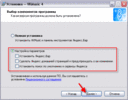
Во время установки, в одном из диалоговых окон необходимо снять все лишние галочки:
Это цитата сообщения jzayka Оригинальное сообщение
Видеоуроки о самых популярных браузерах.
|

Это цитата сообщения lach Оригинальное сообщение
Развлечения в сети. Cсылки
ВИРТУАЛЬНЫЙ ПИТОМЕЦ
СОЗДАЙ ПРО СЕБЯ КЛИП:
ПОДБОР ПРИЧЕСКИ
НАЙДИТЕ ВАШЕ МЕСТОПОЛОЖЕНИЕ:
Это цитата сообщения Alina_Mix Оригинальное сообщение
Полезные клавиши
Полезное сочетание клавиш
Работа с вкладками :
- Ctrl+1-8 – Переключение на вкладку, положение которой на панели вкладок соответствует нажатой вами цифре.
- Ctrl+9 – Переключение на последнюю вкладку независимо от ее номера.
- Ctrl+Tab – Переключение на следующую вкладку, то есть на одну вправо.
- Ctrl+Shift+Tab – Переключение на предыдущую вкладку, то есть на одну влево.
- Ctrl+W, Ctrl+F4 – Закрыть текущую вкладку.
- Ctrl+Shift+T – Открыть повторно последнюю закрытую вкладку.
- Ctrl+T – Открыть новую вкладку.
- Ctrl+N – Открыть новое окно браузера.
Это цитата сообщения _Lyubasha_K_ Оригинальное сообщение
Уроки по Мозилле 13
 |
|
Это цитата сообщения Лариса_Гурьянова Оригинальное сообщение
Обрезать видео онлайн и конвертировать его в нужный формат
 [показать]
 ПАМЯТКА НАЧИНАЮЩИМ БЛОГЕРАМ
Совсем недавно я писала про обрезку аудиофайлов онлайн, но до сих пор спрашивают, а как обрезать видео?
Так на этом же сайте все это есть..))
Жмем - Обрезать видео и попадаем на сайт
 [383x64]
Это цитата сообщения Mages_Queen Оригинальное сообщение
Горячие клавиши на все случаи жизни

Полезные сочетания клавиш для:
Это цитата сообщения sharm Оригинальное сообщение
Полезные советы по поиску в Google
Со стороны многое кажется предельно простым и понятным, любая проблема — пустяковой, а задача — решаемой. Но стоит взяться за дело самому, как тут же возникает куча подводных камней и всяческих непоняток. Вот взять хотя бы поиск в интернете: что может быть проще? Каждый может ввести в браузере www.google.com и воспользоваться прелестями поисковой системы, но почему-то найти то, что надо, удается далеко не всем. А все потому, что любой инструмент нужно использовать со знанием дела и подчас самый простой из них оказывается намного мощнее, чем все думают. Да тот же самый Google!
Можно легко найти реферат по биологии, не особо заморачиваясь по поводу ключевых слов и не имея даже малейшего представления о модификаторах, кардинально влияющих на результаты поиска. Но если речь идет о чем-то специфическом, а времени на поиск катастрофически мало, забывать о тонкостях поисковой системы просто непростительно. Впрочем, хитрости поиска — это далеко не все.
Это цитата сообщения Владимир_Шильников Оригинальное сообщение
О перегреве компьютера и ноутбука.
[225x225]
В большинстве случаев перегрев компьютеров и ноутбуков проявляется следующими признаками:
- зависание программ, сбои игр через некоторое время после запуска,
- внезапная перезагрузка компьютера,
- неожиданное выключение устройства,
- зависание компьютера или выключение почти сразу после запуска.
1. Диагностика причин перегрева компьютера и ноутбука
[показать]Это цитата сообщения Ageeva_Tania Оригинальное сообщение
КОМПЬЮТЕРНАЯ АЗБУКА ДЛЯ НАЧИНАЮЩИХ.

Это цитата сообщения Amenika Оригинальное сообщение
Скачиваем видео с любого сайта!
В свое время я столкнулась с проблемой скачивания видео с сайтов, искала объяснения и способы очень долго. Не знаю, может от того, что не правильно задавала вопрос в поисковике или еще какая проблема... Но в конечном итоге для себя я выбрала самый, на мой взгляд, удобный и простой способ, это дополнение для mozilla Firefox! Кстати, лично я признаю только два браузера, это mozilla Firefox и Google Chrome все остальные мня не устраивают. Так вот, для чего я это все пишу? Все очень просто во первых, чтобы самой при переустановки винды долго не искать это дополнение. А во вторых, я больше чем уверенна, что есть такие же как я, которые не знают как скачивать видео, а спросить не всегда есть у кого.
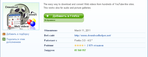
И так, переходим по ссылке https://addons.mozilla.org/ru/firefox/addon/video-downloadhelper/ и видим вот такую картинку:
 [698x269]
Нажимаем "добавить в Firefox" дополнение установится и попросит перезапуска браузера. Теперь у вас в верху, возле адресной строки появится вот такой значок в виде крутящихся шариков:
 [309x61]
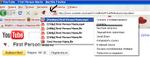
Теперь сам процесс скачивания видео, заходите на страничку откуда хотите скачать видео или музыку, нажимаете плей, в это время "шарики" станут активными и видите, возле них маленький, черненький треугольничек. Нажимаете на него, выбираете формат и нажимаете скачать.
Как показано на картинке.
 [683x260]
Это цитата сообщения Михаил_Филков Оригинальное сообщение
Что делать, если пропала языковая панель?
Что делать, если пропала языковая панель?Восстановить языковую панель на самом деле очень просто. Во-первых попробуйте перезагрузить компьютер, иногда помогает ;) Не помогло? Тогда так: 1. Нажмите правой кнопкой мыши на панели задач, в появившемся меню наведите курсор мыши на "Панели инструментов" и поставьте галочку напротив языковой панели, как это показано на риуснке: Не помогло? Тогда идем дальше: 2. В меню Пуск выбираем Панель управления: читать далее |
Это цитата сообщения Лариса_Гурьянова Оригинальное сообщение
Отключаем автоматическое обновление Windows
Отключаем автоматическое обновление Windows
[показать] Вячеслав Вяткин
Как известно, выпустив новую операционную систему, разработчики работают на исправлением критических ошибок и над улучшением безопасности, тем самым постоянно совершенствуют свою разработку. От пользователей лишь требуется своевременно обновлять систему либо в ручном либо в автоматическом режиме. В большинстве случаев операционная система Windows 7 устанавливает обновления автоматически.Многие пользователи не обновляют операционную систему по многим причинам: боятся, что обновление только навредит работоспособности системы, у многих медленный интернет и скачивать очередное обновление очень затруднительно и отнимает много времени, многие пользователи используют интернет с оплатой трафика, считаю, что это тоже не целесообразно платить за скаченные обновления большие деньги, так же не стоит использовать автоматические обновления, если у вас пиратская Windows.
Совет: если вы отключите автоматическое обновление, ничего плохого для вашей операционной системы не будет.
Первый вариант: отключить автоматическое обновление Windows нужно зайти в панель управления. Для этого нажимаем кнопку «Пуск» — «
Это цитата сообщения BraveDefender Оригинальное сообщение
Как не потерять закладки, пароли и всё остальное
Этому посту чуть больше года, но пришла пора перечитать еще раз. Кстати, Xmarks работает и в Google Chrome, а для Opera есть Xmarks Mini. Кроме того, нужно обратить внимание, что описанным способом не сохраняются _пароли_ в Opera. Если интересно, могу рассказать (собираюсь уже несколько месяцев).
Обидно, когда при переустановке системы, иногда при обновлении браузера, при выходе в Интернет с другого компьютера и так далее теряются накопленные непосильным трудом закладки.
Вы сможете хранить свои интернет-закладки и иметь к ним полный доступ с любого компьютера, делиться со знакомыми. Для этого есть много различных онлайн ресурсов: например, SiteBar, Закладок.net или МоёМесто (на этом сайте также есть возможность хранить свои файлы).
Но можно вполне обойтись и более «интимными», личными сервисами, которые предлагают производители ваших веб-просмотрщиков. Расскажу об Opera и Firefox.
Это цитата сообщения jzayka Оригинальное сообщение
"Microsoft Word для Начинающих"
[показать] Видеокурс Андрея Сухова для версии 2010,который посвящен основам работы в программе Wordсостоит из пяти пошаговых уроков и позволит на практическом примере разобраться с работой в программе.
[показать] ..об интерфейсе программы Word..
..как вводить текст и производить с ним простейшие манипуляции...
Урок#2 Форматируем текст
[показать]...об основных инструментах форматирования, которыми располагает Word...
Урок#3 Маркированные и нумерованные списки
[показать] ...как можно создать нумерованный, маркированный
или
...многоуровневый список нажатием одной кнопки в программе ...
...а также как с этими списками работать...
Урок#4 Вставляем и редактируем изображение
[показать]..как можно вставлять любые подготовленные заранее изображения и фотографии в текстовый документ...
...как можно просто и быстро изменять размеры изображения...
...наносить различные художественные эффекты на фотографии...
...подрезать изображение по своему желанию...
Урок#5 Вставляем таблицы
[показать]...как можно вставлять таблицы с произвольным количеством строк и столбцов...
...добавлять или удалять строки в произвольном месте таблице...
...как объединять или разделять ячейки таблицы по необходимости...
Серия сообщений "Видеоуроки и советы Андрея Сухова":
Часть 1 - Как установить или переустановить Windows?видеоуроки
Часть 2 - Как закрыть зависшую программу...)))
...
Часть 8 - Эффективный поиск файлов и папок в Windows 7
Часть 9 - Что такое BIOS
Часть 10 - "Microsoft Word для Начинающих"
Часть 11 - Как сделать рамку в Word
Часть 12 - "Microsoft Excel для Начинающих"
...
Часть 26 - Cамостоятельная установка Windows7-заключительная серия уроков..)
Часть 27 - Cпящий и ждущий режимы.Заметки Андрея Сухова..)
Часть 28 - Как убрать стартовую страницу mail.ru..)
Это цитата сообщения Franzuzhenka Оригинальное сообщение
Word - видео уроки
Серия сообщений "microsoft word":
Часть 1 - "Microsoft Word для Начинающих"
Часть 2 - Как сделать рамку в Word
Часть 3 - "Microsoft Excel для Начинающих"
Часть 4 - Сегодня я столкнулась с проблемой..
Часть 5 - Word - видео уроки
Это цитата сообщения RemDomTeh Оригинальное сообщение
Как очистить кэш браузера
Очень часто причиной неправильной или плохой работы браузера является объёмный кэш, в котором хранятся многочисленные элементы когда-либо загруженных страниц. Среди этих элементов могут быть устаревшие фрагменты и обрывки не до конца загруженного кода (например, из-за системного сбоя или «падения» браузера), аудио- и видео- данные. Для чего нужны эти данные? Кеш сохраняется для ускорения загрузки страницы, сокращения трафика и возможного просмотра в автономном режиме без подключенного Интернета. Это если вы посетите этот же сайт через время, то ваш браузер сначала обратиться к сохранённой информации в кеше, которую вы и увидите, хотя за это время на удаленном сервере она могла измениться, а кэш еще содержит старые данные. Наличие большого объёма сохранённых данных может отрицательно сказываться на скорости и на корректности работы браузера. Самое простое и оптимальное решение в такой ситуации - очистка кеша браузера.
Каждый браузер имеет свой способ очистки кэша загруженных страниц
В Internet Explorer (есть такие пользователи) заходим в меню «Сервис» и выбираем «Свойства обозревателя». В закладке «Общие» выбираем пункт «История просмотра» и нажимаем кнопку «Удалить». В появившемся окне ставим галочки напротив типов данных, которые требуется стереть, и нажимаем кнопку «Удалить».
[показать] [показать] В Opera следует зайти в «Настройки», выбрать «Расширенные», в списке справа нажать «История» и выбрать кнопку «Очистить дисковый кэш». Здесь же можно установить галочку «Очищать при выходе» и задать объём выделяемой кэш-памяти до 0 до 400 Мбайт.
[показать] В Google Chrome нужно выбрать в меню «Инструменты» пункт «Очистить данные просмотров», после чего в появившемся окне отметить галочками тот тип данных, которые требуется удалить.
[показать] В Firefox выбираем меню «Настройки», панель «Дополнительные», нажимаем на кнопку «Сеть» и в пункте «Кэшированное веб‐содержимое» нажимаем кнопку «Очистить сейчас». Здесь же можно задать максимальный объём кэш-памяти.
[показать] Чтобы автоматически очищать кэш при закрытии Firefox, нужно зайти в панель «Приватность», в разделе «История» выбрать пункт «Ваши настройки хранения истории» и поставить галочку на пункт «Очищать историю при закрытии Firefox». Щёлкнув на появившейся справа кнопке, ставим галочку у слова «Кэш».
[показать] В Safari необходимо зайти в «Настройки», выбрать вкладку «Конфиденциальность» и пункт «Удалить все данные веб-сайтов». Кроме того, можно отдельно выбрать сайты, информацию которых вы желаете удалить, а также очистить историю сёрфинга.
[показать] Вот таким способом можно не только "починить" браузер, но и "облегчить" диск С, на котором находится система. Размер кеша зависит от настроек браузера и может занимать до 1 Гиг (вместе с автономными и временными файлами, историей, кукисами и т.д.)
P.S. Также обновить содержимое страницы в реальном времени можно клавишей F5. Но это не решит проблему в целом.
Будут вопросы - задавайте, вам помогу и другим может пригодится.
Это цитата сообщения принцеска_1 Оригинальное сообщение
20 антивирусных бесплатных программ
Пост опубликован здесь:http://www.liveinternet.ru/users/olga_s-m/post292805083/
Огромная благодарность автору поста!
Это цитата сообщения Юля_Линд Оригинальное сообщение
Оптимизация Windows 7 - отключаем лишние службы