


Это цитата сообщения NATALI_KOMJATI Оригинальное сообщение
 [497x116]
 [600x254]
 [300x28]
 [300x27]
Новогодние песни слушать онлайн
Новогодние фильмы смотреть онлайн
Новогодние мультфильмы смотреть онлайн
Традиция празднования Нового года
Дед Мороз и Снегурочка
Традиции в мире
Сценарии на Новый год
Детский новогодний сценарий
Тосты на Новый год
Новогодние анекдоты
Кулинарный видеожурнал
Как пить шампанское?
Алкогольные напитки
Преодоление похмелья
Новогоднее караоке
Новогодние поздравления
Улучшатель настроения
Новогодний тест
Поздравить друга
Новогодняя анимация
Анимационный фон
Новогодние обои
Еще караоке
Музыкальные открытки
Это интересно
Кулинария
Улыбнись...
 [показать]
перепост от ЛЮБАШИ
 [217x300]
Серия сообщений "НОВЫЙ ГОД":
Часть 1 - Новогоднее застолье без последствий
Часть 2 - Елочные игрушки. Мастер-класс и идеи.
...
Часть 47 -
Это цитата сообщения Лариса_Гурьянова Оригинальное сообщение
Серия сообщений "Кисти":
Часть 1 - Кисти - Butterfly
Часть 2 - Кисти - Уголки
Часть 3 - Кисти - Easter eggs
Часть 4 - Кисти ПУЗЫРИ
Часть 5 - Световые кисти для ФШ
Часть 6 - Разурашиваем кисть разными цветами
Часть 7 - Кисти Boke (Боке)
Часть 8 - ЭТО НАДО ЗНАТЬ!
Часть 9 - ДЕЛАЕМ СВОЮ КИСТЬ В ФШ
Часть 10 - Эффект "БОКЕ"
Часть 11 - 50 кистей для ФШ "Лучи света"
Часть 12 - TUBES and BRUSHES PSP
Часть 13 - ОСЕННЕЕ ПОЛЕ
Часть 14 - Видео-урок от Зоси - "ЛУЧИ"
Часть 15 - Кисти для ФШ "ЛУЧИ СВЕТА"
Часть 16 - Кисти "Листья"
Часть 17 - Выбираем подобные оттенки волшебной палочкой
Часть 18 - Кисти - Winter days & Snow flakes brushes
Часть 19 - Кисти черные декоративные цветы, стебли (Вектор)
Часть 20 - Кисти "Паттерны"
Часть 21 - Коллаж - Голубой ветер
Часть 22 - Кисти - Листья с завитушками
Часть 23 - Интересные кисти воды для ФШ
Часть 24 - Кисти - водяные брызги/Rons Hydro Explosion
Часть 25 - Кисти цветочные векторные (.abr)
Часть 26 - Кисти для Photoshop с водяными каплями, пеной (кондинсат, потеки, всплески).
Часть 27 - Цветочные кисти - png
Часть 28 - Уроки Corel PaintShop Photo Pro: палитра «Вариация кистей" и кисть клонирования
Часть 29 - Для COREL(как установить кисти в корел)
Часть 30 - Кисти "Волна" / Wave Brush для Corel PSP
Часть 31 - Кисти для Фотошоп «Пузыри»
Часть 32 - Загружаем кисти в формате png в графические редакторы
Часть 33 - КИСТИ ДЛЯ ФШ "РЕСНИЦЫ"
Часть 34 - КИСТИ ДЛЯ ФШ "МАКИЯЖ НА ГЛАЗАХ"
Часть 35 -
|


Это цитата сообщения Mademoiselle_Viv Оригинальное сообщение
 [700x393]
Приближается самый главный праздник в году и всем хочется красиво поздравить своих друзей.
По просьбе моего читателя и для тех, у кого нет более навороченных программ, я напишу, как добавить текст к картинке в программе Paint.
Paint - это бесплатный графический редактор, который используется для выполнения простейших действий над изображением.
Кто хочет подробнее ознакомиться с программой и работой в ней, это можно сделать на сайте Paint-net.ru

 [202x58]
Это цитата сообщения Mademoiselle_Viv Оригинальное сообщение
иногда могли сталкиваться с такой проблемой,
когда выходит окошко и предупреждает,что недостаточно памяти...
Для увеличения оной можно сделать дополнительные настройки.
Об этом читайте в этом постике от Елены.
Спасибо ей!
|


Это цитата сообщения Mademoiselle_Viv Оригинальное сообщение
Обычно проверка Встроенного профиля в Фотошопе отключена, но, иногда, при неправильной установке или сбое в настройках Фотошопа, при открытии документов Фотошоп постоянно спрашивает в какой режим конвертировать данное изображение, поэтому и появляется всплывающее окно "Отсутствие встроенного профиля"
 [539x255]
Чтобы убрать данное окно нужно пройти в меню Редактирование -> Настройка цветов... или нажать сочетание клавиш Shift+Ctrl+K(англ.), в открывшемся окне нужно убрать все три галочки в чекбоксах и нажать Ок.
 [692x477]
Это цитата сообщения novprospekt Оригинальное сообщение
 [600x]
Adobe Photoshop CS6 13.0 Extended от Sergey Demchuk(Mario Last). Полная версия Adobe Photoshop CS6 13.0 с инструментами 3-D и тремя языками - русский, английский и украинский. Как изменить язык интерфейса программы фотошоп я писала здесь
Серийные номера уже вшиты. После скачивания установочного файла запускаем инсталлятор, выбираем диск и папку для установки на вашем компьютере, следуем командам "Мастера установки" и через 3-5 минут имеем готовый к работе фотошоп. Кстати, если вам не очень нужна полная версия, вы в процессе установки можете выбрать не Extended версию, а Lite.
Если вы выбираете Extended версию, то вам будут доступны 3-d инструменты, возможность создавать 3-d тексты, работать как с покадровой анимацией, так и со шкалой TimeLine
Вас ждут новые кисти со спецэффектами, с помощью которых можно создавать удивительно красивые фоны и оформление к вашим творческим работам. При создании коллажей вы сможете использовать новые группы фильтра "Размытие" - Размытие диафрагмы, Размытие поля, Наклон - Смещение. Очень качественный новый фильтр "Маслянная краска" превратит ваше фото в картину. И еще много всего неизведанного и интересного.
Скачать Adobe Photoshop CS6 13.0 Extended от Mario Last
"Смотрим здесь Инструкцию по установке"

Серия сообщений "Скачать фотошоп":Здесь для вас есть фотошоп
Часть 1 - Adobe Photoshop CS6 v13.0 Pre Release. Первое впечатление.
Часть 2 - Две обновленные сборки Adobe Photoshop CS5.
...
Часть 4 - Adobe Photoshop CS6 v13.0 Pre Release Portable.
Часть 5 - Adobe Photoshop CS6 portable 13.0(рус)
Часть 6 - Adobe Photoshop CS6 13.0 Extended от Mario Last.
Это цитата сообщения Sabine_Astana Оригинальное сообщение
/Достаточно одного взгляда../
 [800x497]
Посмотреть оригинал
Для Corel PSP
Автор урока EglantineRose
 [300x153]
Источник урока: здесь
Перевод на русский язык от


Благодарю за тестирование моего урока.
EglantineRose
14 декабря 2012
 Вложение 4007434_photoshop_ii.zip
 Это цитата сообщения Sabine_Astana Оригинальное сообщение
/Магия Рождества/
 [800x496]
 Урок для Corel PSP
Автор урока Animabelle
Источник урока и материала: здесь
Перевод на русский язык,
адаптация для Corel PSP PX 2,
редактирование текста,
выполнение скриншотов от
@nimabelle
На главную
Это цитата сообщения Mademoiselle_Viv Оригинальное сообщение

Эти секреты я узнала в интернете. Буду рада разместить здесь и ваши советы! Пишите.
Итак:
1. Увеличить историю.
По умолчанию в фотошопе стоит 20 возвратов, это очень неудобно, потому что иногда нам нужно вернуться на большее количество шагов назад. Поэтому, нажмите Ctrl+K и измените 20 на столько сколько нужно, например на 100
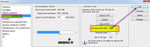 [700x219]
2. Как найти центр любого документа
Допустим, вам нужно найти центр документа произвольного размера. Для этого сначала включите отображение линеек (Ctrl+R или меню Просмотр -> Линейки) и направляющих (Ctrl+H или меню Просмотр -> Вспомогательные элементы). Затем нужно создать новый слой и залить его любым цветом (это необязательно, но помогает визуально определить середину). Установите приближение так, чтобы весь документ помещался в рабочей области. Затем наведите курсор на вертикальную линейку, зажмите левую клавишу мыши и тащите направляющую к центру документа. При приближении к центру, направляющая будет автоматически привязана к центральной точке по горизонтали. То же следует повторить и для верхней линейки.
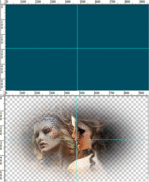 [501x307]
3. Чтобы провести прямую линию, кликаем в точке А, затем нажимаем Shift и кликаем в точке Б.
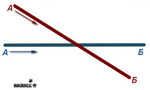 [493x296]
4. Как найти единственно нужный слой из большого количества слоев.
Часто при выполнении коллажей в PSD-файле находится очень много слоев. И даже если они все подписаны и хорошо сгруппированы между собой, чтобы найти единственно нужный слой приходится изрядно повозиться - нужно выделить какой-то элемент, а на каком он слое неизвестно.
a)Bыбираем V (инструмент Перемещение
 [показать]). Нажимаем Ctrl и кликаем на нужный объект. Таким образом мы попадем на нужный нам слой.
б) Поставить галочку вверху, на панели настроек, в параметре Автовыбор - Слой
 [457x65]
Теперь достаточно просто кликнуть по объекту, а слой выберет сам фотошоп.
5. Если поставить здесь же поставить галочку
галочку в параметре "Показать управляющие элементы"
то будет автоматически включится режим Свободной трансформации.
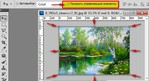 [563x307]
6. Как поменять фон вокруг документа.
В фотошопе вокруг изображения всегда серый фон. Его можно заменить на любой другой! Для этого выберите нужный цвет в окне основного цветы, активируйте инструмент Заливка, зажмите Shift и кликните по серому фону.
 [423x424]
7. Как получить цвет из другого документа или программы
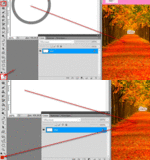
Фотошоп позволяет при помощи стандартной пипетки (I) получить нужный цвет с рабочего стола или из других программ, например браузера.
Для этого необходимо уменьшить окно Фотошопа до минимального размера, чтобы на экране был виден нужный цвет. Затем вызвать инструмент Пипетка (I), кликнуть по документу в рабочей области фотошопа, и, не отпуская левой клавиши мыши, навести пипетку на любую нужную область экрана, за пределами редактора
 [700x374]
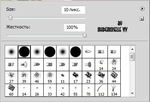
8. При работе с инструментом Кисть
 [показать] для быстрой смены кисти и доступа в палитру выбора кисти достаточно щелкнуть правой кнопкой мыши в окне с изображением, и палитра отобразится прямо под курсором.
 [374x255]
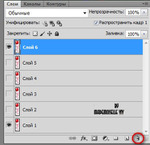
9. Быстро удалить активный слой, достаточно при нажатой
клавише Alt щелкнуть на значке мусорной корзины внизу палитры слоев.
 [373x362]
10. Если нужно
|


Это цитата сообщения Tatjana_Weiman Оригинальное сообщение
|

Это цитата сообщения RADYGA55 Оригинальное сообщение
|
Это цитата сообщения Лариса_Гурьянова Оригинальное сообщение
Серия сообщений "Уроки Сергея Иванова":
Часть 1 - Ускоряемся в ФШ
Часть 2 - Работа с фильтрами в фотошопе
Часть 3 - Работа с масками в программе Adobe Photoshop
Серия сообщений "Секреты фотошоп":
Часть 1 - Ускоряемся в ФШ
Часть 2 - 7 полезных фишек для более эффективной работы в Фотошопе
Это цитата сообщения Лариса_Гурьянова Оригинальное сообщение
Это цитата сообщения Глебова_Елена Оригинальное сообщение
http://www.liveinternet.ru/users/milendia_solomarina/post246628765/
Долго искала что-нибудь удобное для моих читательниц в плане помощи изучения
Английского. Почему-то бесплатных уроков про истинный Английский английский в интернете не найти, кроме как на сайте ВВС, но зато я откопала неплохие уроки американского английского, которые предлагаю слушать, пока руки или глаза заняты другими делами (в интернете или по-хозяйству), я лично когда шью люблю аудио-книги слушать или уроки. Итак:
Метод Пимслера для русскоговорящих (30 уроков, полный)
Ни