Это цитата сообщения Сияние_Розы_Жизни Оригинальное сообщение
10 уловок при общении с детьми
 [604x377]
1. Вместо раздраженного: “Пошли скорее, сколько тебя ждать!” Скомандовать: “На старт, внимание… марш! Побежали!” 2. Вместо угрожающего: “Ешь, иначе не получишь десерт”. Обрадовать: “После того, как исчезнет эта крооохотная котлетка, к тебе прилетит что-то вкусное”. 3. Вместо грубого: “Убери за собой” Произнести мечтательным голосом: “Вот если бы ты… Читать далее »
Это цитата сообщения Синтез Оригинальное сообщение
Видео мастер-класс: 10 способов сделать глаза для игрушек
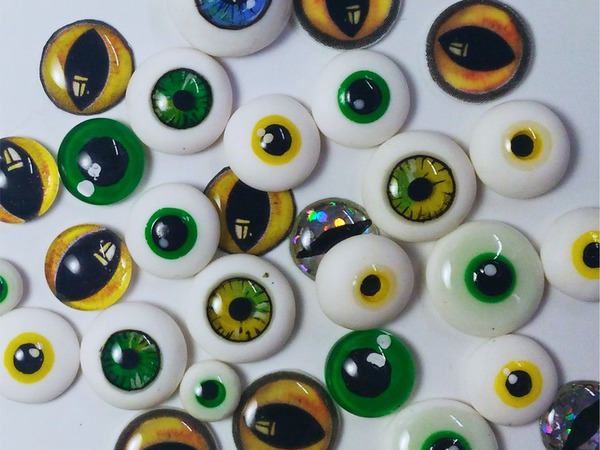
В этом видеоуроке я собрала 10 способов как сделать глаза для изделий своими руками, которыми я пользуюсь.
ВИДЕО ЗДЕСЬ https://youtu.be/rhw3Okf22fY
Серия сообщений "ГЛАЗА, КОГТИ и т.д.":
Часть 1 - ВЯЗАНЫЕ ГЛАЗКИ
Часть 2 - глаза для вязаной игрушки
...
Часть 37 - Декорируем подошвы лап мишки
Часть 38 - Мастер-класс по вязанию игрушек: Как пришить усы (все способы)
Часть 39 - Видео мастер-класс: 10 способов сделать глаза для игрушек
Часть 40 - Шикарное ноу-хау Светланы: как сделать радужку глаза кукле. МК
Часть 41 - Глазки для Машеньки. МК
Часть 42 - Ресницы для куклы из кисточки
Часть 43 - Делаем красивый язычок игрушечным питомцам
Это цитата сообщения Оленька_Коваленко Оригинальное сообщение
Новичкам. Пару моментов в настройках почтовых уведомлений, на которые стоит обратить внимание.
Не так страшен черт, как его малюют))
А мы сегодня рассмотрим пару нюансов настроек почтовых уведомлений для блогов на liveinternet, на которые следует обратить внимание.

В принципе под каждым пунктом в списке все достаточно подробно расписано. Поэтому, я остановлюсь лишь на тех моментах, по которым лично получала вопросы, так как отлично понимаю, что на первых порах достаточно легко запутаться в большом объеме информации.
1. Уведомлять о новых комментариях в своем дневнике.
При выборе «Да» - Вы будете получать на свой почтовый адрес уведомления о каждом новом комментарии в Вашем дневнике. При выборе «Нет» - ничего приходить не будет.
2. Уведомлять о комментариях в чужих дневниках.
Здесь будьте осторожны, при выборе «Да» - Вы будете получать уведомления абсолютно обо всех комментариях в дневниках Ваших друзей. Чтобы избежать подобной головной боли, выбирайте «Нет»
Читать далее
Это цитата сообщения ovkoch Оригинальное сообщение
В копилку Лиру. Исправляем рубрики.
В копилку Лиру. Исправляем рубрики.
На днях столкнулась с проблемой и случайно нашла способ ее решить. Чем и делюсь со всеми.
Итак, наводя порядок в своем дневнике я заметила, что при переносе сообщения из одной рубрики в другую, счетчик количества сообщений у старой рубрики уменьшается на 2 и так вплоть до 0. Как раз в последнее время стала замечать во многих дневниках наличие таких рубрик, хотя знаю, что если рубрика пуста, то она не отображается в Рубрикаторе. Выглядит это, например, так:
Попутно выяснилось, что список сообщений в рубрике формируется только если там до 53 сообщений.
Вобщем, в какой-то момент у меня оказалось на счетчике рубрики 26 сообщений, в списке числилось 53, а отображалось только 2 страницы по 20 сообщений, т.е. всего 40. И перегенирация списков-счетчиков не помогала совершенно. Из переписки с тех.поддержкой пришлось сделать вывод, что пользоваться надо тем, что дают и за все полученные в процессе работы "сюрпризы" они ответственности не несут.
К счастью, совершенно случайно, выход был найден.
Прежде чем делать перегенерацию, надо на любой рубрике изменить признак "серии сообщений" либо изменить родительскую рубрику. И тогда она срабатывает!
Для тех, кто еще не знает, как это сделать:
Это цитата сообщения Иримед Оригинальное сообщение
Как сделать рубрики и подрубрики в своем дневнике
Девочки, отвечаю на вопрос моих читательниц, может быть кому-то еще это пригодится!
Это цитата сообщения Defne Оригинальное сообщение
Читаем почту в свое удовольствие!Настройка "Ленты Друзей"!
Всем привет!Этот пост делаю для тех у кого очень большой поток писем приходит на почту.За огромным количеством ненужных на ваш взгляд писем,вы иногда можете пропустить важную информацию или нужный вам пост.А как освободить почтовый ящик совсем и быть в курсе событий своих лирушных друзей и наглядно просматривать все их посты,читать только то что вам хочется и не злиться на кучу ненужной и бесполезной на ваш взгляд информации?Это возможно так как нам предоставлен такой сервис Лиру,почему бы им не воспользоваться.Речь пойдет о "ленте друзей" и я расскажу как ее пользуюсь. Для тех кто не знает где она находится напомню что над своим аватаром нажимаете на "Друзья"
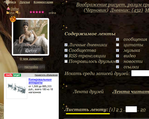
и попадаете в ленту где у вас присутствуют весь перечисленный ниже cписок:
 [437x348]

Это цитата сообщения Сания_Магизова Оригинальное сообщение
Как увидеть пароль вместо звездочек(самый лучший способ)
http://www.egorovatatiana.ru/post257690532/
КАК УВИДЕТЬ ПАРОЛЬ ВМЕСТО ЗВЕЗДОЧЕК
Увидеть свой забытый пароль,если он был сохранен в браузере можно еще проще,чем в предыдущем уроке. Мне напомнила о нем Любаша Каренгина
В ГуглХром
Жмем вверху справа на три полосочки (Настройка и управление). Выбираем Настройки.Спускаемся в самый низ страницы, жмем на Показать дополнительные настройки. В разделе Пароли и формы кликаем на Управление сохраненными паролями. Появится окно, где находим нужный сайт, кликаем по нему.Появится окошко с надписью
Это цитата сообщения -ViTosha- Оригинальное сообщение
МК: Добавление подписи на фото одной клавишей!
Если у Вас дневничок на liveinternet можете цитировать сообщение!
Размещение МК на других ресурсах возможно только с указанием автора [показать]-ViTosha- и наличием активной ссылки на этот пост! О копировании напишите в комментариях!!!

Решила я сделать небольшой МК по тому как добавить водяной знак на свои фотографии.
Watermark позволяет сохранить авторство своей работы!
Это цитата сообщения Lady_Katrin_Z Оригинальное сообщение
Полезно знать всем!
Приветик. Сегодня для Вас, мои виртуальные друзья, очень полезный пост!
Кто забыл или не знал, напоминаю!
 [604x453]
Чтобы написать символ, воспользуйтесь NumLock клавиатурой.
Иногда возникает необходимость написать какой-нибудь символ, например €, или ™. Для этого установите курсор в нужное место, и с зажатым альтом наберите на боковой NumLock клавиатуре его код, после чего отпустите Alt.
Это цитата сообщения Joker-6 Оригинальное сообщение
10 полезных ссылок на Лиру

Каталог приложений - http://www.liveinternet.ru/apps/index.php
Оформления дневника - http://www.liveinternet.ru/top/schemes/week/
Тех. поддержка - http://www.liveinternet.ru/corp/contacts.html
Каталог открыток - http://www.liveinternet.ru/app/postcards/
Топ видео на Лиру - http://www.liveinternet.ru/top/video/day/
Для новичков, найти опекуна или найти друзей - http://www.liveinternet.ru/rpg.php
Топ дневников на Лиру - http://www.liveinternet.ru/top/blogs//all/
Топ сообществ на Лиру - http://www.liveinternet.ru/top/community//all/
Инструкция по настройке домена для дневника - http://wiki.liveinternet.ru/ServisDnevnikovLiveInt...ieVozmozhnostejj/DomenDnevnika
Поиск знакомых по России или по странам - http://www.liveinternet.ru/jsearch/g2.php
Это цитата сообщения Joker-6 Оригинальное сообщение
3 секрета Youtube

1. Чтобы песня на YouTube крутилась по кругу, вставьте слово «repeat» в URL между www. и youtube и нажмите «enter».
2. Чтобы загрузить видео с YouTube, вставьте «ss» в URL между www. и youtube и нажмите «enter».
3. Как перевести видео с английского на русский на Youtube
Это цитата сообщения Камыш_С Оригинальное сообщение
Фоны на тему "Вязание"
1.

Автор: AZAROVA_MARINA
Создана: 13.05.2011 22:00
Скопировали: 93 раз
Установили: 65 раз
Примерить схему | Cохранить себе
Мне пришла мысль установить фон дневника на вязальную тематику.Так как я сама, к сожалению, не умею делать фоны,то нашла варианты готовых на Лиру.Спасибо девочкам,которые сделали эти фоны для нас,вязальщиц !!! Планирую дополнять )))
Это цитата сообщения _Lyubasha_K_ Оригинальное сообщение
Ещё один способ сохранения Дневника
|

Это цитата сообщения Александр_Лобков Оригинальное сообщение
копируем дневник ли.ру на копьютер полностью!
Большое спасибо уважаемым коллегам, которые уже рассказали, как скопировать только тексты постов Вашего дневника поквартально и как экспортировать Ваш дневник в ЖЖ и в Мой мир. Мы сейчас обсудим совсем другую задачу. Многим очень хотелось бы иметь на своем компьютере действительно полную версию всего своего дневника даже со всеми фотками, причем так, чтобы можно было открывать любые рубрики, кликать отдельные метки из облака тегов, переходить по файловой системе дневника от одного сообщения к любому другому Вашему сообщению, видеть все Ваши фотографии и даже все комментарии друзей - и все это с Вашего компьютера, даже не выходя в интернет!
Это все возможно. И поможет нам программа Teleport Pro. Одну из последних русских версий можно скачать с торрента - я использую более старую боевую версию - и с ней тоже все получилось.
Итак... Скачивайте Teleport Pro... устанавливайте программу на компьютер (все как обычно по умолчанию).
(не забудьте активировать - обычно в исходной скачанной папке лежит файл на который нужно кликнуть чтобы что то вписалось в реестр или данные текстового файла вписать в форму регистрации, в общем чтобы программа стала как бы лицензионной - иначе Вы не сможете скопировать более 500 файлов, включая фотки и проч.).
Важно!!! Если Вы ведете дневник давно - предварительно перед запуском программы Teleport Pro почистите место на компьютере, потому что Ваш дневник с фотками может занять место на диске до 10-15 Гб. Как почистить компьютер от мусора можно прочесть в отдельной статье
Итак... Программа уже установлена? Открываем программу Teleport Pro и создаем новый проект (нужно обязательно указать что "копировать сайт со структурой каталогов"):
 [300x312]
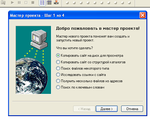 [352x282]
Далее копируем в диалоговое окно ссылку на свой дневник (обратите внимание, что ссылка должна оборваться на номере Вашего дневника) и подтвердите что будете скачивать все:
Это цитата сообщения wodolei-ka Оригинальное сообщение
9 правил поиска в GOOGLE, о которых не знают 96% пользователей
Пользоваться интернетом умеет, наверное, даже ребенок, а Google один из самых известных помощников в поиске нужной информации. И как часто бывает, что, вводя в поисковую систему слово или фразу, мы сталкиваемся с тем, что нам приходится тратить свое драгоценное время на разгребание и отбрасывание лишнего среди тысячи ненужных сайтов. Всё дело в том, что существуют определенные правила правильного поиска, о которых пока мало кому известно.
 [640x412]
1. Как найти точную фразу или форму слова.
Заключите фразу или слово в кавычки, и Google будет искать веб-страницы, где есть ровно такая фраза (форма слова).
Пример:
[«я к вам пишу»]
2. Как найти цитату, в которой пропущено слово.
Забыли слово в цитате? Возьмите всю цитату в кавычки, а вместо пропущенного слова поставьте звездочку *. Цитата найдется вместе с забытым словом.
Пример:
[«ночь улица * аптека»]
Это цитата сообщения Babajka Оригинальное сообщение
Как взять с Ютуба фрагмент ролика
Выполняю свое обещание поделится с вами, мои дорогие друзья и читатели, очень простым секретом, как взять с Ютуба фрагмент ролика. Такая необходимость может возникнуть в том случае, когда вам вовсе не хочется размещать в своем дневнике ролик целиком, а только лишь его часть - начало, середину или концовку. Можно взять из одного и того же ролика несколько фрагментов и разместить их порознь в своем дневнике. Для этого необходимо проделать несколько шагов. Причем первые шесть шагов - это те манипуляции, которые вы традиционно делаете, когда берете на Ютубе код ролика целиком. Для тех, кто этого не знает, я повторю их пошагово.
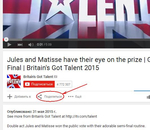
1. Открываете в Ютубе страничку с понравившимся видео и под названием ролика нажимаете "Поделится"
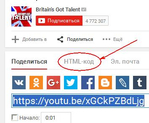
2. В открывшемся окне нажимаете HTML-код
3. После щелчка появится код для вставки этого ролика в блог. Но в нем стоят размеры окна, в котором будет проигрываться видео (width="560" height="315) 560Х315. Эти размеры меня не устраивают и поэтому я введу свои размеры. Для этого щелкаю на "ЕЩЁ", которое под кодом.
Если кого-то устраивают эти размеры, то копируйте код в рамке и переходите на шаг 7.
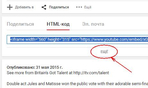
4. После нажатия на "ЕЩЁ" появится окно "Предварительный просмотр", под которым имеются три рамочки. Нажав на "Другой размер" можно выбрать уже готовые размеры и они сразу же появятся в коде ролика.
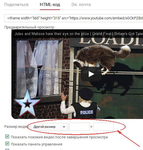
5. Но мне ни один из готовых размеров не подходит, потому что я для своего блога использую ширину 800 пикселей. Поэтому в среднюю рамочку я завожу размер 800 и нажимаю на клавиатуре "Enter" При этом правая рамочка заполнится автоматически.
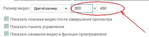
6. В окне с кодом параметры ширины и высоты окна приняли нужные нам значения width="800" height="450". Делаем три щелчка в окне с кодом, чтобы выделить весь код без остатка и копируем его. На этом стандартная процедура закончена. Если вы желаете вставить ролик целиком в свой блог, то скопированный код вставляете в свой дневник и нажимаете "Предпросмотр" или "В черновик".
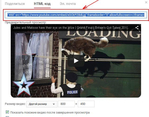
7. Если же хотите вставить фрагмент ролика то необходимо заблаговременно при его просмотре засечь время начала и время окончания фрагмента и перевести это время в секунды. Предположим начало моего фрагмента будет в 3 сек, а окончание - в 2 мин 49 сек. или если перевести в секунды - 169 сек.
Скопированный на Ютубе код имеет вот такой вид:
<iframe width="800" height="450"src="https://www.youtube.com/embed/xGCkPZBdLjg"frameborder="0" allowfullscreen></iframe>
В него надо добавить перед кавычками, как показано на рисунке ниже, выражение
?rel=0&start={&end=}
в котором вместо открывающих фигурных скобок поставить время начала (в нашем случае 3), а вместо закрывающих фигурных скобок - время окончания (в нашем случае 169)
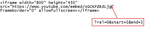
Получится следующее выражение для кода фрагмента ролика:
Это цитата сообщения Nelya_Gerbekova Оригинальное сообщение
Уроки для новичков Лиру.

Это цитата сообщения wodolei-ka Оригинальное сообщение
Поиск схем и описаний по картинке
http://www.google.ru/imghp
Очень полезная находка!Все элементарно просто!!!
1. Сохраняем картинку на своем компьютере.
2. Заходим на http://www.google.ru/imghp.
3. Наводим мышку на значок "Фотоаппарат".
4. Выбираем "Загрузить файл".
5. Нажимаем на "Выберите файл".
6. Находим картинку у себя в компьютере.
7. Нажимаем "открыть".
8. Смотрим результаты поиска. Всё!
В большинстве случаев появляется список сайтов, где есть такая картинка и наверняка где-то есть описание или рецепт.