
Это цитата сообщения Анточка Оригинальное сообщение
Урок для PS SC5 MINEKO
Сегодня мы с вами будем учиться делать вот такой коллаж в фотошопе :

Результат урока :

В полном размере работы открываются кликом по картинке.
Данный урок является адаптацией для фотошоп урока для корелл, оригинал которого смотрите ЗДЕСЬ
Все совпадения считать чисто случайными.
Подготовка к работе.
Материал для работы ЗДЕСЬ
Фильтры.
Alien Skin Eye Candy 5 - Impact
Alien Skin Eye Candy 5 - Texture
FM Tile Tools - Blend Emboss
Палитра цветов.
Основной - #b5b5b6
Фоновый - #242424
У меня так :

Итак, начнем!
1. Файл – создать новый документ на прозрачном фоне с размерами 700х550 пикселей.
2. Заливаем его фоновым цветом.
3. Новый слой. Заливаем основным цветом.
4. Откроем маску, перенесем на рабочий холст и растянем по слою. Переходим в каналы. Кликнем по синему слою. Зажмем клавишу CTRL и кликнем по иконке синего слоя. Выделение – инверсия. Переходим в слои. Слой с маской удалить. Редактирование – очистить. Выделение отменить. Слой объединить с предыдущим.
5. Волшебной палочкой выделим центральный прямоугольник :

6. Редактирование – скопировать. Редактирование – вставить.
7. Откроем девушку. Выделение все. Редактирование – скопировать. Идем на основную работу. Редактирование – вставить.
8. Редактирование – свободное трансформирование, настройки :

Становимся на Слой 2 :

Кликнем волшебной палочкой на пустом месте.
Становимся на слой с девушкой. Редактирование – очистить. Режим наложения – яркость. Слой объединить с предыдущим.
9. Сейчас наша работа выглядит так :
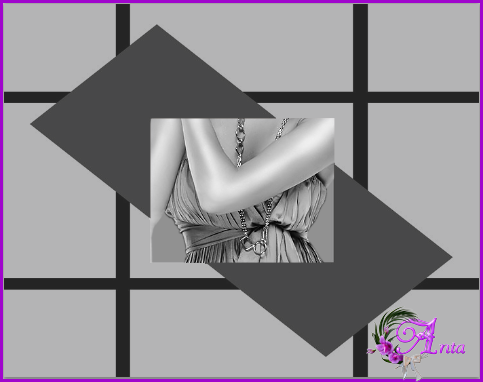
10. Изображение – тримминг.
11. Alien skin Eye Candy 5 Impact / Perspective Shadow/Drop Shadow Blurry:

12. Закроем видимость на Слое 2 (верхний слой с картинкой).
13. Становимся на Слой 1 – нижний.
14. Активируем инструмент « прямолинейное лассо» и настраиваем:

Обводим по контуру так, как я показала на скрине :

И получается такое выделение :

15. Редактирование – скопировать. Редактирование – вставить.
16. Откроем нашу текстуру-кожа. Редактирование – определить узор. Сохранить.
17. Наложить узор:

18. Становимся на Слой 1. Дублируем его.
19. Фильтр Alien Skin Eye Candy 5 - Texture / Marbles :
Это цитата сообщения Lyudmila_Lyu Оригинальное сообщение
Ссылки на уроки в Corel PSP (ч.2)

Это цитата сообщения Галина_ПП Оригинальное сообщение
Анимация дыма при помощи фильтра AlienSkin Eye Candy5:Nature -Smoke.
Расскажу , как сделать самую простую анимацию дыма при помощи фильтра AlienSkin Eye Candy5:Nature -Smoke.
Это цитата сообщения Лариса_Гурьянова Оригинальное сообщение
Как уменьшить вес картинки для фона в дневник?
 [показать]
 ПАМЯТКА НАЧИНАЮЩИМ БЛОГГЕРАМ
Меня часто спрашивают, как на ЛиРу установить фоном картинку?
У многих это не получается, так как есть небольшой "секрет" - вес картинки не должен превышать 80 Кб.
Я уже писала про отличную ПРОГРАММУ для уменьшения веса картинок.
А сегодня я вас научу, как онлайн уменьшить вес картинки и при этом не потерять в качестве.
Сначала узнаем разрешение вашего экрана.
Идем Пуск - Панель управления - Экран - Настройка разрешения экрана


У меня - 1600 х 900
Следовательно, и картинку для фона подбираем не менее этого значения.
Я выбрала вот такой фон для дневника
(1800 Х 1125)

Но вес у него просто огромный! - 977 Кб
Давайте уменьшим его. Идем на этот сервис
Уменьшить вес картинки онлайн

Скачали новый фон и получили картинку весом менее 80 Кб
И, что очень ценно, качество картинки не ухудшилось!

Значит, ее мы спокойно сможем загрузить на ЛиРу в качестве фона.
А как это сделать, я уже писала ЗДЕСЬ
Надеюсь, вам все было понятно. Удачи!
для вас Лариса Гурьянова
Серия сообщений "фоны для дневника":
Часть 1 - Зимне-новогодние обои и фоны
Часть 2 - Зимние фоны, обои
...
Часть 19 - Как сделать красивый (бесшовный) фон в ФШ
Часть 20 - Фоны бесшовные (фрактальные)
Часть 21 - Как уменьшить вес картинки для фона в дневник?
Часть 22 - Фоны прозрачные для вашего творчества
Серия сообщений "* Для ЛиРу":
Часть 1 - ЧТО ЗА "СИМПОЧКИ"???
Часть 2 - КАК НА ЛиРу СМЕНИТЬ email?
...
Часть 15 - Как избавиться от удаленных дневников?
Часть 16 - Можно ли защититься от анонимов на ЛиРу?
Часть 17 - Как уменьшить вес картинки для фона в дневник?
Часть 18 -
Это цитата сообщения TATIANA_36 Оригинальное сообщение
Эта икона Вифлеемской Божьей Матери.

Эта икона Вифлеемской Божьей Матери. Это Единственная икона, где Богородица улыбается. Эта икона помогает всем!!!! Поставьте Лайк и разместите у себя на странице, да поможет вам её сила!!
https://www.facebook.com/ladyjournal.life/photos/a...8435333682/?type=3&theater
Это цитата сообщения TalaNat Оригинальное сообщение
Настройки Corel PSP для удобства использования(мини урок)
Привет всем
Сегодня я хочу поделиться с вами своими настройкам программы Corel PSP
C этими настройками я значительно экономлю время,работая в программе.
Вот так выглядит моя верхняя панель программы

Много значков,правда?
На самом деле это значки команд, которые я чаще всего использую
1- панель макроса
2- создать...
3- открыть
4- сохранить
5- сохранить как..
6-7 - отменить,вернуть
8- изменить размер изображения
9- изменить размер холста
10- поворот изображения (влево -вправо)
11- размер изображения 100%
12- специальное копирование
13- и так понятно
14- добавить границы
15- непрерывная мозаика
16-17 - переворот, зеркальное отражение
18- обрезать по выделенному
19,20,21- шум,размытость,резкость
22,23,24- вырез,тень,внутренний скос
25-32 - команды выделения
33- коррекция гаммы
34-35- экспорт изображения и понятно в какой формат
Вы можете добавит те команды,которые нужны вам
Только не жадничайте,а то для работы с изображением останется мало места
Как Это сделать
Откройте вкладку Вид- настройки
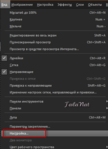
У вас откроется такое меню

Когда это меню открыто,вы можете спокойно перетаскивать элементы как с верхней панели так и на верхнюю панель
Зацепите мышкой значок команды,которая вам не нужна( например,печать или какая другая)

Вот так подсветится этот значок
Не отпуская мышки ташите его на вот сюда
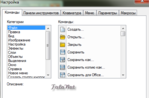
Все равно в какое место
После- просто отпустите мышку
Таким образом уберите все значки,которыми вы не пользуетесь
Теперь можно добавлять значки команд,которые вам нужны
Зацепите мышкой нужную вам команду из настроек
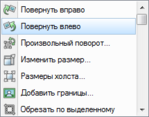
и тащите этот значок на верхнюю панель, не отпуская мышки,
Поставьте в том месте,где вы хотите
(Учтите,что место,где можно его поставить- подсветится)
Точно так же можно поступить с панель слоев
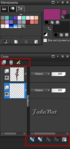
Я тоже здесь убрала,что мне не нужно и поставила то,чем пользуюсь чаще
Это цитата сообщения Ledi_Bliss Оригинальное сообщение
Настраиваем верхнюю панель в corel
Я очень люблю всякие там кнопочки которые помогают ускорять работу, при создании коллажа. И сегодня хочу рассказать как настроить верхнюю панель с такими кнопочками.
Сейчас я работаю в 5 версии corel, вот так он у меня выглядит
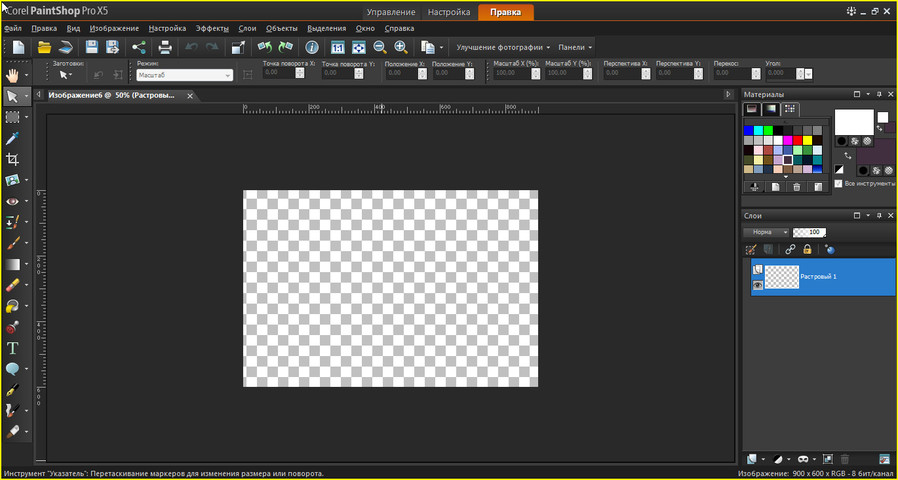
 А так я хочу ее настроить


Это цитата сообщения Mademoiselle_Viv Оригинальное сообщение
Устанавливаем фильтры в Корел
 [400x105]
Таких постов на Лиру множество, но по просьбе моей читательницы, я пишу об этом, так как делала и делаю я.
Недавно я поменяла свой компьютер. И я должна признаться, что некоторые мои фильтры не работали.
Но недавно мне напомнили, что существует программа "Patch". Мы просто должны скачать ее и с помощью этой крохотной программы найти наши фильтры, которые не работают в нашей PSP. Скачать ее (см. вложение к посту) и прочитать о ней можно ЗДЕСЬ
Спасибо авторам этого "patch" и
 Hitteri, которая познакомила с этой программой.
Первое, что нужно сделать перед установкой фильтров скачать Msvcrt10.dll
Распакуйте и поместите Msvcrt10.dll в:
С / Windows / System
и
C/Windows/System32
Скачать его можно из вложения к этомупосту
Следующий шаг: Чтобы не перегружать наши PSP, мы должны создать папку для наших фильтров, кроме папки в Му PSP files, например, в Документах, назовите ее "Все мои фильтры" и запомнить где они у нас будут храниться. Все распакованные фильтры мы будем хранить здесь, а по мере надобности загружать их в PSP, а после использования удалять из Corel. Вы поймете, что это совсем не сложно и загружать фильтр можно прямо во время работы!

Это цитата сообщения Лариса_Гурьянова Оригинальное сообщение
Как в Corel PSP X8 вставить фильтры
[показать] Изучаем Corel PSP X8
Итак, вы скачали и установили Corel PSP X8 .
Теперь давайте разбираться, как в него установить, например, фильтры.
Для этого откроем в Моих документах файл My PSP files, а в нем папку - Плагины (Подключаемые модули)
В эту папку - Плагины (Подключаемые модули) поместим все фильтры, которые нам нужны (скопировали фильтр и вставили в эту папку).
Сразу оговорюсь, помещаем те фильтры, которые не требуют специальной установки,
(фильтры с расширением ехе устанавливаются по-другому)
Чем хорош Корел? Тем, что все фильтры в него можно вставить во время работы, не закрывая программу.
Идем Файл - Настройка - Папки с файлами


Надеюсь, что у вас все получилось. Удачи!
для вас Лариса Гурьянова
Серия сообщений "* Corel PSP X8":
Часть 1 - Скачать и установить Corel PaintShop Pro X8
Часть 2 - Как в Corel PSP X8 вставить фильтры
Это цитата сообщения LenysikR Оригинальное сообщение
Перевод урока «Chichoupi»
Автор урока: © Saturnella


Это цитата сообщения milochka56 Оригинальное сообщение
Вырезаем объект с одногодного фона
- Автор: NON
В этом уроке по работе с фотошопом будет показана методика вырезания сложного объекта с фона, имеющего почти однородную структуру. Мы будем применять палитру "Каналы" и инструменты "Кисть" и "Осветлитель".
Откроем исходное изображение. Попробуем вырезать девушку с этого бело-зелёного фона. Применение обычных инструментов выделения, типа "Лассо", не даст желаемого результата.
Это цитата сообщения Пошехонка Оригинальное сообщение
Слушаем аудиокнигу Трониной Татьяны "Замуж за первого встречного"
Это цитата сообщения Лариса_Гурьянова Оригинальное сообщение
Настройка программы Photoshop CS5
Настройте свой ФШ по этому уроку, особенно обратите внимание на увеличение памяти ФШ в разделе Производительность.

Серия сообщений "* Фишки фотошопа":
Часть 1 - Adobe Photoshop CS 5. Error 16. (Ошибка 16)
Часть 2 - Как увеличить количество запоминаемых шагов истории в Photoshop?
...
Часть 6 - Секреты текста в Фотошопе
Часть 7 - "Горячие" клавиши в Фотошопе
Часть 8 - Настройка программы Photoshop CS5
Часть 9 - Как работать с маской в ФШ (новый способ)
Это цитата сообщения anngol Оригинальное сообщение
Что делать, если шея болит

1. Возьмите пару капустных листьев. Намыльте один хозяйственным мылом, посыпьте пищевой содой и накройте сверху вторым листом. Наложите компресс чистой стороной на шею, замотайте шерстяным платком и ложитесь спать. Утром снимите.
2. Приготовьте домашнюю мазь из 4 ч. ложек сливочного масла и 1 ч. ложки хвоща полевого (траву перед этим перетрите в руках до состояния муки). Нанесите мазь на больную шею, накройте целлофаном и повяжите шерстяной шарф.
Это цитата сообщения elena-space Оригинальное сообщение
Яблочная вода с корицей - природный ускоритель метаболизма!
Содержит 0 калорий!
Рецепт детокс-напитка:
1 яблоко тонко нарежьте, лучше брать ароматные сорта.
1 палочку корицы и ломтики яблок поместите в кувшин и залейте чистой водой.
Поместите в холодильник на 1-2 часа.
Сочетание яблока и корицы улучшает обмен веществ,
снижает вес за счет вывода лишней жидкости из тела.
 [604x288]
Это цитата сообщения Анточка Оригинальное сообщение
Урок для PS SC5 日本/Япония
Сегодня мы с вами будем учиться делать вот такой коллаж в фотошопе:

В полном размере работа открывается кликом по картинке.
Данный урок является моей фантазией и все совпадения считать чисто случайными.
Подготовка к работе.
Материал для работы ЗДЕСЬ
Фильтры.
Unlimited 2.0/Paper Textures
Graphics Plus/Page Curl
Палитра цветов.
Основной – #b4734d
Фоновый – #f8ccb2
У меня так :

Итак, начнем!
1. Файл создать новый документ на прозрачном фоне с размерами 1000х800 пикселей.
2. Заливаем линейным градиентом из правого нижнего угла в левый верхний угол:

3. Фильтр – размытие по Гаусу с радиусом 35 пикселей.
4. Фильтр Unlimited 2.0/Paper Textures/Canvas, Fine :

В полном размере скрин открывается кликом по картинке.
5. Применим тиснение по умолчанию :

Слой преобразовать в смарт-объект, растрировать.
6. Откроем наш пейзаж и перенесем его на основную работу. Редактирование – свободное трансформирование :

7. Откроем нашу девушку и перенесем на работу над слоем с пейзажем. Расположим как у меня на работе.
Дублируем ее. Становимся на оригинал, размоем по Гаусу с радиусом 35 пикселей. Становимся на копию – объединить с предыдущим.
8. Слой с девушкой и с пейзажем объединить.
9. Стоим на слое с пейзажем и применим фильтр Graphics Plus/Page Curl :

10. Снова применим фильтр Graphics Plus/Page Curl, но уже с такими настройками :

11. Слой объединить с предыдущим.
12. Новый слой. Изображение – размер холста. По ширине и по высоте поставим 150 пикселей. Слой переместим вниз.
13. Заливаем слой линейным градиентом из нижнего левого угла в верхний правый угол:

14. Фильтр – размытие по Гаусу с радиусом 35 пикселей.
15. Фильтр – добавить шум – 9%.
16. Тиснение :
17. Слой преобразовать в смарт-объект, растрировать.
18. Становимся на верхний слой, применим тень :

19. Слой преобразовать в смарт-объект, растрировать.
Слои объединить.
20. Активируем инструмент «текст» и пишем надпись любым японским или китайским шрифтом, который у вас имеется в наличии в фотошопе «少し不倫よりも私の軽率な行為を許す可能性が最も高い女の子を愛します。» Пишем без кавычек. В переводе это означает : «Влюбленная девушка скорее простит большую нескромность, нежели маленькую неверность». Цвет текста поставим #97552e, размер поставим 80 пикселей.
21. Применим
Это цитата сообщения Анточка Оригинальное сообщение
Урок для PS SC5 EMBARAÇO ? /Смущение
Сегодня мы с вами будем учиться делать вот такой коллаж в фотошопе :

Результат урока :

В полном размере работы открываются кликом по картинке.
Данный урок является адаптацией урока для корелл, оригинал которого смотрите ЗДЕСЬ
Все совпадения считать чисто случайными.
Подготовка к работе.
Материал для работы ЗДЕСЬ
Фильтры.
DsbFlux / Radial transmission
Graphics Plus / Emboss
Unlimited 2.0/Kohan-s Filters
Палитра цветов.
Основной – #af0602
Фоновый – #fd9999
У меня так :

Итак, начнем!
1. Откроем документ «Анта» и работаем на нем. Слой переименуем в «Слой 1».
2. Заливаем документ линейным градиентом из левого нижнего угла в правый нижний угол :


3. Фильтр DsbFlux / Radial transmission:

4. Фильтр – усиление резкости – умная резкость :

Слой дублировать и закроем на нем видимость. Работаем на оригинале.
5. Откроем наш файл с фоном и перенесем на основную работу, скорректируем по слою с помощью редактирования – свободного трансформирования. Режим наложения – затемнение основы. Слой объединить видимые.
6. Фильтр Graphics Plus / Emboss все значения выставить на 0.
7. Откроем видимость верхнего слоя «Слой 1 копия».
8. Выделение – загрузить выделенную область – выделенный элемент №1. Редактирование – очистить.
9. Тень :

10. Выделение – инверсия. Фильтр Unlimited 2.0/Kohan-s Filters :

В полном размере скрин открывается кликом по картинке.
11. Слои объединить видимые. Выделение – отменить.
12. Новый слой. Выделение – загрузить выделенную область – выделенный элемент №2.
Заливаем фоновым цветом. Непрозрачность 50%.
13. Новый слой. Выделение – загрузить выделенную область – выделенный элемент №3.
Заливаем фоновым цветом. Непрозрачность 50%. Слой объединить с предыдущим.
14. Режим наложения – экран.
15. Перенесем девушку на нашу работу и расположим как у меня , уменьшим на 90%.
16. Фильтр – усиление резкости-усиление резкости.
17. Тень :

18. Выполнить сведение слоев.
19. Изображение – размер холста. По ширине и по высоте поставим 4 пикселя, цвет расширения холста поставим основной.
20. Активируем инструмент текст и напишем слово «Embaraco ?»
21. Работу подписать и сохранить.
Готово!
Надеюсь, Вам понравилось!
С любовью, Ваша Анта!
Из группы В ГОСТЯХ У АНТЫ
Это цитата сообщения Cafe__de__Paris Оригинальное сообщение
Моя фантазия 22
Серия сообщений "Мои уроки в корел":
Часть 1 - Урок в Corel PaintShop Pro X3. "Весна"
Часть 2 - Урок №2 "Танец скрипки"
...
Часть 32 - Фантазия 21
Часть 33 - Мои работы
Часть 34 - Моя фантазия 22
Это цитата сообщения макошь311 Оригинальное сообщение
УМЕНИЕ БЛАГОДАРИТЬ – ВЕЛИКАЯ И ВОЛШЕБНАЯ СИЛА
