• Авторизация


Проверка диска на наличие ошибок (W-7) 25-09-2013 20:26

Это цитата сообщения Lebedeva-3-3 Оригинальное сообщение

Проверка диска на наличие ошибок (W-7)

Как я уже писала, мой ноутбук уже пол-года регулярно начинает капризничать. Раньше быстренько меняла систему (дешево), но мастер был очень занят и я решила покопаться сама. Это немного нервирует, но с каждым разом узнаешь все больше.
Первый раз делала методом "тыка", получалось примерно как здесь. Правда, приходится пройти все варианты и месяц-два никаких проблем.

Ну а сегодня после восстановления решила посмотреть, можно ли как-то исправить ошибки и повреждения, накопившиеся в системе.

МОЖНО, причем совсем не сложно!

1. Откройте компонент «Компьютер». Для этого нажмите кнопку Пуск [показать] и выберите пункт Компьютер.

2. Щелкните правой кнопкой мыши диск, который требуется проверить, и выберите пункт "Свойства".

3. На вкладке "Сервис" в группе "Проверка диска" нажмите кнопку Выполнить проверку. Если отображается запрос на ввод пароля администратора или его подтверждения, укажите пароль или предоставьте подтверждение.
[показать]
Для автоматического исправления обнаруженных при сканировании неполадок с файлами и папками выберите "Автоматически исправлять системные ошибки". В противном случае проверка диска будет только сообщать о неполадках, но не исправлять их.

Для выполнения тщательной проверки диска выберите "Проверять и восстанавливать поврежденные сектора". Это сканирование пытается найти и исправить физические ошибки на самом диске, для чего может потребоваться гораздо больше времени.

Для проверки и файловых, и физических ошибок выберите и Автоматически исправлять системные ошибки, и Проверять и восстанавливать поврежденные сектора.

4. Нажмите кнопку Пуск.

В зависимости от размера диска для этого может потребоваться несколько минут. Для получения наилучших результатов не используйте компьютер для выполнения других задач во время проверки диска.

Примечание:
При выборе Автоматически исправлять системные ошибки для используемого диска (например, раздела, содержащего Windows), будет предложено перенести проверку диска и проверить его в ходе следующей загрузки компьютера.

Нашла здесь

Как видно на скрине, сейчас проверяется диск D:, в следующее включение проверится диск С:
комментарии: 0 понравилось! вверх^ к полной версии
Невозможно удалить файл или папку? 25-09-2013 20:15

Это цитата сообщения Владимир_Шильников Оригинальное сообщение

Невозможно удалить файл или папку?

[270x266]

Сегодня мы продолжим тему удаления данных, рассмотрим вопрос, с которым рано или поздно сталкиваются все начинающие пользователи компьютера и их более опытные коллеги тоже. Это проблема невозможности удалить файл или папку.


Ошибки выдаваемые операционной системой могут быть разные в зависимости от причины проблемы, например: отсутствует доступ к файлу, объект используется другим пользователем или программой, вам необходимо разрешение на выполнение этой операции и так далее. Это выглядит несколько по-разному, однако результат получается один, компьютер отказывается удалить файл или папку на жестком диске.


Действительно довольно неприятная и раздражающая ситуация, когда компьютер отказывается вам подчинятся и отказывается выполнять ваши команды. Причины невозможности удалить файл или папку могут быть разные, поэтому постараемся рассмотреть различные варианты решения данной проблемы.


Нет прав доступа к файлу или папке


[показать]
комментарии: 0 понравилось! вверх^ к полной версии

Палочка-выручалочка для обработки фотографии в фотошопе 25-09-2013 20:02

Это цитата сообщения lu-e Оригинальное сообщение

палочка-выручалочка для обработки фотографии в фотошопе
 

В этом выпуске рассылки Вас ждет не просто видеоурок, а настоящая палочка-выручалочка для тех, кто любит обрабатывать фотографии в фотошопе. Мы с вами знаем, что не всегда фотография получается идеально. То слишком засвечено небо, то слишком глубокие тени.
И чтобы исправить эту ситуацию, порой мы тратим очень много времени.

Евгений Карташов предлагает простое решение этой проблемы. Он создал удивительную панель, с помощью которой всего за один клик вы сможете создать маски отдельно светлых областей, теней и средний тонов!

Из первого видеоурока вы узнаете, как правильно установить панель в Adobe Photoshop.

1,


Из второго урока вы узнаете, как устроена панель и какие функции она выполняет.

Читать далее...
комментарии: 0 понравилось! вверх^ к полной версии
ПОЛЕЗНО ЗНАТЬ 25-09-2013 19:57

Это цитата сообщения принцеска_1 Оригинальное сообщение

ПОЛЕЗНО ЗНАТЬ

1.Как вернуть пропавшие с рабочего стола ярлыки, панель задач и меню «Пуск».
2.Устанавливаем две операционные системы Windows на одном компьютере
3.Как завершить зависшую программу
4.Настраиваем быстрое извлечение флешки
5.Создаем диск восстановления системы Windows 7
6.Как сделать резервную копию Windows 7.
7.Что такое «синий экран смерти»? Как от него избавиться?
8.Отключаем надоедливое сообщение «Эта программа, возможно, установлена неправильно» в Windows 7
9.Как сделать дефрагментацию жесткого диска и зачем она нужна?
10.Что же прячет от нас Windows 7? Открываем скрытые файлы и папки.
11.Освобождаем место на жестком диске с помощью ССleaner
12.Как освободить место на жестком диске?
13.Пропала языковая панель Windows 7? Не проблема, вернём на место!
14.Ускоряем работу Windows 7 с помощью отключения ненужных служб.
15.Установка Windows 7 на ноутбук
16.Тормозит компьютер, основные причины.
17.Тест жесткого диска на предмет ошибок
18.

Читать далее...
комментарии: 0 понравилось! вверх^ к полной версии
Уроки анимации 25-09-2013 19:48

Это цитата сообщения T-Abissinka Оригинальное сообщение

Уроки анимации
 

Анимация в Photoshop доступна каждому. В этом разделе мы будем делиться с вами тем, чему научились сами. Уроки достаточно подробно расписаны, по шагово, с рисунками. Раздел будет постоянно пополняться. Уроки ориентированы на новичков, на тех, кто только открыл для себя очаровательный мир GIF - анимации. Наши уроки помогут вам создать свою первую .gif - картинку.

 

3853021_PereliststranizPrev_3_ (100x100, 22Kb) 3853021_UrokiAnimatsiybaboshki_2_ (100x100, 35Kb) 3853021_UrokiAnimatsgoryshsvechi_1_ (100x100, 24Kb) 3853021_Animatsiydvidjeny_1_ (100x100, 12Kb) 3853021_Animatsiy123124_1_ (100x100, 57Kb) 3853021_Animatsiydelochixukrasheniy (100x100, 93Kb)

      Листаем страницы           Анимация бабочки       Зажигаем свечу          Анимация движений               Наливаем сливки        Анимация игрушек

3853021_AnimluhvodiPrev (100x100, 8Kb) 3853021_AnPlamSvehPrev (100x100, 10Kb) 3853021_Animazsolluhprev (100x100, 38Kb) 3853021_Animatsiytextanavode (100x100, 100Kb) 3853021_UrokiAnimatsiyAnimashShum (100x100, 24Kb) 3853021_AnimatsiyPodpisi (100x100, 7Kb)


Читать далее...
комментарии: 0 понравилось! вверх^ к полной версии
Фоны от DiZa 25-09-2013 19:46

Это цитата сообщения DiZa-74 Оригинальное сообщение

Фоны от DiZa)

Делала в разное время, некоторые когда только начинала "шопить", так что не обессудьте:)
[800x800]
Читать далее...
комментарии: 0 понравилось! вверх^ к полной версии
Зарядка для лентяев на каждый день 25-09-2013 19:19

Это цитата сообщения LediLana Оригинальное сообщение

Зарядка для лентяев на каждый день


1. Разведите руки в стороны и вращайтесь по часовой стрелке. Вращайтесь с такой скоростью, с какой вы можете, не теряя контроля над собой. Замедлите вращение или остановитесь, если почувствуете головокружение. Начните с трех раз. нужно довести до 21 раза.

[260x260]

Читать далее...
комментарии: 0 понравилось! вверх^ к полной версии
ВЕК ЖИВИ-ВЕК УЧИСЬ . СЕКРЕТЫ ДЛЯ ТЕСТА 25-09-2013 18:00

Это цитата сообщения соня_лифинская Оригинальное сообщение

ВЕК ЖИВИ-ВЕК УЧИСЬ . СЕКРЕТЫ ДЛЯ ТЕСТА


***
[показать]
1. Всегда добавляйте в тесто разведенный картофельный крахмал – булки и пироги будут пышными и мягкими даже на следующий день.

Главное условие вкусных пирогов — пышное, хорошо взошедшее тесто: муку для теста необходимо просеять: из нее удаляются посторонние примеси, и она обогащается кислородом воздуха

2. В любое тесто (кроме пельменного, слоеного, заварного, песочного), то есть тесто на пироги, блины, хлеб, оладьи — на пол литра жидкости добавляйте всегда «жменю» (примерно столовая ложка с горкой) манки. Монашки научили :»Раньше самый качественный хлеб стряпали из крупчатки. Он долго не высыхал и был пышным. Сейчас крупчатки нет. Теперь добавляйте жменю манки и всегда будет хорошая выпечка.» Вот такой бесценный этот совет.

3. Добавлять в тесто, помимо молока полстакана минводы. Развести чайную ложку соды в пол стакане воды и слегка загасить ее лимонной кислотой или уксусом.

Выпечка,действительно, получается супер.Даже оставшееся на следующий день, пышненькая.

4. В помещении, где разделывают тесто, не должно быть сквозняка: он способствует образованию очень плотной корочки на пироге.

5. При замесе дрожжевого теста все продукты должны быть теплыми или комнатной температуры, продукты из холодильника замедляют подъем теста

6. Для дрожжевых изделий жидкость всегда должна быть подогретой до 30-35ºС, так как дрожжевые грибки в жидкости, имеющей более низкую или высокую температуру, теряют свою активность

7. Когда вы обминаете тесто руки должны быть сухие.

8. Перед тем как поставить изделия в духовку,ему дают подойти в течении 15-20 минут. Перед выпечкой тесту дайте полностью расстояться. При неполной расстойке оно плохо поднимается и пироги долго не пропекаются.

9. Пироги на противне выпекать на среднем огне, чтобы начинка не пересохла.

10. В тесто (дрожжевое и пресно-сдобное) лучше всего добавлять нерастопленное сливочное масло, так как растопленное масло ухудшает структуру теста.

11. Пироги, приготовленные на молоке, более вкусны и ароматны, корочка после выпечки блестящая с красивым цветом.

12. Дрожжи для теста должны быть свежими, с приятным спиртным запахом. Проверьте дрожжи заранее. Для этого приготовьте небольшую порцию опары и посыпьте слоем муки. Если через 30 мин не появятся трещины, то качество дрожжей плохое

13. При избытке сахара в тесте пироги быстро «румянятся» и даже подгорают. Замедляется брожение дрожжевого теста, и пироги получаются менее пышными

14. Жиры, размягченные до густоты сметаны, добавляют в конце замешивания теста или при его обминке, от этого брожение теста улучшается

15. Чтобы готовые пироги были более нежными и рассыпчатыми, в тесто кладите только желтки

17. Высокие пироги выпекают на слабом огне, чтобы они равномерно пропекались.

18. Тесто для пирога, выпекаемого на противне, раскатывают как можно тоньше, чтобы хорошо чувствовался вкус начинки.

19. Чтобы нижняя часть пирога была сухой, слегка посыпьте нижний пласт пирога крахмалом, а потом уже выкладывайте начинку.

20. Ни тесту, ни опаре не следует давать перестаиваться, так как это вызывает ухудшение качества теста. Достаточно 3 ч, но обязательно в тепле.

21. Пироги из дрожжевого теста можно смазывать молоком, а при желании посыпать сверху солью, маком, тмином.

22. Закрытые пироги смазывают перед выпечкой взбитым яйцом, молоком, сахарной водой. Благодаря этому на готовом пироге появляется аппетитный глянец. Наилучший блеск получается при смазке желтками.

23. Пироги, которые посыпают сахарной пудрой, смазывают также маслом — оно придает им приятный аромат.

24. Пироги, смазанные яичным белком, приобретают во время выпечки блестящую румяную корочку.

25. Чем больше в тесте жира и меньше жидкости, тем более рассыпчатыми получаются изделия.

26. Если в тесто переложить соды, то пирог получится более темного цвета с неприятным запахом.

27. Тонкое тесто легко раскатать, обернув скалку
Читать далее...
комментарии: 0 понравилось! вверх^ к полной версии
Как настроить интернет на windows 7 25-09-2013 02:28

Это цитата сообщения lyudmilakedinova Оригинальное сообщение

Как настроить интернет на windows 7


Как настроить интернет на windows 7
 
Сегодня операционной системой Windows 7 пользуется все большее и большее количество пользователей. По сравнению с Windows XP, семёрка мало чем отличается и, в принципе, если Вы хорошо знаете ХР, то без проблем сможете работать и в новой Windows 7. Но все же, не смотря на то, что эта ОС очень похожа на Windows XP, в ней все равно есть некоторые отличия. В сегодняшней статье мы рассмотрим настройку интернет соединения в Windows 7 и на примере со скриншотами узнаем, как настроить интернет на этой системе.  
 
Инструкция по настройке интернета в операционной системе Windows 7

Прежде чем приступать к настройке интернет соединения, Вам необходимо установить драйвера на модем, сетевую карту или другое устройство, с помощью которого Вы осуществляете доступ в Интернет. И только после того как драйвера необходимого оборудования будут установлены, можно непосредственно переходить к настройке соединения с интренетом. Для начала Вам необходимо запустить Панель управления, что бы это сделать необходимо нажать кнопку Пуск и выбрать Панель управления:  

[показать]

У вас появится окно Настройки параметров компьютера, в котором нужно переключить вид по категориям:  

[показать]

После этого в появившемся списке выбирайте "Центр управления сетями и общим доступом":

[показать]

В "Центре управления сетями и общим доступом” Вам необходимо выбрать пункт "Настройка нового подключения или сети”:  

[показать]

На следующем этапе установки нужно быть внимательным! Здесь операционная система Windows 7 предлагает нам выбрать вариант подключения к Интернету. В случае если Вы используете ADSL подключение, то Вам необходимо выбрать первый пункт: "Подключение к Интернету”. Если Вы используете например 3G Интернет, то вам необходимо выбрать пункт "Настройка телефонного подключения”. Выбираем необходимый Вам вариант и нажимаем  "Далее” Я выбрал первый вариант:

[показать]

В следующем окне нам нужно просто нажать на "Высокоскоростное (с PPPoE)” (Если Вы настраиваете 3G интернет, то на этой стадии у Вас появится окно выбора модема):

[показать]

После этого необходимо ввести информацию от поставщика интернет услуг. Здесь пишем имя пользователя и пароль. Если Вы настраиваете 3G интернет, то у Вас будет ещё одно дополнительное поле "Набираемый номер”. После того как данные были введены, нажимаем кнопку подключить:  

[показать]

Если все настроено правильно, то у вас появится надпись: "Подключение к Интернету готово к использованию”: 

[показать]

Следующим этапом настройки интернета на windows 7 будет создание ярлыка подключения на рабочем столе. Для этого опять переходим в панель управления ->Центр управления сетями и общим доступом и кликаем по пункту "Изменение параметров адаптера”:

[показать]

В появившемся окне кликаем правой кнопкой мыши на созданном соединении и выбираем пункт "Создать ярлык”: 

Читать далее...
комментарии: 0 понравилось! вверх^ к полной версии
Урок. Перелистывание в Proshow Producer 5 25-09-2013 02:26

Это цитата сообщения MissKcu Оригинальное сообщение

Урок Перелистывание в Proshow Producer 5

[показать]


комментарии: 0 понравилось! вверх^ к полной версии
On-line конвертеры 25-09-2013 02:24

Это цитата сообщения Лариса_Гурьянова Оригинальное сообщение

On-line конвертеры

On-line конвертеры

Онлайн-конвертеры отлично экономят время. Используя их, Вам больше не придется устанавливать кучу программ, по одной на одну из задач.

Главное только узнать о них, и они станут Вашими верными спутниками и помощниками, выручающими в самые тяжелые моменты.

Для Вашего удобства, мы разбили онлайн-конвертеры по группам.

Навигация по статье:

Конвертеры общего типа

Читать далее...
комментарии: 0 понравилось! вверх^ к полной версии
Делаем анимированный скриншот в два клика 25-09-2013 02:23

Это цитата сообщения Semenova_Irina Оригинальное сообщение

Делаем анимированный скриншот в два клика

GifCam — делаем анимированный скриншот в два клика


[показать]Не знаю как у вас, а у меня необходимость сделать скриншот анимированной гифки иногда появляется.
Например, здесь, когда рассказывала
Читать далее

комментарии: 1 понравилось! вверх^ к полной версии
Как перенести видео, аудио из интернета на компьютер? 25-09-2013 02:12

Это цитата сообщения ЖУРАВУШКА5 Оригинальное сообщение

Как перенести видео, аудио из интернета на компьютер?


[показать]

Медиаплеер RealPlayer

[показать]Медиаплеер RealPlayer
Как перенести видео, аудио из интернета на компьютер? Это выполняет медиаплеер RealPlayer.
Медиаплеер RealPlayer воспроизводит видео и аудио файлы различных, даже редко встречающихся форматов. RealPlayer поддерживает воспроизведение потокового видео и аудио. Работать с RealPlayer очень легко. У него понятный интерфейс.При помощи RealPlayer можно загружать несколько видеофайлов одновременно. В программе есть возможности менеджера загрузки.
[600x365]
Читать далее...
комментарии: 0 понравилось! вверх^ к полной версии
Как оживлять фотографии? Легко и просто! 25-09-2013 02:09

Это цитата сообщения ЖУРАВУШКА5 Оригинальное сообщение

Как оживлять фотографии? Легко и просто!


[показать]
Для чего предназначена программа ArtWaver?
[656x316]
Много ли у Вас фотографий? Сколько из них фотографий природы? И они все лежат без дела в запыленных уголках Вашего жесткого диска? С новой мультимедийной программой ArtWaver, Вы будете перебирать все фотографии, одну за одной, оживлять и складывать их в свое портфолио. Вы сможете показать своим друзьям и знакомым не просто фотографии проведенного отпуска, а живые, анимированные изображения. Причем, технологии анимации, использованные в данной программе, позволяют получить анимированную фотографию в виде конечного файла, размером часто не больше двойного размера исходной фотографии. Полученный файл будет полностью автономен (обычный «.exe» файл). Благодаря этому, вы сможете отправлять, созданные анимации по почте и выкладывать на форумах.
Читать далее...
комментарии: 0 понравилось! вверх^ к полной версии
Урок Gimp.Фильтр-Синий экран или BlueBox. 25-09-2013 02:04

Это цитата сообщения tatyan-me Оригинальное сообщение

Урок Gimp.Фильтр-Синий экран или BlueBox.

[показать]

[показать]

[показать]

Этим фильтром можно выделять волосы.


Читать далее...
комментарии: 0 понравилось! вверх^ к полной версии
Работы мастериц по декупажу 25-09-2013 02:01

Это цитата сообщения larusik Оригинальное сообщение

Работы мастериц по декупажу

 
Читать далее...
комментарии: 0 понравилось! вверх^ к полной версии
Программа RIOT для уменьшения веса фото и улучшения качества изображения. 25-09-2013 01:59

Это цитата сообщения MissKcu Оригинальное сообщение

Программа RIOT для уменьшения веса фото и улучшения качества изображения.

[показать]

RIOT (Radical Image Optimization Tool) - бесплатная и простая в использовании утилита, которая представляет собой мощный инструмент для оптимизации размера картинок с возможностью дальнейшего их размещения в сети Интернет. В программе присутствует поддержка большого количества исходных форматов, имеется опция попиксельного сравнения.

Также RIOT позволяет сжимать файл до заданного объема, переносит или удаляет метаданные, имеет встроенные инструменты для изменения физических размеров картинок, регулировки яркости и контраста изображений. Программа доступна как в виде отдельного приложения, так и в виде расширения для продуктов GIMP, IrfanView и XnView.

Ключевые особенности RIOT (Radical Image Optimization Tool):

Оптимизация JPG, GIF и PNG файлов.

Возможность сравнения оригинала с оптимизированным изображением в реальном времени.

Сжатие файлов до желаемого порога размера файла.

Мгновенное отображение результата преобразования, в том числе в размере файла.

Передача метаданных между форматами изображения.

Настройка изображений (яркость, контрастность, гамма и прочее).

Возможность изменения размера изображения.

Поддержка пакетного преобразования файлов.


Статус программы     Бесплатная

Операционка       Windows 7, Vista, XP

Интерфейс       Английский


[показать]

Под катом можно найти урок, как с ней работать...

[показать]

комментарии: 0 понравилось! вверх^ к полной версии
SWFTex - программа для анимации Flash-текста 25-09-2013 01:58

Это цитата сообщения Лариса_Гурьянова Оригинальное сообщение

SWFTex - программа для анимации Flash-текста
 

Моя работа в этой программе


SWFText - это авторское инструментальное средство для анимации Flash текста. В данной программе имеется более 160 текстовых эффектов и более 40 фоновых эффектов. Кроме того, пользователи также смогут настраивать все содержимое Flash, включая шрифт, цвет текста, расположение и т.д. С помощью данной программы пользователь, у которого нет опыта разработки Flash, сможет легко создавать Flash баннер или вводную страницу в течение нескольких минут. Все, что Вам нужно сделать - это ввести текст, выбрать шрифт и анимационные эффекты.
Можно ссохранить swf, avi, gif .


Статус программы: FreeWare 

Интерфейс: Русский          

Размер файла(rar): 2.46 MB 

Система: Windows 98/ME/2000/XP/7

 Вложение: 4062026_portable_swftext_v1.rar

Давайте рассмотрим как работает эта программа

[728x502]

Программа откроется и перед нами два окна. В одном мы будем работать, а в другом будем видеть результат

[652x532]

[652x532]

[652x532]

[649x532]

[651x532]

[650x533]

[650x533]

[646x536]

[650x526]

Читать далее...
комментарии: 0 понравилось! вверх^ к полной версии
Фотошоп онлайн - КРОПЕР. 25-09-2013 01:55

Это цитата сообщения алёна44 Оригинальное сообщение

Фотошоп онлайн - КРОПЕР.

[446x68]

Кропер - это фотошоп онлайн. В этом онлайн фоторедакторе вы можете обрезать фото, изменить размер, повернуть, склеить. Вам доступны онлайн фотоэффекты, фоторамки. Вы можете сделать аватарку из своей фотографии. Обработка фотографий с кропером бесплатна и не требует установки программы на ваш компьютер.
[526x700]

Смотри далее...
комментарии: 0 понравилось! вверх^ к полной версии
Инструкция к программе и ее свойства- ArtWaver 1.3 RC2 25-09-2013 01:48

Это цитата сообщения lagrimosa Оригинальное сообщение

Инструкция к программе и ее свойства- ArtWaver 1.3 RC2

Начало работы [500x106]


После успешной инсталляции Вы можете приступать к работе с ПО ArtWaver, а точнее, расслабиться и заниматься креативом, наслаждаясь простотой работы с программой и ее необычными возможностями. В зависимости от настроек установки программы Вы можете запустить ее следующим образом:
- найти на рабочем столе ярлык программы ArtWaver ;
- в меню Пуск -> Программы -> Simitex ArtWaver -> ArtWaver ;
- в меню быстрого запуска найти ярлык ArtWaver ;
- в директории установки [%SystemDrive%\Program Files\Simitex lab\ArtWaver]
найти исполняемый файл ArtWaver.exe и запустить его. Сразу после запуска, , перед Вами появится интерфейс ПО Simitex ArtWaver изображенный

GUI редактора Simitex ArtWaver.
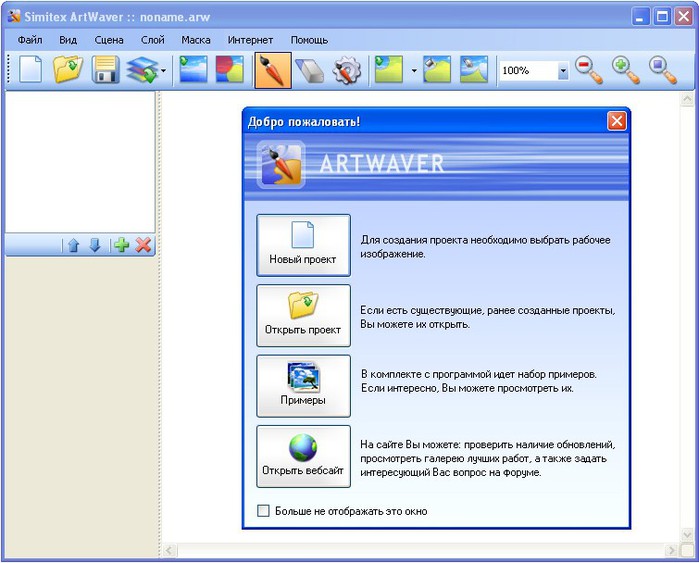
[700x563]

1734256_chelovecheksloslovomJmi (124x125, 26Kb)
комментарии: 0 понравилось! вверх^ к полной версии