Это цитата сообщения Aspire Оригинальное сообщение
Декупаж подноса. Учимся соединять бумажный фрагмент с фоном изделия. Мастер класс


Серия сообщений "Шебби-шик, прованс, потертости":
Часть 1 - Декупаж шкатулки - состаривание и шебби шик, декупажная карта
Часть 2 - Декупаж шкатулки - состаривание и шебби шик, декупажная карта
...
Часть 17 - Мастер класс по объемному декупажу (с использованием структ. пасты или шпатлевки)
Часть 18 - Декупаж. Создаём вещицы в стиле "прованс". Мастер класс
Часть 19 - Декупаж подноса. Учимся соединять бумажный фрагмент с фоном изделия. Мастер класс
Часть 20 - Декупаж подносов в стиле "шебби шик", декупажными картами и декором из подсолнухов и бабочек
Часть 21 - Декупаж комода в стиле шебби-шик. Мастер-класс
Это цитата сообщения Ольга-В Оригинальное сообщение
2 мастер класса.
О технике Sospeso Trasparente. М.К. Натальи Жуковой.
Материалы для Мастер-класса "Декупаж эмалированного бидона
Серия сообщений "***Советы мастеров, обучение декупажу / видео":
Часть 1 - 2 М.К. "Кракелюр" Александра Конарейкина и декупаж и кракелюр на стекле.
Часть 2 - гипсовая отливка яиц
...
Часть 11 - 2 мастер класса
Часть 12 - Подготовка фотографии к декупажу.
Часть 13 - 2 мастер класса.
Часть 14 - Работа с декупажными картами и акрилом.
Часть 15 - Мастер-класс по патинированию: "состаривание" рамки для фотографий
...
Часть 30 - М. К. имитация мха паперклеем
Часть 31 - Мастер класс. Винтажные часы
Часть 32 - Работаем в винтажном стиле, используя обжиг и распыление.
Это цитата сообщения fljuida Оригинальное сообщение
5 часть. Шикарная переделка мебели.
Переделка мебели.
5 часть.
Продолжаем свой экскурс по мебельному дефиле с замечательными вариантами переделок мебели.
Если Вы совершенно не умеете рисовать, а перемен в мебели хочется, воспользуйтесь красивым кружевом.
Которое можно или приклеить, или использовать его, как трафарет :)
Это цитата сообщения Tatiana_Goroshko Оригинальное сообщение
Генератор текстур
 [283x48]
Всем - привет!
Нашла очень даже неплохой генератор текстур.
Большой выбор рисунков и цветов.
Остается только жмякнуть на пару кнопок.

Это цитата сообщения LediLana Оригинальное сообщение
НАДПИСЬ НА ИЗОБРАЖЕНИИ.КАК СДЕЛАТЬ В ОНЛАЙН-ФОТОШОП

Надпись на картинке меня заинтересовала после того, как я решила подписать фото для подруги. Вот только, мне хотелось, чтобы она была прозрачной и выпуклой. А поскольку, у меня на компе после переустановки диска фотошопа нет, я решила зайти в фотошоп онлайн и попробовать сделать это там. Ой, сколько всяких "штучек" там обнаружила!
Это цитата сообщения Владимир_Шильников Оригинальное сообщение
Как проверить жесткий диск на наличие ошибок?
Проверку жесткого диска следует проводить как в случае самопроизвольной перезагрузки компьютера, так и в случае появления «Синего экрана смерти».
Существует масса программ и утилит, позволяющих производить проверку жесткого диска на наличие ошибок и исправлять их в случае обнаружения. Я хочу рассказать о самой простой программе, которая всегда есть под рукой у пользователя, поскольку она устанавливается с операционной системой Windows. Эта программа называется CHECK DISK.
Более подробно о проверке жесткого диска на наличие ошибок с помощью этой программы будет рассказ в видеоролике:
Это цитата сообщения Владимир_Шильников Оригинальное сообщение
Лечение блокировщиков и программ-вымогателей AntiSMS 4.1
[258x350]AntiSMS - утилита предназначенная для автоматического лечения всплывающих баннеров и программ-вымогателей, системных блокировщиков и троянов. Winlock блокировщиков ОС Windows, которые предлагают пользователям заплатить денег через СМС чтобы разблокировать систему.
Позволяет даже неопытным пользователям разблокировать Windows в случае заражения системы блокировщиками (программы-вымогатели, рекламные и порно-баннеры) или троянами Trojan.Winlock. При запуске компьютера с загрузочного диска программа AntiSMS автоматически выполняет все необходимые действия для лечения зараженной системы. В ручном режиме доступен Редактор реестра Windows.
Если вы опытный пользователь:
• После запуска AntiSMS и перезагрузки в рабочую систему выполните быструю проверку антивирусом.
• Запустите msconfig и визуально проверьте элементы автозагрузки и служб, при необходимости включите те из них, которые безопасны, но были отключены из-за отсутствия цифровой подписи.
Если вы неопытный пользователь:
• Скачайте образ загрузочного диска и запишите его на диск или флешку.
• Загрузитесь с этого диска и запустите значок AntiSMS на рабочем столе.
• Перезагрузитесь в рабочую систему и выполните быструю проверку антивирусом.
• Нажмите Пуск -> Выполнить -> msconfig -> Обычный запуск -> ОК. Этим вы включите всю автозагрузку обратно, но уже без троянов.
[показать]Это цитата сообщения lyudmilakedinova Оригинальное сообщение
Как настроить wifi на ноутбуке
Как настроить wifi на ноутбуке
|
|
Это цитата сообщения Arnusha Оригинальное сообщение
Помощник в выборе фона. Урок
Просто незаменимый помощник в выборе фона к любой вашей работе.Будь-то дизайн вашего дневника, текст в рамочках и не только в них. Кто плохо ориентируется в подборе цветовой гаммы в своих работах. На Я.ру эта программа помогает выбрать фон под шапку. В общем, мне она очень помогла, когда я только начинала осваивать весь этот мир - шрифты,открытки, рамочки и т.д. Программа сама подбирает фоны. С помощью скринов, вы поймете,что там все просто,ничего сложного. Итак, жмем на эту картинку и попадаем на сайт-генератор [показать] [показать] |
 [показать]
Это цитата сообщения nextgem Оригинальное сообщение
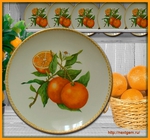
Декупаж с запекаемыми материалами.
 [показать]
Многие начинающие декупажницы, попробовав сделать декупаж тарелок, задаются вопросом – а каким лаком покрыть работу, что бы можно было использовать тарелки по прямому назначению? Всё не так просто. По прямому назначению можно использовать только ту посуду, декупаж которой был сделан с использованием материалов, предназначенных для запекания. Причём, чтобы посуда не навредила здоровью, и прослужила как можно дольше, не достаточно просто покрыть работу лаком для запекания, но и краски и контуры должны быть специальные. И даже в этом случае не стоит кормить из такой посуды детей и самим постоянно ей пользоваться. Хотя, если сделать обратный декупаж на стеклянных тарелках или декупаж на стаканах, бокалах фужерах и т.д., на участках, с которыми не будут соприкасаться губы во время питья, такая посуда практически безвредна для здоровья. Проще всего делать запекаемый декупаж с салфетками, но можно использовать и распечатки на салфетках или на рисовой бумаге для каллиграфии. Использовать обычную рисовую бумагу можно, но, на мой взгляд, это целесообразно, только тогда, когда бумагой будет заклеена вся поверхность работы. Не очень хорошо смотрится, когда вся поверхность гладкая,а картинка с волокнами. Можно конечно использовать и распечатки на обычной бумаге, но в этом случае результат не всегда предсказуем. При нагревании бумага может сильно потемнеть.
Это цитата сообщения MissKcu Оригинальное сообщение
Урок от MissKcu: "Как загрузить флеш в режиме Холст"
Серия сообщений "Мои уроки.Сайт плейкастов.":
Часть 1 - Как загрузить видео на сайт http://www.playcast.ru
Часть 2 - Как загрузить видео на сайт http://www.playcast.ru. Простой вариант
Часть 3 - Как загрузить видео на сайт http://www.playcast.ru. Второй вариант
Часть 4 - Как поставить превью в плейкасте? Урок от MissKcu
Часть 5 - Урок от MissKcu: "Как загрузить флеш в режиме Холст"
Часть 6 - Урок от MissKcu "Как красиво прописать текст в плейкасте"
Часть 7 - Новый редактор на Плейкаст.Ру
Это цитата сообщения Ануфриев_Алекс Оригинальное сообщение
Что делать с «Синим экраном смерти»? (Часть II)
 [300x184]
Если не удается загрузить компьютер так как появляется «синий экран смерти», компьютер самопроизвольно перегружается или компьютер во время загрузки зависает, то первое, что следует сделать – это попробовать загрузиться в режиме «Последняя удачная конфигурация». Если после этого проблема не решилась, то следующим шагом будет загрузка компьютера в безопасном режиме.
продолжение
Причины появления «Синего экрана смерти»
Это цитата сообщения НатаВ Оригинальное сообщение
Урок 2. Диспетчер задач
Тренинг. "Изучаем компьютер"
Урок 2. Диспетчер задач
[100x]Всем привет :)Продолжаем наш курс по изучению компьютера и рассмотрим сегодня такую важную тему как Диспетчер задач - что это, какую информацию он позволяет получить и какие проблемы решить.
Напоминаю, этот пост не только для того, чтобы его прочитали - таких постов в интернете море. Главное в нём - задания, которые можно и нужно попытаться выполнить.Для тех, кому многабукв читать некогда, коротко про диспетчер задач рассказала здесь. В этом посте то же самое расскажу подробнее.
Диспетчер задач — утилита для вывода на экран списка запущенных процессов и потребляемых ими ресурсов.
Это цитата сообщения Rost Оригинальное сообщение
Как сделать кликабельную ссылку с помощью панели спец кода в простом редакторе?
[показать], и только потом вспомнил, что уже писал про это в указанном выше сообщении. Ну, не удалять же его?Так что если вам интересно, вы это сообщение можете прочитать. Для тех, кому интересно
 [показать]
P.S. И если вы не чувствуете мне как-то особо обязаны, не надо писать комментарии со словом "Спасибо!" и нажимать на "Нравится". Всё равно это сообщение в "Новостной листок" не попадёт, а вам только лишние заботы. Но сразу отвечу всем тем, кто это сделает: "Пожалуйста!".
Это цитата сообщения Лариса_Гурьянова Оригинальное сообщение
Как изменить размер холста в фотошопе
[показать] ПАМЯТКА НАЧИНАЮЩИМ ФОТОШОПЕРАМ
В этом уроке по работе с фотошопом будет показано, как увеличить размер холста в фотошопе для создания рекламного материала с использованием фотографии. Кроме того, Вы увидите интересный приём заполнения области расширенной части холста фотографии, уже существующим на изображении градиентом.
[597x497]Откроем исходное изображение.
[299x497]Наша задача расширить поле слева от фотографии. Переходим в "Изображение - Размер холста".
[263x193]Снимите галочку "Относительно" и в поля "Высота" и "Ширина" автоматически подставятся размеры открытой в фотошопе фотографии, в моём случае - это 300 пикселов по ширине и 500 пикселов по высоте. Если у Вас стоят единицы измерения не пикселы, то щёлкните по чёрной стрелочке (выделена зелёным цветом) и в раскрывшемся списке выберите пикселы.
[492x350]Так как мы расширяем холст только по ширине, то в поле "Ширина" вводим, к примеру, 600 пикселов - в 2 раза больше, чем была ширина исходной фотографии. Поле "Высота" оставляем без изменений. И самое главное, чтобы расширение холста произошло вправо, щёлкаем один раз левой клавишей мыши по среднему квадратику в крайнем правом столбце. Схема стрелок в поле "Расположение" изменилась. Теперь она показывает, что расширение холста будет происходить влево и вверх. Но, так как мы увеличили значение только ширины, а высоту оставили без изменений, то соответственно, изменение размеров холста будет происходить только влево. Внизу Вы можете установить цвет расширения холста. У меня стоит "Фон". Так как цвет фона у меня установлен белый, то и расширенный холст будет белого цвета. Но цвет, в нашем случае, не имеет никакого значения, так как мы будем заливать его градиентом, который уже имеется на исходной фотографии. Нажимаем "Да".
[491x355]Получаем фото с расширенным полем слева от фотографии.
[600x502]Теперь нам надо залить градиентом уже имеющимся на изображении белую часть фотографии так, чтобы создавалось впечатление, что градиент применялся сразу к расширенной фотографии. Выбираем инструмент "Область (вертикальная строка)" и щёлкаем один раз левой клавишей мыши в любом месте левее фигуры девушки.
[368x493]Вызываем "Свободное трансформирование" (Ctrl+T), щёлкаем на среднем маркере и перетягиваем его влево до конца белого холста. Применяем трансформирование - Enter и снимаем выделение - Ctrl+D.
[600x500]Получаем вот такую симпатичную девушку на фоне, залитом градиентом.
Это цитата сообщения Semenova_Irina Оригинальное сообщение
64 видео-урока для Фотошопа.(для начинающих)
 |
|
|
|
Это цитата сообщения МилаЛБ Оригинальное сообщение
Делаем прозрачные фоны
| |
|


 |
Серия сообщений "Уроки ":
Часть 1 - Без заголовка
Часть 2 - Помощь новичкам
...
Часть 11 - Делаем слайд-шоу
Часть 12 - Меняем цвет плеера, взятого с youtube.
Часть 13 - Делаем прозрачные фоны
Часть 14 - Полезные HTML коды, - оформляем Картинку
Часть 15 - Слайд шоу - как анонс ваших постов.
Это цитата сообщения Sophocles Оригинальное сообщение
Песни нашего века
|
Это цитата сообщения MissKcu Оригинальное сообщение
Новый редактор на Плейкаст.Ру
Серия сообщений "Мои уроки.Сайт плейкастов.":
Часть 1 - Как загрузить видео на сайт http://www.playcast.ru
Часть 2 - Как загрузить видео на сайт http://www.playcast.ru. Простой вариант
...
Часть 5 - Урок от MissKcu: "Как загрузить флеш в режиме Холст"
Часть 6 - Урок от MissKcu "Как красиво прописать текст в плейкасте"
Часть 7 - Новый редактор на Плейкаст.Ру