Это цитата сообщения waronka Оригинальное сообщение
19 оригинальных, простых и дешёвых идей для дачи
19 оригинальных, простых и дешёвых идей для дачи
 [показать]
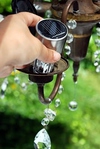
Замените лампочки старой люстры недорогими солнечными лампами и подвесьте её к ветке дерева. Вечером ваш двор будет обеспечен эффектным и, что немаловажно, дешёвым освещением.
 [показать]
Превратите старый сломанный стул в удобные качели
 [показать]
Положите подгузники на дно висячих цветочных горшков. Влага (а значит и свежесть ваших растений) будет сохраняться дольше.
 [показать]
Если у вас скопилось много ненужных кусочков пряжи, сложите их в крупную сетку или клетку и подвесьте к дереву. Птицы совьют из них прекрасные разноцветные гнёзда
 [показать]
Бросать светящиеся браслеты и кольца чудесное вечернее дачное развлечение.
 [показать]
Бросьте химические фонарики в бутылки с водой и используйте их как кегли для дачного аналога боулинга.
 [показать]
Устраиваете праздник? Развесьте бутылки с водой на заборе, чтобы было куда ставить цветы.
 [показать]
Сделайте такие факелы из старых винных бутылок посимпатичнее. Они помогут отогнать комаров.
 [показать]
Используйте раму, наполненную плоскими камнями, чтобы было удобно обмывать грязные ноги перед входом в дом.
 [показать]
Растения в горшках, покрашенных светящейся в темноте краской, добавят вашему саду освещения и очарования.
 [показать]
Туалетная бумага прекрасный и дешёвый материал для проращивания семян.
 [показать]
Превратите пенёк на своём участке в стол или подставку для цветов.
Это цитата сообщения elena_elena_ee Оригинальное сообщение
Быстрые рецепты - от 5 минут до 30. Подборка. Вкусно, быстро, удобно найти.
 |
 |
 |
 |
 |
 |
Это цитата сообщения lyudmilakedinova Оригинальное сообщение
Формат djvu. Чем открыть djvu формат
| лавная » Статьи » Софт |
Формат djvu. Чем открыть djvu формат
|
|
Это цитата сообщения lyudmilakedinova Оригинальное сообщение
Сделать загрузочную флешку Windows 7. Загрузочная флешка Windows 7
| Главная » Статьи » Система |
Сделать загрузочную флешку Windows 7. Загрузочная флешка Windows 7
|
|
Это цитата сообщения Лариса_Гурьянова Оригинальное сообщение
Все...или почти все о футажах...
Серия сообщений "Памятка начинающим операторам":
Часть 1 - Программа Ulead VideoStudio
Часть 2 - Как резать/редактировать видео-файл в WINDOWS MOVIE MAKER.
...
Часть 36 - Как легко записать видео с экрана
Часть 37 - С Новым годом - заставки-футажи.
Часть 38 - Все...или почти все о футажах...
Часть 39 - Boilsoft Video Splitter 7.01.5 Portable by SamDel RUS
Часть 40 - Футажи к 8 Марта
...
Часть 44 - Делаем слайд-шоу
Часть 45 - Программа Ulead VideoStudio - ШИКАРНЫЕ УРОКИ ПО СОЗДАНИЮ ВИДЕО
Часть 46 - Учимся делать видео-ролики и слайд-шоу
Серия сообщений "Футажи":
Часть 1 - С Новым годом - заставки-футажи.
Часть 2 - Все...или почти все о футажах...
Часть 3 - Футажи к 8 Марта
Часть 4 - Футажи - урок в ФШ
...
Часть 14 - Футажи с живописной водой: озера, реки, водопады
Часть 15 - Футажи свадебные (прикольные)
Часть 16 - Футажи на Новый Год с альфаканалом
Это цитата сообщения Ануфриев_Алекс Оригинальное сообщение
Дачный ответ 03.06.12. Двери исчезают в полдень
Дачный ответ 03.06.12. Двери исчезают в полдень
ДАЛЕЕ.
Это цитата сообщения alona777 Оригинальное сообщение
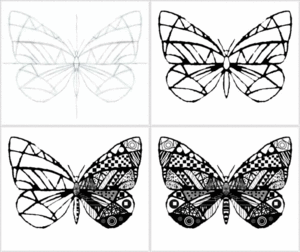
Бабочка. Уроки рисования.
|
Бабочка. Уроки рисования. Бабочка прежде всего, учит соблюдать пропорцию и симметрию.
|

Это цитата сообщения Sophocles Оригинальное сообщение
Русский фотошоп СS – одна из лучших программ по работе с точечной графикой
|



Это цитата сообщения Лариса_Гурьянова Оригинальное сообщение
Flip Flash Album Deluxe 2.2 Portable
(фотографий много - дождитесь загрузки)
Читать далее
Если вам понравилось такое оформление, то представляю программу Flip Flash Album Deluxe 2.2 Portable - программа, позволяющая создать 3D цифровой флеш — фотоальбом из ваших любимых фотографий. Позволяет создавать реальный эффект переворачивания цифрового фото альбома. Настройка фонового цвета. Создает отдельные флэш файлы.
СКАЧАТЬ ПРОГРАММУ
Программа портабельная, т.е. не требует установки на компьютер.
Прямо в архивной папке стучим два раза по приложению и программа откроется
 [показать]
 [показать]
 [показать]
 [показать]
 [показать]
Загружаем флешку в дневник ТАК
для вас Лариса Гурьянова
Серия сообщений "Работы друзей":
Часть 1 - Я шагнула на корабль..
Часть 2 - Новогодние плеерочки от Оли_Мираж
...
Часть 28 - ~Lignes Magigues~
Часть 29 - Прошу прощения... - великолепная работа Любаши К.
Часть 30 - Flip Flash Album Deluxe 2.2 Portable
Серия сообщений "Портативная (portable) программа":
Часть 1 - Очень интересная программка для рисования огнем!
Часть 2 - Adobe Photoshop CS6 13.0
...
Часть 37 - Any Video Converter Professional 5.0.9 Portable
Часть 38 - Teorex Collection 1.1 Rus Portable by Valx
Часть 39 - Flip Flash Album Deluxe 2.2 Portable
Это цитата сообщения pasigut Оригинальное сообщение
Teorex Collection 1.1 Rus Portable by Valx
[показать]Тeorex Collection 1.1 Rus Portable by Valx .Портативные версии программ Inpaint, BatchInpaint, MultiView Inpaint, iResizer и PhotoStitcher от компании Teorex "в одном флаконе".
Очень полезная программа Inpaint позволит аккуратно и "умно" удалить с цифровой фотографии нежелательные элементы, такие как, например, текст, водяные знаки, случайно попавшие в кадр объекты, а также грязь, царапины и пыль. Программа при этом реконструирует фоновую поверхность. Всё, что от вас требуется - это выделить прямоугольное поле или контурной линией обвести объект и запустить "волшебный" режим Inpaint. Вы будете приятно удивлены результатами работы программы. Это обязательно стоит попробовать.
Читать далее
Это цитата сообщения novprospekt Оригинальное сообщение
Portable Adobe Illustrator CS6 (Rus)+ Официальный учебный курс
 [453x500]
Adobe Illustrator программа для работы с векторной графикой. Часто используется для создания иллюстраций, комиксов, логотипов, web оформления, для создания диаграмм, графиков, карт. В сравнении с растровыми изображениями, которые хранят информацию о рисунке в массиве точек, Illustrator использует математические вычисления для отрисовки фигур. Это делает графику масштабируемой без потерь качества при увеличении разрешения.
Преимущества векторной графики:
-Масштабирование без потерь качества.
-Линии четкие и ровные при любом размере.
-Отличное качество при печати.
-Небольшой размер файла.
-Идеально подходит для иллюстраций.
Овладеть навыками рисования в этой программе доступно, практически, каждому, так как большинство созданных в иллюстраторе рисунков состоят из базовых фигур, и прежде всего это - прямоугольник и эллипс.
Вот например, этот золотой ключик создан мною из четырех окружностей и четырех прямоугольников.
 [200x]
При создании циферблата я тоже использовала инструменты рисования "Эллипс" и "Прямоугольник", а также инструменты "Текст" и "Поворот". В качестве стрелок использованы символы (готовые графические объекты) из набора "Стрелки" стандартной библиотеки палитры "Символов"
 [500x500]
"Читаем о возможностях Adobe Illustrator CS6 далее"
Скачать программу Adobe Illustrator CS6 x86 ( 187.97 Мб)
Скачать программу Adobe Illustrator CS6 16.2.0 x64 (163,06 МБ)
Скачать книгу "Adobe Illustrator CS6. Официальный учебный курс" с поурочными материалами.
скачать "Adobe Illustrator CS6. Официальный учебный курс"
Серия сообщений "Редакторы векторной графики":
Часть 1 - Inkscape - бесплатный редактор векторной графики.
Часть 2 - Как поменять языковый пакет в программе Inkscape.
Часть 3 - Рисование елочки в стили 3-d. Урок для Adobe Illustrator
Часть 4 - Portable Adobe Illustrator CS6 (Rus)+ Официальный учебный курс
Серия сообщений "Рисование в Adobe Illustrator":
Часть 1 - Рисование елочки в стили 3-d. Урок для Adobe Illustrator
Часть 2 - Portable Adobe Illustrator CS6 (Rus)+ Официальный учебный курс
Серия сообщений "Adobe Illustrator CS6 ":
Часть 1 - Portable Adobe Illustrator CS6 (Rus)+ Официальный учебный курс
Серия сообщений "Уроки Adobe Illustrator CS6 ":
Часть 1 - Portable Adobe Illustrator CS6 (Rus)+ Официальный учебный курс
Это цитата сообщения _Lyubasha_K_ Оригинальное сообщение
Wondershare Photo Collage Studio
|


Это цитата сообщения fljuida Оригинальное сообщение
Возможности организации пространства в ящиках на кухне.
Правильная организация пространства в кухонных ящичках.
Добрый день, дорогие читатели ! Удобство на кухне- залог быстрого и вкусного приготовления пищи, так как ничто не омрачает вашего настроения во время полёта кулинарной фантазии :) Дизайнеры предлагают на рынке много вариантов всевозможных приспособлений для кухни, многие из которых мы можем или приобрести, или постараться упросить мужа для подобных преображений своими руками. Ведь, чтобы знать нам свои желания, надо от чего-то отталкиваться :) именно поэтому я разместила здесь все эти замечательные идеи для создания кухонного комфорта.
Выдвижные полки помогут Вам все видеть перед глазами и с легкостью доставать при необходимости.
Эх, удобно то как ! открыл дверцу, а задние полки выдвинулись следом :)
Это цитата сообщения lyudmilakedinova Оригинальное сообщение
Диспетчер задач отключен администратором?
/www.vashmirpc.ru/.s/t/281/13.gif" target="_blank">http://www.vashmirpc.ru/.s/t/281/13.gif); background-position: 0px 2px; background-repeat: no-repeat no-repeat;">
Диспетчер задач отключен администратором?
|
|
Это цитата сообщения lyudmilakedinova Оригинальное сообщение
Чем открыть ISO. Как открыть файл iso
Чем открыть ISO. Как открыть файл iso
|
|
Это цитата сообщения lyudmilakedinova Оригинальное сообщение
Как перевести jpg в pdf? Конвертировать jpg в pdf
Как перевести jpg в pdf? Конвертировать jpg в pdf
Все мы знаем, что формат pdf, также как и формат djvu, очень полезная и удобная вещь. С его помощью можно не только удобно просматривать журналы, книги или фотографии, но и хранить все важные документы в одном единственном файле. Именно по этим причинам сегодня очень большое количество пользователей компьютера пользуется преимуществами формата pdf. Все казалось бы хорошо, но как создать из набора jpg файлов один pdf файл, знают далеко не все. В сегодняшней статье мы на примере рассмотрим, как перевести jpg в pdf всего за пару кликов мышью.
Переводим jpg в pdf формат
Итак, для того, что бы перевести файлы формата jpg в pdf мы будем использовать специальную программу, которая называется JPG2PDF. Для начала нам необходимо загрузить программу с официального сайта и установить, после инсталляции программы необходимо её зарегистрировать (программа может работать и не зарегистрированной, но в таком случае, в созданном вами pdfдокументе по всему тексту будет красная надпись, которая в дословном переводе с английского будет означать: "Для того, что бы убрать эту надпись зарегистрируйтесь”). После регистрации программы переходим непосредственно к созданию pdf документа.
Предварительно, все jpg файлы необходимо поместить в одну папку. Также необходимо знать, что если jpg файлы в созданном pdfдокументе должны иметь какую-то определенную последовательность, то предварительно эти jpg файлы необходимо переименовать в соответствии с положением в будущем документе (Изображение 001.jpg, Изображение 002.jpg, Изображение 003.jpg и так далее). После этого запускаем программу и в главном окне программы нажимаем на кнопку Add Folder:
У вас откроется окно, в котором необходимо добавить папку с jpg файлами для перевода их в pdf.
Находим с помощью проводника папку с jpg файлами, выделяем её и нажимаем кнопку "ОК”:
В окне программы у нас появится список всех jpg файлов для перевода в pdf:
После этого в правом меню программы, можем ввести заголовок документа, имя автора, дату создания, название документа, ключевые слова, настроить степень сжатия качества.
После всех настроек выбираем место для сохранения pdf документа, для этого нажимаем кнопку Browse и с помощью проводника выбираем место на жестком диске, куда будет сохранен будущий pdf документ. После этого нажимаем кнопку Convert to PDF Now:
По окончании процесса конвертирования jpg в pdf в выбранной Вами папке появится готовый pdf документ:
В случае если Вам необходимо перевести с jpg в pdf только один файл, то вместо кнопки Add Folder нажимайте кнопку Add, после чего выполняйте аналогичные действия. Если по каким-то причинам Вы не можете открыть созданный документ формата PDF, то читайте статью чем открыть формат djvu
Как видите, перевести jpg в pdf с помощью данной программы достаточно легко и даже не обладая специальными знаниями можно быстро и удобно создавать pdf документы из наборов jpg файлов.
Серия сообщений "форматы и расширения":
Часть 1 - Чем открыть ISO. Как открыть файл iso
Часть 2 -
Это цитата сообщения lyudmilakedinova Оригинальное сообщение
Черный экран при загрузке Windows 7
Черный экран при загрузке Windows 7 – это одна из самых неприятных вещей, которая может случится с нашим компьютером. Но не стоит сразу же доставать диск с операционной системой и переустанавливать Windows 7, ведь эту проблему можно решить и другими, более легкими способами. В сегодняшней статье мы подробно рассмотрим как можно решить проблему появления черного экрана при загрузке в windows 7 своими силами, рассмотрим причины появления черного экрана, а также научимся предотвращать его появление.
Черный экран при загрузке Windows. Что делать?
Итак, давайте разберемся почему операционная система не загружается и что является причиной появления черного экрана в Windows 7? Основные причины всего две. 1 – это сбой в работе жесткого диска, что как следствие приводит к повреждению системных файлов и вызывает ошибки в работе системы. 2 – это самые обычные вирусы, троянские модули и прочее вредоносное ПО. Кстати, черный экран при загрузке Windows пришел на смену синему экрану смерти, которого все так сильно боялись, но в отличии от него, с черным экраном можно работать и пробовать восстановить ситуацию.
При загрузке windows 7 появляется черный экран
Итак, давайте сначала разберем ситуацию, в которой операционная система Windows 7 вообще не загружается, а вместо рабочего стола появляется черный экран. Первое что нужно сделать в такой ситуации это зайти в безопасный режим. Как это делается? Сначала Вам нужно перезагрузить компьютер и во время его загрузки нажимать клавишу F8 (F8 лучше всего начать нажимать в момент перед началом загрузки windows 7!!!). У Вас появится специальное меню, в котором Вам нужно будет выбрать пункт "Безопасный режим” и нажать Enter:
Для чего это делается? Безопасный режим на
Это цитата сообщения lyudmilakedinova Оригинальное сообщение
Папки Windows. Папка WinSxS
Папки Windows. Папка WinSxS
У пользователей Windows рано или поздно возникают вопросы на подобии: для чего нужна папка windows, какие функции выполняет папка WinSxS, зачем нужна папка Temp или какие функции возложены на папку System Volume Information. Что бы таких вопросов у пользователей больше не возникало в сегодняшней статье мы рассмотрим самые основные папки Windows и узнаем в чем заключаются их функции.
Описание функций папок Windows
Зайдя на системный диск мы сразу же увидим следующие системные папки: WINDOWS, Program Files, Documents and Settings. Эти три папки мы видим всегда, когда заходим на системный диск. Но кроме видимых папок существуют ещё и скрытые, это System Volume Information и RECYCLER. Теперь рассмотрим каждую по порядку.
Папка WINDOWS – здесь все понятно, это основная папка в которой хранятся системный файлы.
Папка Program Files – в этой папка хранятся все установленные в операционной системе программы. Если быть внимательным, то при установке новой программы в поле путь по умолчанию установлено: C:\ Program Files.
Папка Documents and Settings – в этой папке находятся профили тех пользователей, которые работают в данной системе.
System Volume Information – многие пользователи думают, что в этой папке постоянно находятся вирусы, так как для начинающего пользователя названия файлов, находящихся в этой папки действительно могут показаться странными и похожими на вирус. На самом деле название типа: _restore{GUID}RPx\Snapshot это совсем не вирус, а сохранения точек восстановления операционной системы, которыми Вы будете воспользоваться в случае сбой Вашей Windows. Эта папка отвечает за хранение копий реестра.
RECYCLER – эта скрытая папка не что иное, как самая обыкновенная корзина.
Папка TEMP – она находится в папке Windows. Данная папка предназначена для хранения временных файлов. Дело в том, что когда программы устанавливаются то они распаковывают свои файлы в некоторое место и оттуда непосредственно производится инсталляция самой программы. Функцию такого места выполняет папка TEMP.
Папка Prefetch – она также как и TEMP находится в папке Windows. В Prefetch хранятся ссылки для запуска программы и приложений. Если операционная система работает уже длительный период, то эта папка может засорятся ненужными ссылками, по этому её необходимо периодически чистить.
Папка WinSxS – эта папка является очень важным атрибутом операционной системы. Очень большое количество программ во время инсталляции пытаются изменить системные файлы на свои, так как это необходимо для правильной работы программы. Но то что хорошо для программы не факт что хорошо для самой системы и в случае некорректного файла, поставляющимся в комплекте с программой, не будет работать не только программа но и сама windows. По этому в папке WinSxS хранятся файлы которые никогда не заменяются. Суть заключается в том, что когда устанавливается новая программа и просит заменить какой-то системный файл, система направляет программу в папку WinSxS где уже существует такой файл, при этом программа думает что файл заменен и продолжает установку. В итоге система всегда остается стабильной и защищенной.
Config – находится по адресу: C:\Windows\system32\config. В данной папке находятся по работе с реестром.
Dllcache – находится по адресу: C:\Windows\system32\dllcache. Данная папка хранит Кеш системных (защищенных) файлов которые используются для восстановления в случае повреждения ОС.
Это цитата сообщения Нина_Гуревич Оригинальное сообщение
Легко делаем таблицу в редакторе Ли рушки
[показать] [показать] [показать] [показать] [показать]
|
[показать] |
[показать] |
|
[показать] |
картинка |
| картинка | картинка |