Это цитата сообщения CatCats Оригинальное сообщение
Banners Ribbons
|
Banners Ribbons Лента
Скачать Wilds Cat Скачать Design Wilds Cat
|

 [показать]
Это цитата сообщения Lyudmila_Lyu Оригинальное сообщение
3-2. Убираем чёрный фон у анимашки.
Автор Ирина Сухачёва
Серия сообщений "=ФШ/ тренинг гр. "ФВА"":
Часть 1 - 1-1. Оформление простой рамочкой
Часть 2 - 1-2. Слияние нескольких фото
...
Часть 13 - 3-1. Тренинг. Создание футажа из видео
Часть 14 - 3-2. Как работать с футажами в ФШ
Часть 15 - 3-2. Убираем чёрный фон у анимашки.
Часть 16 - 3-2. Тренинг. Как работать с футажами в ФШ
Это цитата сообщения lyudmilakedinova Оригинальное сообщение
AllPlayer – плеер для всех форматов
AllPlayer – плеер для всех форматов
 [показать]
AllPlayer – одна из лучших программ для просмотра фильмов, причем, этот плеер поддерживает субтитры и читает практически все форматы.
В отличие от других подобных приложений, AllPlayer не использует компоненты Windows Media Player, а напрямую работает с библиотеками DirectX, что позволяет избежать некоторых проблем с воспроизведением. Проигрыватель также может обнаружить какого именно кодека не хватает, и может докачать его из Сети.
Еще одна особенность AllPlayer – возможность интеграции с синтезатором речи, благодаря чему вы поучите эффект диктора при просмотре фильма.
Плейлист, эквалайзер, докачка информации о фильме – все это доступно для пользователей этой программы.
Серия сообщений "плееры":
Часть 1 - Media Player=скин
Часть 2 - скин(обложка) под плеерWinamp=David Backham
...
Часть 27 - Урок для новеньких"Как вставить музыку на картинку"
Часть 28 - Создание плеера с You Tube
Часть 29 - AllPlayer – плеер для всех форматов
Это цитата сообщения lyudmilakedinova Оригинальное сообщение
Как включить Bluetooth на ноутбуке
Как включить Bluetooth на ноутбуке
Сегодняшние мини компьютеры обладают теми же возможностями что и компьютеры, и даже больше. Почти у все современных, независимо от модели: Asus, Acer, Sony, Samsung, HP, Lenovo, Toshiba, Fujitsu-Siemens, DELL, eMachines, MSI (купленных в 2013 г.) можно включить Bluetooth (предусмотрена такая функция), чего в компьютерах нет (можно установить) и это большой плюс.
Теоретически включить блютуз на ноутбуке просто, но иногда для многих (новичков) проблематично. Скорее всего ответить «абсолютно всем» как включить блютуз на ноутбуке у меня не получиться, хотя постараюсь разложить все по полочкам. Не получиться – пишите причины в комментариях – решение найдем обязательно.
Имейте виду, что все что будет написано ниже касательно включения блютуз на ноутбуке носит общие рекомендации, если они и будут отличаться, для разных моделей, то только частично.
Первое что необходимо подчеркнуть, так это то, что даже если вы покупаете ноутбук с предустановленной windows 7 или windows 8 включить блютуз (Bluetooth) вам может не удастся.
Толи установщикам операционных систем лень, толи нет команды таковой, но я часто встречал ноутбуки (купленные с официальными виндовс) без установленых драйверов для блютуз, а без них он работать не будет.
- По ссылке впереди можно узнать почему не работает на ноутбуке блютуз
Более того, производители в последнее время о Bluetooth почти забыли. Например, если делают ноутбук на 64 разрядность, то на 32 часто внимания не обращают. Нет для таких систем драйвера для блютуз (не создали), следовательно продеться операционку менять.
Я не говорю абсолютно обо всех, но это не редкость. Еще один момент. В основном блютуз используют для соединение с телефонами (смартфонами, айфонами, айподами и т.д.) Обычно напрямую соединить не получиться – нужны специальные программы. Они есть, они бесплатны, только их нужно найти и скачать.
Например, для телефона Nokia – «Nokia PC Suite», хотя есть и универсальные, но они менее функциональны. Теории думаю достаточно, перейдем к практике.
Драйвера для блютуз
Без наличия «родного» драйвера, включить блютуз на ноутбуке не получиться никак. Где их взять? На официальном сайте найдете точно. Возможно некоторые есть и на сайтах предоставляющих драйвера, но очень много мошеннических – будьте бдительны.
Чтобы войти на официальный сайт, пишите «суппорт» и добавьте название вашего ноутбука. Например, для asus, это будет выглядеть так: «асус суппорт» и переходите по ссылке как на рисунке внизу.
Есть еще один вариант откуда можно скачать драйвера для Bluetooth всех моделей ноутбуков. Для этого вам понадобиться скачать бесплатную программу «DriverPack Solution». Она имеет в своем распоряжении все драйвера, вот только большая слишком (6 ГГб) – понадобиться скоростной интернет.
Непосредственное включение Bluetooth
На многих ноутбуках блютуз включается кнопкой, точнее двумя. Первая fn вторая та же самая что и вай фай (обычно на ней нарисован значок с антенной f1….f12). Также многие производители устанавливают кнопки по бокам корпуса ноутбука, где можно включать и отключать блютуз и вай фай.
Если такого не предусмотрено, посмотрите в трее (в самом низу с правой стороны, иногда нужно кликнуть по-маленькому, почти незаметному треугольнику как внизу на рисунке).
Это цитата сообщения Владимир_Шильников Оригинальное сообщение
Восстановление поврежденных архивов WinRAR!
1. Проверяем все ли файлы скачались полностью, все файлы кроме последнего должны быть одинаковой длины до последнего байта!
Например 100 мб кусок архива в байтах имеет длину 104 857 600, если ваш архив меньше даже на один байт (например 104 857 599) WinRAR не сможет склеить архивы. Проверяем очень просто: стартуем первый архив и если файлы не одинаковой длины то архиватор остановит работу и покажет какой архив у вас скачан не полностью.
[показать]Это цитата сообщения IrchaV Оригинальное сообщение
АНИМАЦИЯ ПТИЦЫ


Это цитата сообщения lach Оригинальное сообщение
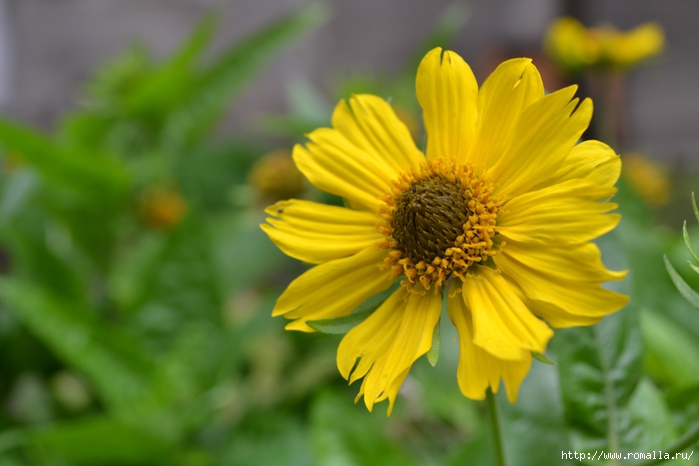
Освещение в фотографии. 25 подсказок от Nikon
 [700x466]
Мы продолжаем серию подсказок Nikon и, на этот раз, предлагаем вам 25 подсказок об освещении, адресованных продвинутым пользователям и профессионалам.
О вспышках
1. Заполняющая вспышка
При съёмке на улице в дневное время воспользуйтесь заполняющей вспышкой, чтобы глаза «снимаемого» слегка искрились. Даже в яркий солнечный день заполняющая вспышка может выровнять освещение, чтобы получился более приятный снимок.
Читать далее
Это цитата сообщения MissKcu Оригинальное сообщение
Программа для создания анимации - Magic Particles и совместимость ее с ФШ
Серия сообщений "Magic Particles 3D":
Часть 1 - Magic Particles — это специализированный редактор спецэффектов.
Часть 2 - Magic Particles 3D - программа для создания спецэффектов
...
Часть 7 - УРОК В Magic Particles 3D. Как наложить футаж на картинку
Часть 8 - Magic Particles 3D. Уроки автора VG-editor
Часть 9 - Программа для создания анимации - Magic Particles и совместимость ее с ФШ
Это цитата сообщения Arnusha Оригинальное сообщение
Немного новогоднего декора PNG JPG
Для этого вам надо кликнуть на картинку. Удачи!


Это цитата сообщения novprospekt Оригинальное сообщение
Вечный таймер обратного отсчета в программе Sothink SWF Quicker. AS2 .
В уроке "Создаем таймер обратного отсчета в программе Sothink SWF Quicker"
мы с вами учились делать самый простой таймер обратного отсчета до определенной даты. Таймер вёл обратный отсчет дней, часов, минут и когда наступало время X(00 00 00 00), то таймер останавливался и выводил надпись поздравления или оповещения о наступившем событии. Вся организация работы такого таймера регулировалась скриптом. Нам же надо было создать только два текстовых поля - одно информационное (статическим текстом), для того, чтобы видно было до какого события ведется отсчет и, второе текстовое поле - (динамическое) - сам таймер, а по совместительству строка вывода конечного текста.
Теперь мы усложним наш таймер и сделаем его "вечным".
Суть этого в том, что есть праздники и события, которые наступают ежегодно в одно и то же время. И нам хотелось бы, чтобы по окончании отсчета с наступлением события в текущем году наш таймер продолжил обратный отсчет времени по новой, до наступления этого же события в следующем году и так далее. Вот такой таймер мы и будем создавать. Он будет вести обратный отсчет до заданной даты, затем в момент наступления события будет выведен текст поздравления, а затем после перезагрузки страницы отсчет пойдет снова.
Основные моменты теории о статическом и динамическом текстах смотрим в уроке на который я ссылаюсь выше. А мы продолжим делать таймер с новыми возможностями.
Открываем программу Sothink SWF Quicker. Устанавливаем размер рабочего поля, исходя и размеров картинки- фона. В моем случае размер картинки 580x480 пикс. и размер рабочего поля я устанавливаю 600x500 пикс.
 [700x]
На самый первый, и пока единственный, слой импортируем фон-картинку. Файл - Импорт
 [700x]
Переименовываем слой, назвав его "фон"
 [700x]
"Читаем далее"
Серия сообщений "флеш-информеры,часики":
Часть 1 - Ура, я научилась делать часики.
Часть 2 - Как правильно записать код флешки или видео в рамочку для кодов.
...
Часть 47 - Флеш заговор компьютерный "Вирусов нет".
Часть 48 - Флеш часики, информер и флеш плеер «Старое кафе».
Часть 49 - Вечный таймер обратного отсчета в программе Sothink SWF Quicker. AS2 .
Серия сообщений "Уроки Flash":уроки в разных флешпрограммах, авторские уроки flash
Часть 1 - Делаем элементарные часики.Начинаем учиться созданию flash.
Часть 2 - Как правильно записать код флешки или видео в рамочку для кодов.
...
Часть 16 - Программная анимация в Adobe Flash.
Часть 17 - Уроки Flash. Падающий снег. Классы AS3.
Часть 18 - Вечный таймер обратного отсчета в программе Sothink SWF Quicker. AS2 .
Это цитата сообщения Лариса_Гурьянова Оригинальное сообщение
Конвертируем любое видео в МР3
[показать] ПАМЯТКА НАЧИНАЮЩИМ БЛОГЕРАМ
Как взять музыку из ролика на YouTub, я уже писала ЗДЕСЬ
А сейчас я научу вас как получить музыку с любого видео.
Вот, например, видео расположено на Мейле.
Копируем ссылку из браузерной строки
 [800x536]
И топаем на сайт . где скачаем это видео к себе на компьютер
 [800x433]
Скачали? Затем идем на другой сайт , где конвертируем видео в МР3
 [800x793]
 [800x473]
 [799x414]
 [642x480]
Я эту музыку загрузила в Мой мир, взяла оттуда ссылку, вставила в флеш-плеер и вот, пожалуйста, наш результат
Надеюсь, вам все понятно? Удачи!
для вас Лариса Гурьянова
Серия сообщений "Конвертеры":
Часть 1 - Zamzar - универсальный конвертер online
Часть 2 - Бесплатный он-лайн конвертер медиа-файлов
...
Часть 9 - 101 конвертер онлайн для преобразования видео, музыки, изображений, PDF и т.д.
Часть 10 - On-line конвертеры
Часть 11 - Конвертируем любое видео в МР3
Часть 12 - Как извлечь звук из видео? Аудио-конвертер онлайн

Это цитата сообщения Sheree Оригинальное сообщение
Уроки Фотошопа: Работа с PSD и PNG шаблонами
Уроки Фотошопа: Работа с PSD и PNG шаблонами
Многие не знают как работать с шаблонами PSD и PNG (костюмами, рамками). В этом уроке, на примере работы с рамочкой для фотографий, я покажу что и как делать с этими "загадочными" шаблонами в формате PSD и PNG.
Итак, поехали:
Первое что нам нужно - это сам шаблон (т.е. файл в формате PSD или PNG). В данный момент их полно в интернете. Можно скачать и с нашего сообщества в соответствующем разделе «Рамки» (Раздел с костюмами появится позже).
Теперь открываем этот шаблон в Photoshop. Файл – Открыть (File– Open)
Если слои отключены мы увидим следующую картину, а вернее чистый фон.
Включаем все слои, т.е. делаем их видимыми.
После включения всех слоев увидим рамку во всей красе.
[320x463]
Теперь открываем необходимую фотографию. Я выбрала эту.
[604x401]
Находясь на слое с фотографией выбираем Выделение – Выделить все (Select– All),
Это цитата сообщения ЛюдоМилка Оригинальное сообщение
Модификаторы и работа с ними. I часть урока( от admin)
Многие бояться работать с модификаторами, кажется что это очень сложная функция программы, основанная на труднодоступных для нашего понимания расчетов. Это не так. Для начала надо понять, что модификаторы облегчают задачу создания движений, где объект движется по сложным траекториям со множеством повторений разных позиций.
Итак, Модификаторы наши помощники.
I часть урока
 [показать]
Это цитата сообщения ЛюдоМилка Оригинальное сообщение
Модификаторы и работа с ними. II часть урока( от admin)
Продолжаем работу с модификаторами
 [показать]
Это цитата сообщения Лида_Юринец Оригинальное сообщение
Pinnacle Studio 16. Установка и регулировка видео эффектов
Это цитата сообщения я_Ростовчанка Оригинальное сообщение
Без заголовка
|

Серия сообщений " Corner":
Часть 1 - Без заголовка
Это цитата сообщения MissKcu Оригинальное сообщение
Простейшая анимация в Aleo Flash Intro Banner Maker 4.0. Авторский урок от MissKcu
Серия сообщений "Aleo (серия программ для флеш)":Часть 1 - Урок по созданию флеш в программке Aleo Flash Intro Banner Maker
[показать]
Часть 2 - Флэш анимация своими руками
...
Часть 20 - Aleo flash intro banner maker - работа с текстом
Часть 21 - Создаем слайд-шоу в Aleo Flash Intro Banner Maker 4.0.Авторский урок от MissKcu
Часть 22 - Простейшая анимация в Aleo Flash Intro Banner Maker 4.0. Авторский урок от MissKcu
Серия сообщений "Мои уроки по флеш":
Часть 1 - Aleo Flash Intro Banner Maker 4.0 Rus и урок по установке
Часть 2 - Создаем слайд-шоу в Aleo Flash Intro Banner Maker 4.0.Авторский урок от MissKcu
Часть 3 - Простейшая анимация в Aleo Flash Intro Banner Maker 4.0. Авторский урок от MissKcu
Это цитата сообщения Егорова_Таня Оригинальное сообщение
Создать анимацию онлайн
СОЗДАНИЕ АНИМАЦИИ ОНЛАЙН
Случайно нашла замечательный сайт, где можно собрать анимационные картинки из своих изображений. Получается что-то типа мини слайдшоу и даже с переходами между кадрами.
[показать]Как я делала анимашку смотрите в ролике.
еще разные уроки
Что можно скачать бесплатно