Это цитата сообщения Кубаночка Оригинальное сообщение
Переходы для ProShow Producer
Скачать переходы : http://yadi.sk/d/pJBZFHV7EZTAi
Мой дневник на Я.ру : http://tgavrilova.ya.ru/index_blog.xml
Страничка на Я.Фотки : http://fotki.yandex.ru/users/tgavrilova/
Моя анимация : http://fotki.yandex.ru/users/tgavrilova/album/116123/
Мои уроки : http://tgavrilova.ya.ru/posts.xml?tag=12660476
Профиль на Li.Ru: http://www.liveinternet.ru/users/3629677/profile/
Канал на YouTube: http://www.youtube.com/user/Kybanozka?feature=watch
В ролик включена моя анимация новогодняя..
Серия сообщений "Мои видеоролики":
Часть 1 - Кадры из фильма "Планета-Земля"
Часть 2 - Видео слайд-шоу
...
Часть 31 - Готовим фото для слайд шоу в программе Фотошоп
Часть 32 - С наступающим..
Часть 33 - Переходы для ProShow Producer
Это цитата сообщения morela4 Оригинальное сообщение
Photodex ProShow Producer 5.0.3310 Portable Rus
создание презентаций и слайд-шоу
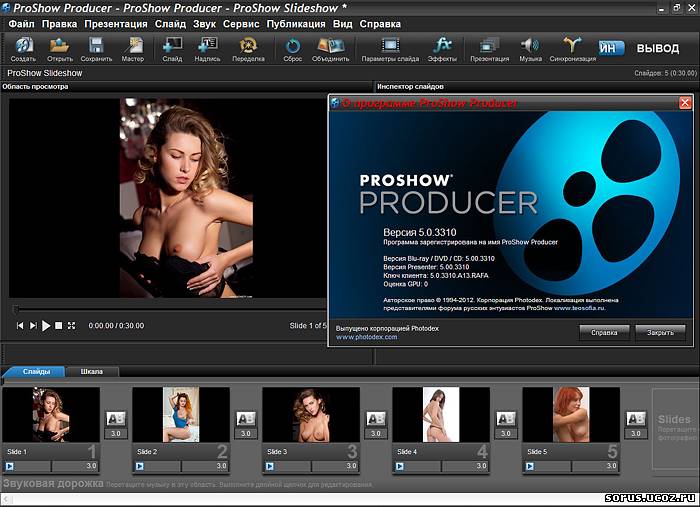
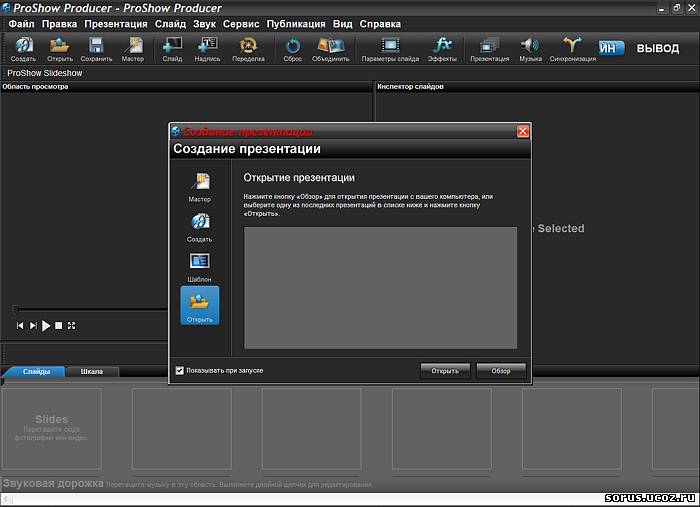
Утилита поддерживает прозрачность для файлов PSD, PNG, TIFF и GIF, дает возможность использовать маски слоя, эффекты перехода, градиентную заливку или заливку цветом. Фотографии, используемые в презентации, можно редактировать, применяя к ним такие инструменты как повышение четкости, изменение контрастности и насыщенности цветов. Презентация может содержать подписи, в том числе и анимированные, и фоновую музыку. Готовый проект можно сохранить в одном из четырнадцати форматов, в том числе в HD Video, Flash и QuickTime.
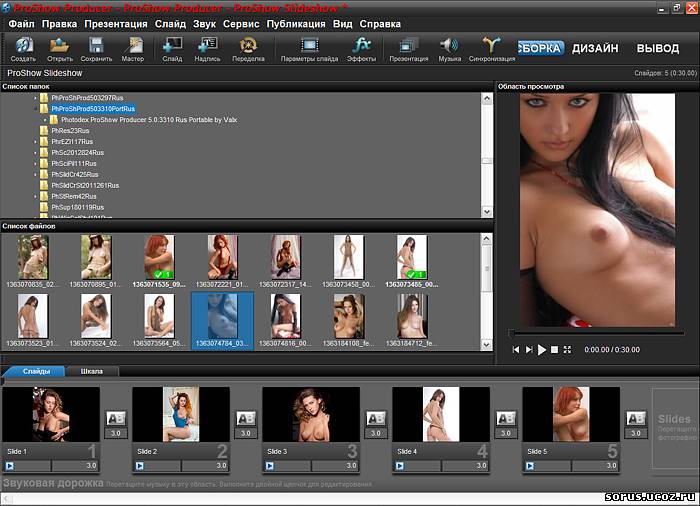
Аппаратное ускорение визуализации:
ProShow 5 использует процессор видеокарты (GPU) для ускорения воспроизведения презентаций.
Это позволяет более комфортно создавать презентации с высоким разрешением, в том числе с разрешением Full HD. А также уменьшает искажения фотографий из-за изменения разрешения при визуализации и масштабировании. Ну и, конечно же, снижает дрожания и судорожное воспроизведение, плавно балансируя нагрузку между центральным процессором и процессором видеокарты. Кроме того, система автоматически отключает аппаратное ускорение на старых системах, или если аппаратное ускорение не поддерживается.
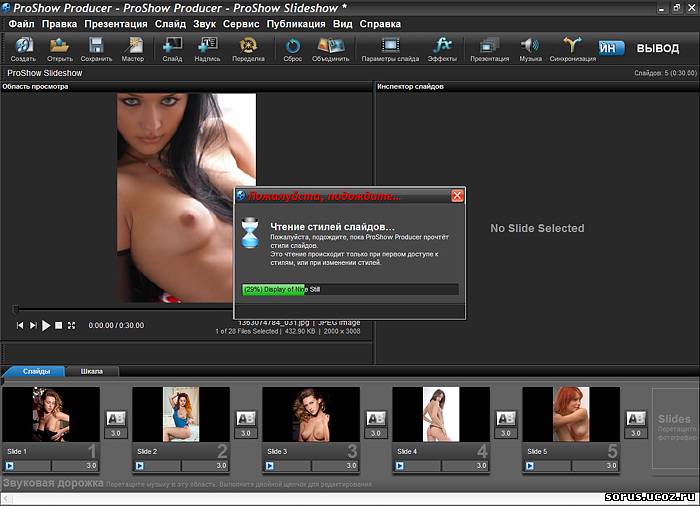
Горизонтальный и вертикальный наклон (перспектива):
Добавление эффекта перспективы к слоям.
Независимое управление горизонтальным и вертикальным наклоном.
Использование ключевых кадров для создания сложных эффектов с помощью наклона.
Применение наклона с помощью перетаскивания значков, центрируемых по краям каждого слоя.
Точный контроль над наклоном с помощью полос прокрутки и редактирования полей.
Управление типами движения (как наклон ускоряется или замедляется).
Копирование параметров наклона между ключевыми кадрами, слоями и слайдами.
Добавление модификаторов для значений наклона.
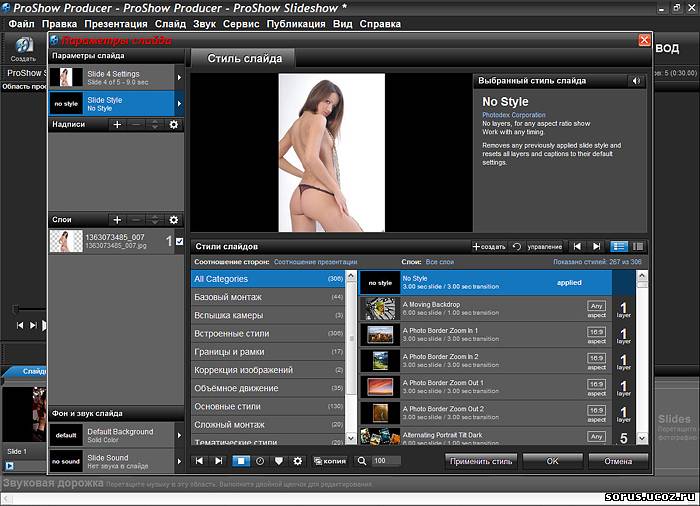
Новый менеджер эффектов:
Новый менеджер эффектов (Сервис > Управление эффектами) заменяет окна управления стилями и переходами.
Управление, создание и применение эффектов из одного окна.
Применение стилей слайдов к любому количеству выделенных слайдов.
Управление темами без открытия мастера создания презентаций.
Импорт любого количества стилей, переходов и тем за один раз.
Улучшенный импорт позволяет улаживать конфликты для всех файлов, вместо того, чтобы нажмите кнопку «ОК» для каждого из них.
Улучшенный экспорт позволяет легко указать папку при экспорте
Это цитата сообщения Лариса_Гурьянова Оригинальное сообщение
Футажи к Новому году
Здесь вы можете бесплатно скачать футажи, которые пригодятся вам при монтаже вашего видео.
Все файлы размещены на Deposit Files. Для предварительного просмотра представлено видео небольшого разрешения в формате flv для быстроты загрузки. Видео для скачивания имеет нормальное качество.
С Новым годом - заставки-футажи.
Формат MP4, 720x576, размер 13,5 Мб.

Формат MP4, 16:9, разрешение 1024х576, размер 7 Мб.
Формат MP4, 16:9, разрешение 1024х576, размер 8 Мб.
Поздравляю с Новым Годом - заставка-футаж в формате AVI.
Формат DV AVI, 720х576 размер 18,3 Мб.
Поздравляю с Новым годом - футаж к Новому году.
Формат MP4, 16:9, разрешение 1024х576, размер 8,3 Мб.
Поздравление в стихах - футаж к Новому году.
Формат MP4, 16:9, разрешение 1024х576, размер 8,6 Мб.
Формат MP4, 16:9, разрешение 1024х576, размер 7,6 Мб.
Серия сообщений "Футажи":
Часть 1 - С Новым годом - заставки-футажи.
Часть 2 - Все...или почти все о футажах...
...
Часть 15 - Футажи свадебные (прикольные)
Часть 16 - Футажи на Новый Год с альфаканалом
Часть 17 - Футажи к Новому году
Это цитата сообщения Arnusha Оригинальное сообщение
Новогодние рождественские украшалочки декор клипарт PNG JPG
 [показать] [показать]  [показать] [показать]  [показать] [показать]  [показать] [показать]  [показать] [показать]  [показать] [показать]  [показать] [показать]  [показать] [показать]  [показать] [показать]  [показать] [показать]  [показать] [показать]  [показать] [показать] |
 [показать]
Это цитата сообщения Amenika Оригинальное сообщение
Мастерим игольницу.
Поэтому вот еще одна фантазия на эту тему.
Понадобятся:
- Пару отрезов ткани, примерно 20-20 см,
- Синтепух,
- Скотч,
- Два ненужных CD диска,
- Ножницы,
- Карандаш,
- Масляные краски,
- Тесьма,
- Пуговица,
- Нитки,
- Кисточки,
- Раствор из кофе, клея ПВА, воды и ванилина с корицей.
И один час свободного времени)))
1.
 [400x289]
 Для начала возьмем кусочки ткани, прогладим, приложим диски к изнаночной стороне и обведем.
Это цитата сообщения Шадрина_Галина Оригинальное сообщение
СМАЙЛИКИ на тему НОВЫЙ ГОД
 [680x120] [680x120]СМАЙЛИКИ на тему НОВЫЙ ГОД Для оформления и украшения постов, и составления презентаций. Щелкните по нужному ИЗОБРАЖЕНИЮ мышкой, и оно вам откроется в оригинальном размере. Как взять картинку в другом размере с альбомов на Яндекс.Фотках СМОТРИМ ЗДЕСЬ                     |
Это цитата сообщения Donnarossa Оригинальное сообщение
Способы соединения разной пряжи при вязании
Это цитата сообщения fljuida Оригинальное сообщение
Полезное видео по наклеиванию салфеточек при помощи файла.
Как наклеить фрагмент салфеточки при помощи файла.
Если Вы занимаетесь декупажем или хотите им вплотную заняться, то советую Вам посмотреть этот видео ролик, в котором мастерица показывает. как удобно пользоваться пластиком от файлика и водой, чтобы без складочек наклеить салфеточку или декупажную карту и даже уже истонченную распечатку на поверхность :) Мастерица все свои манипуляции делает очень виртуозно :)) Удачного вам просмотра :)
Надеюсь Вам этот навык пригодится :))
Успешных Вам экспериментов, которые облегчат Вам процесс творчества :)
С уважением, Марина !
Это цитата сообщения morela4 Оригинальное сообщение
Сохранение стиля слайда в программе ProShow Producer
Выделяем слайд, из которого необходимо сохранить стиль.
- если вы создали собственный стиль, не выходя из Параметров слайда, заходите в Сервис (находится на верхней панели программы) или
- если вы хотите сохранить стиль из чужого проекта, сразу заходите в Сервис.
В Сервисе выбираете функцию "Создать стиль слайда".

Далее нужно написать название и указать автора стиля. Сохраняете, нажав на кнопку ОК.

Можно поставить галочку на позиции "Соотношение", если ваш стиль будет использоваться с любым соотношением сторон.
Это цитата сообщения MissKcu Оригинальное сообщение
Ключевые кадры в Producer (базовые понятия)
Это цитата сообщения Flash_Magic Оригинальное сообщение
Сохранить видео ролик хорошего качества в ProShow Producer
Цитата:
Сделала я наконец-то видео в программе Продюсер..
Но что-то я все таки делаю не так.. все получилось красиво и замечательно,
а когда загрузила на Ютубе полный ужас, резкости нет совсем..
------------------------------------------------------------------------------------------------------
Чтобы видео ролик был хорошего качества, надо сохранять его в формате HD.
В скриншоте показаны настройки "Как сохранить видео ролик в ProShow Producer"


Это цитата сообщения Cadmii Оригинальное сообщение
Урок для Aleo flash intro banner.Сделать слайд шоу с применением эффектов
Урок для Aleo flash intro banner.Сделать слайд шоу с применением эффектов
Скачать БЕСПЛАТНО программу можно по ссылке(загружена пользователем Pasigut)
:http://gifflach.ucoz.com/blog/aleo_flash_intro_ban...er_portable_4_0/2013-12-08-629
Здравствуйте!
Посмотрите , пожалуйста, вот этот ролик: Поздравление с Новым Годом.

Это цитата сообщения _Lyubasha_K_ Оригинальное сообщение
Новогодние поздравления
 |
|
Серия сообщений "Поздравления":
Часть 1 - Литературно-музыкальное поздравление мужчинам...
Часть 2 - С днём рождения, милый...)))
...
Часть 6 - День рождение у Анечки Соколовской
Часть 7 - Поздравляю Surge Blavat®
Часть 8 - Новогодние поздравления
Это цитата сообщения _Lyubasha_K_ Оригинальное сообщение
Новогодние флешки поздравления
| |
|

Это цитата сообщения _Lyubasha_K_ Оригинальное сообщение
Для украшения Новогодних постов
| |
|
Это цитата сообщения NATALI-NG Оригинальное сообщение
Анимашки огня,свечей....
Я вот вам огоньку насобирала к праздникам....
Фотографии в альбоме «АНИМАЦИЯ ОГНЯ, СВЕЧИ» NATALI на Яндекс.Фотках


Это цитата сообщения NATALI-NG Оригинальное сообщение
Анимашки снега
Вот ещё и снежок есть...

Фотографии в альбоме «АНИМАЦИЯ СНЕГА
Читать далее
Это цитата сообщения _Lyubasha_K_ Оригинальное сообщение
Собираем аудио плеер
|


Это цитата сообщения SERGIO_63 Оригинальное сообщение
Урок 2 Анимированное приветствие в BluffTitler
Серия сообщений "BluffTitler":
Часть 1 - BluffTitler Видео-урок
Часть 2 - Bluff Titler - 3D эффекты, анимация, видеомонтаж.avi
...
Часть 8 - 007 Заполнение экрана фотографиями в Blufftitler.avi
Часть 9 - Обзор программы Bluff Titler
Часть 10 - Урок 2 Анимированное приветствие в BluffTitler
Часть 11 - Урок 3 Несколько анимаций в BluffTitler
Часть 12 - Урок 4 3D модели в BluffTitler
...
Часть 16 - Урок 8 Текстуры и эффекты в BluffTitler
Часть 17 - Урок 9 Банер для Mix Fm в BluffTitler.mp4
Часть 18 - 001 Установка Blufftitler.avi
Это цитата сообщения Шадрина_Галина Оригинальное сообщение
Клипарт "РУССКАЯ СНЕГУРОЧКА" - на прозрачном фоне
| [410x119] Клипарт "РУССКАЯ СНЕГУРОЧКА" - на прозрачном фоне, для оформления коллажей, постов и блогов. Можно использовать как самостоятельные картинки! Щелкните по нужному ИЗОБРАЖЕНИЮ мышкой, и оно вам откроется в оригинальном размере. Как правильно вставить клипарт, что бы вновь не появился белый фон СМОТРИТЕ ЗДЕСЬ Как взять картинку в другом размере с альбомов на Яндекс.Фотках СМОТРИМ ЗДЕСЬ              [410x119] [410x119] |
Серия сообщений "Клипарт":
Часть 1 - Клипарт - ЗАГОТОВКИ ВПРОК
Часть 2 - Клипарт "Воробьи"
...
Часть 11 - ЗИМНИЙ КЛИПАРТ для вашего творчества на прозрачном фоне.
Часть 12 - ПодборкА НОВОГОДНИХ РАМОК для поздравления своих друзей и близких
Часть 13 - Клипарт "РУССКАЯ СНЕГУРОЧКА" - на прозрачном фоне
Серия сообщений "К Новому году":
Часть 1 - Клипарт "НОВОГОДНИЕ ЕЛОЧКИ" - на прозрачном фоне
Часть 2 - Клипарт "НОВОГОДНИЕ ШАРЫ" - на прозрачном фоне
...
Часть 11 - поздравления четырех президентов разных лет. Получилось здорово!
Часть 12 - Поздравьте СВОИХ ДРУЗЕЙ ВО ВСЕХ УГОЛКАХ МИРА НА ИХ РОДНОМ ЯЗЫКЕ!
Часть 13 - Клипарт "РУССКАЯ СНЕГУРОЧКА" - на прозрачном фоне