Это цитата сообщения Мурчелла Оригинальное сообщение
Окрытка-платье.МК.
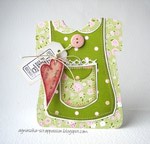
Очаровательная открытка-платьице)
Это цитата сообщения Katra_I Оригинальное сообщение
Делаем бумагу для скрапа
Мастер-класс от А-Бусинка по созданию скрап-бумаги
Бывает (особенно у новичков скрапа) что бумаги нужного цвета нет, но это не беда, ведь есть оч. умелые ручки :)
Пост о том, как я создавала фоны с помощью подручных средств. Если кому интересно смотрите дальше (много картинок). Буду дописывать новые приёмы
Фон с помощью клейкого ролика для чистки одежды. Идея от СкрапИнфо, описано ЗДЕСЬ. Вот что у меня получилось.
Лист 1:

разместила на ролике сеточку, покрасила кистью, прокотила ролик по бумаге - отпечаток получился не четкий (пластиковая сеточка плохо держит краску)
Это цитата сообщения DragooonFly Оригинальное сообщение
Открытка с корзиной цветов – мк
Автор: Антонина

Для изготовления открытки с корзиной цветов нужно подготовить белую плотную бумагу, ножницы, клей ПВА, двухсторонний скотч, бусины. Бумагу сложить по длине пополам и разрезать на четыре части. Каждую часть порезать на полоски шириной 7-10 мм, не дорезая до конца, как показано на фотографии. С помощью ножниц или фигурного дырокола вырезать цветы.
Это цитата сообщения Таша92 Оригинальное сообщение
Маленькие корзиночки для подарков
Автор МК: Harira
Это цитата сообщения фыр Оригинальное сообщение
мастер-класс по тиснению с помощью подручных материалов
|
Это цитата сообщения Dushka_li Оригинальное сообщение
Делаем сами: открытка "Мужской смокинг и галстук". Мастер-класс
 [показать]
Автор: Rеnata Далее ее слова:
Немного истории этих открыток: Изначально такую открытку предполагалось превратить в пригласительную открытку в преддверии юбилея моего супруга 30-лет. Такое можно было заказать, но желание сделать своими руками и сделать приятное юбиляру и приглашенным гостям, такого дорогого стоит. Количество пригласительных было 55 штук и затраты были минимальны, а настроение и удовольствие было огромное.
Однако думаю, что такая открыточка на 23 февраля станет приятным подарком любому мужчине!
Это цитата сообщения Melkota Оригинальное сообщение
МК - Фоторамка с блоком для записей.
МК от Синеока для блога Скрап Фантазии.
Здравствуйте, дорогие рукодельницы! :)
Я никогда не составляю список покупок, и поэтому очень часто забываю что-то купить. Поэтому мне захотелось красиво оформить блок, куда я могла бы записывать важные покупки :) Приглашаю вас сделать его вместе со мной!
Для работы нам понадобятся:
Это цитата сообщения Старника Оригинальное сообщение
МК-мини блокнот
Очень интересный способ создания мини-блокнота из одного листа картона
Серия сообщений "скрапбукинг":
Часть 1 - Подарочные конверты
Часть 2 - Как приклеить скрапбумагу на альбомный лист
...
Часть 37 - Штампы из силикона. МК.
Часть 38 - МК состаринная открытка"Бабочки"
Часть 39 - МК-мини блокнот
Часть 40 - Открытка с девочкой. Видео МК
Часть 41 - 33 штампа из ничего
Часть 42 - Скрапбукинг - делаем шоколадницу своими руками.
Это цитата сообщения НатаСеваса Оригинальное сообщение
Идейник - подарки (открытки, коробочки) для новорожденных и малышей (много картинок)
Готовясь к изготовлению детских открыток на заказ, порылась в инете и собрала для себя коллекцию интересных открыток и коробочек в качестве идейника-вдохновителя, может, еще кому пригодится.
1.

Детские открытки ручной работы. Открытка с новорожденным. Алёна Чистякова. Ярмарка Мастеров.
www.livemaster.ru/item/224838-otkrytki-otkrytka-s-novorozhdennym
2.
www.livemaster.ru/item/1329352-otkrytki-detskaya-otkrytka-volshebnyj
3.
[320x191]
http://elenkinstar.blogspot.com/
4.
[341x400]
http://missbennet-card.blogspot.com/2012/02/dlya-malenkoi-princessy.html
5.
http://lentochkann.blogspot.com/2012/02/blog-post_9368.html
6.
взято тут: http://www.liveinternet.ru/users/3072637/post151508585/ автор: Marjan van der Wiel
еще ее работы:
в общем, загляните в ее блог, не пожалеете : http://marjanvanderwiel.blogspot.com/
7.
http://prelesti.blogspot.com/2012/02/blog-post_17.html
8.
http://evgeniapetzer.blogspot.com/search/label/BABY
9.
Это цитата сообщения fljuida Оригинальное сообщение
Шикарный ирис из ткани. Мастер-класс.
Вот такие красивые эффектные ирисы можно попробовать воплотить :) Давайте вместе изучим мастер-класс и тогда решим под силу ли нам такая красота ! Как говорится - глаза боятся, а руки делают :) Приступим :)
|
по материалу сайта kuznetsova-art.narod.ru
|
Это цитата сообщения fljuida Оригинальное сообщение
Красивые картинки девушек во всех "ипостасях".
Такая подборка от Lenagold порадует Вас не только своим количеством , но и интересными силуэтами и позами.
Приятного Вам просмотра!!!
силуэты девушек Вы можете посмотреть ещё здесь : http://fljuida.com/post204260198/
1.
 [показать]

Это цитата сообщения ULUNA Оригинальное сообщение
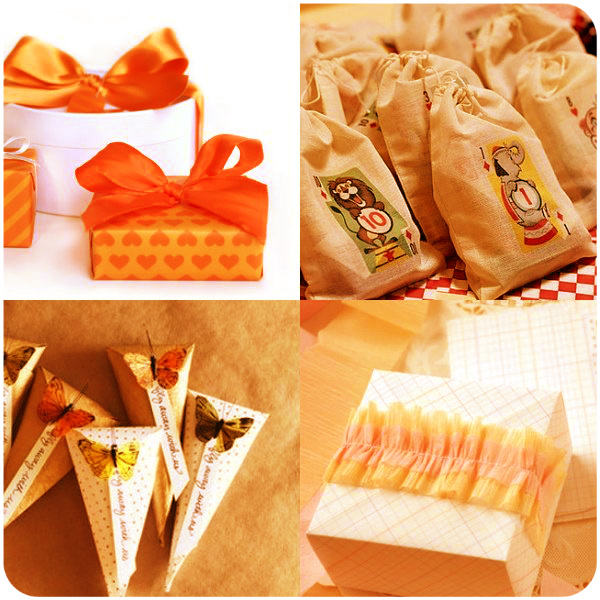
восхитительные венки от Alisa Burke


Это цитата сообщения принцеска_1 Оригинальное сообщение
Как сделать восстановление системы windows. Полезно знать начинающим пользователям!!
 Приветствую всех на блоге Blogomaniy.ru!! Сегодня мне хотелось бы рассказать для начинающих пользователей, о том, как сделать восстановление системы windows. Иногда бывает, что при установке, какой-то программы у вас возникают проблемы и компьютер начинает «тормозить».
Программа может не корректно установиться и не удаляется, и что бы восстановить прежнюю работоспособность, нужно просто откатить систему назад.
В этом нет ни чего сложного, справиться любой начинающий пользователь без особого труда. Но часто бывает так, что мы не можем запустить компьютер, он просто не включаеться. И сегодня я вам расскажу, как восстановить систему с запущенного компьютера, и сделать тоже самое, когда вы не можете зайти в windows.
Как сделать восстановление системы windows!!
Восстановление системы с доступом в windows можно сделать следующим образом.
Нажимаем на «Пуск» — «Все программы»- «Стандартные» — «Служебные» — «Восстановление системы».
Так же можно сделать вот так:
«Пуск» — «Выполнить» — дальше делаем следующее:
- Для Windows XP: \WINDOWS\system32\Restore\rstrui.exe
- Для Windows Vista: \Windows\System32\rstrui.exe
- Для Windows 7: ввести rstrui
И жмем кнопку «Enter»
Так же «Выполнить» можно сочетая вот эти клавиши: WIN+R
Как сделать восстановление системы, не имея доступ в windows:
Перезагружаем компьютер, жмем клавишу F8 во время загрузки компьютера. ( Нажимаем, не переставая клавишу, пока не увидите черный экран с предлагаемыми действиями).
Клавишами на клавиатуре «ВВЕРХ» «ВНИЗ» выбираем «Безопасный режим с поддержкой командной строки». Мы заходим в систему с правами администратора.
В командной строке вводим вот эту команду: %systemroot%\system32\restore\rstrui.exe и жмем клавишу «Enter».
Чтобы восстановить компьютер, выполняем указания, которые видим на экране.
Дальнейшая процедура восстановления в обоих случаях одинакова.
Ставим переключатель «Восстановление более раннего состояния компьютера», жмем «Далее». См. рис.
Выбираем ближнюю точку восстановления, выделив в календаре день, когда компьютер работал без проблем, нажмите «Далее». См. рис.
Подтверждаем выбор точки восстановления, нажав «Далее».
Теперь начнется процесс восстановления.
При успешном восстановление, появится сообщение об успешном восстановление системы. Если же восстановление выполнить не удастся, тогда увидим экран «Восстановление не завершено», при этом состояние компьютера не изменяется.
Так же следует знать, что директория «Рабочий стол» не защищена, и может получиться так, что файлы, оставленные на ней, могут исчезнуть. Так что перед восстановлением, переложите их в каталог «Мои документы».
Если у вас система восстановления отключена, тогда вам не удастся восстановить систему. Не рекомендую отключать эту систему.
Теперь вы знаете, как сделать восстановление системы windows, надеюсь, что мои советы будут полезны новичкам.
Желаю всем
Это цитата сообщения AnnaVM Оригинальное сообщение
МК. "Снег" на открытках.
Практически "ничем" заменяем белый Flower Soft т.е. "снег".
И это отличная находка для новогодних открытток и поделок
МК здесь: http://zhazhda-tvorchestva.blogspot.com/2012/09/blog-post.html
 [600x450]
А вот что получилось в работе:
 [400x300]
Это цитата сообщения Шрек_Лесной Оригинальное сообщение
Открытки с шаблонами
Очень понравились открыточки, делюсь интересной находкой. Распечатываете шаблон и делаете. Будьте уверены, у Вас тоже получатся отличные шедевры.