Дорогоие мои друзья и постоянные читатели, спасибо Вам огромное за "КУБКИ ПРИЗНАНИЯ", мне очень приятно было их получать, я прошу у Вас прощение, за то, что прерываю эту эстафету ввиду занятости и просто невозможности выбрать лучшие дневнички, так как для меня они просто все лучшие... Спасибо Вам за понимание!!!

Это цитата сообщения mayan Оригинальное сообщение
Оформление мордочки игрушки методом сухого валяния. МК
МК от B.Oxy
Смотрим http://bg-booms.blogspot.com/2012/02/blog-post_26.html
 [257x320]
Это цитата сообщения len-OK65 Оригинальное сообщение
Начинаем вязать крючком – Видео урок вязания № 80 – “Перекрещенные элементы – 8″
Это цитата сообщения Сима_Пекер Оригинальное сообщение
Трикотажный шов "петля в петлю" для платочной вязки и резинки.Соединение долевого и поперечного полотен .
http://klubok-info.ru/assembly_knitwear_6.html
Шов "петля в петлю". Платочное вязание
 [показать] Законченный шов «петля в петлю» на платочном вязании. [показать] 1. Введите иглу с изнаночной стороны в первую петлю нижней части, затем с лицевой стороны в первую петлю верхней части. Вытяните нить. [показать] 2. Введите иглу с лицевой стороны снова в первую петлю нижней части. Вытяните нить. [показать] 3. Введите спицу с изнаночной стороны в следующую петлю нижней части. Вытяните нить. [показать] 4. Введите иглу с изнаночной стороны снова в первую петлю верхней части. Вытяните нить. [показать]5. Введите иглу с лицевой стороны в следующую петлю верхней части. Вытяните нить. Повторяйте шаги со 2-го по 5-й.
 Шов "петля в петлю". Резинка 1 х 1
[показать] Законченный шов «петля в петлю» на резинке 1 x 1. Шов выполняется на четырех чулочных спицах. [показать] 1. Для каждой детали нанижите лицевые петли на одну спицу, изнаночные - на другую. [показать] 2. Соедините все лицевые петли швом «петля в петлю», как показано на рисунке. [показать]3. Поверните работу. Аналогично соедините все лицевые петли. Соединение долевого и поперечного полотен
[показать] Законченный шов соединения петель с рядами на лицевой глади. [показать] 1. Соединяя петли с рядами, вы должны компенсировать разницу плотности вязания, подхватывая время от времени не одну, а две горизонтальные дуги для петли. [показать] 2. Законченный шов соединения петель к рядам на изнаночной глади. [показать]3. Соединяя петли с рядами на изнаночной стороне, подцепите дугу изнаночной петли на верхней части, как показано на рисунке.
Это цитата сообщения olishna64 Оригинальное сообщение
Вышиваем носик мишки, делаем подушечки лапок
Очень извиняюсь перед автором этого сообщения, цитировала, но видимо был глюк на ЛиРу и автора теперь я не вспомню. Большое спасибо ему! Вышиваем носик мишки делаем подушечки
Носики
Лапки http://dikki.ru/content/view/57/57/
| ФОТО - МАСТЕР - КЛАСС | |||
| Подушечки для мишкиных лап.
Готовим лекало подошвы лап с учетом припусков ( 5 мм .). Вырисовываем на выкройке желаемые подушечки и аккуратно вырезаем внутри выкройки трафарет. В качестве отделочных тканей для подошвы можно использовать: а) ткань внешняя – для лицевой стороны подошвы (подойдет неплотная искусственная замша), б) ткань внутренняя – для изнаночной стороны подошвы (подойдет более плотная искусственная замша, с проклеенной основой, пример: материал для обивки мягкой мебели).
|
|||
|
Из отделочной ткани выкраиваем подошвы. Переводим трафаретный рисунок с лекала на лицевую и изнаночную подошвы.
|
|||
|
|
Это цитата сообщения Helenochka-01 Оригинальное сообщение
Рисуем кукле глазки
|
Я рассказала вам о пропорциях идеального лица, но создавая свою куклу, можно немного отступить от этих правил. Своей кукле я сделала глаза более круглыми. Итак, рисуем глазки. Перед тем как рисовать лицо, я придала общий тон коже, используя краски по текстилю. Обычным простым карандашом намечаем расположение всех частей лица. Для росписи глазок я использую акриловые краски. Расписывать лучше сразу оба глазика куклы - так вы затратите меньше времени и сил, да и глазки будут меньше отличаться. |
[250x277] |
|
Начинаем роспись глазок куклы с того, что белой краской мы рисуем белок. При это нужно помнить, что чем младше ребёнок, тем ярче у него белок и большая радужка, у стариков радужка меньше по размеру, а белок имеет желтоватый оттенок. |
[250x198] |
|
Вторым шагом по раскраске глазок куклы мы закрасим радужку основным цветом. В качестве основного цвета глаз нужно выбрать средний тон потому, что дальше мы будем оттенять глазки. |
[250x198] |
|
Почти половину радужки глазика куколки занимает тень от верхнего века. В основной тон добавляем каплю черной краски и покрываем этим оттенком верхнюю часть радужки, как показано на рисунке. |
[250x198] |
|
Теперь мы можем нарисовать зрачок. Его диаметр равен 1/3 диаметра радужки. Зрачок рисуем черной краской. |
[250x198] |
|
Сейчас наступает самый важный момент в росписи глаз - мы будем "оживлять" глазки нашей куколки. Для этого нужно представить как падает свет на лицо куклы и определить место, где будет световой блик. С противоположной от блика стороне, на границе зрачка и радужки, основным тоном с добавлением белой краски мы пропишем свет. Это будет самое светлое место на радужке глаза куклы. |
[250x198] |
|
И последний штрих - абсолютно белым цветом нужно нарисовать блик. Не забудьте, что блик расположен напротив самого светлого места радужки глазика куклы. |
[250x198] |
|
Вот и готовы наши глазки. Не забудьте нарисовать вашей кукле веки, ресницы, брови, губы, и тонировать щёчки. Что бы придать объем, я сделала небольшую утяжку лица - результат на рисунке. |
[250x257] |
|
После того как я сделала своей кукле причёску, одела её в платье, украшенное бисером и цветами из атласных лент, у меня получилась вот такая Цветочная Фея. Ещё я сделала подставку для этой куклы в виде листочка. Вы можете посмотреть куклу сидящую на листочке, нажав на рисунок справа... |
 |
Это цитата сообщения Nudeloper Оригинальное сообщение
Текстильное елочное украшение "Звездочка"+ МК как рисовать глазки
Итак, для нашей работы нам понадобится следующее:
- х/б или льняная ткань,
- наполнитель для набивки,
- шнур (ленточка) для подвески;
- краски акриловые для ткани,
- кисти.
Это цитата сообщения Vishakha-Priya Оригинальное сообщение
Без заголовка
Джакард. Узоры


 [показать]
 [показать]
 [показать]
 [показать]
 [показать]
 [показать]
 [показать]
 [показать]
 [показать]
 [показать]
 [показать]
 [показать]
 [показать]
 [показать]
 [показать]
 [показать]
 [показать]
 [показать]
 [показать]
 [показать]

Это цитата сообщения Режевлянка Оригинальное сообщение
МК росписи и тонировки лица.
Автор мастер-класса:Эллада Магарамова

Это цитата сообщения Svetlana_Matskevich Оригинальное сообщение
Подвижное крепление конечностей у игрушек с помощью шплинтов
Подвижное крепление конечностей у игрушек с помощью шплинтов...
Изучаю в интернете информацию по данной теме!
Нашла несколько интересных и познавательных МК.
>>>>>Как прикрепить голову с помощью 1 Т-образного шплинта (при этом голова будет крутиться только по своей оси):
МК №1
МК №2
>>>>>Как сделать качающееся крепление головы с помощью петельчатых шплинтов (голова крутится не только по своей оси, но и вверх-вниз):
МК №3
>>>>>Как сделать крепление подручными средствами:
МК №4
P.S.: Буду очень-очень благодарна, если Вы поделитесь своим опытом по данной теме, замечаниями или интересными ссылочками, в том числе где можно это самое крепление купить!!!!! Какие шплинты используете ВЫ?
Это цитата сообщения Марриэтта Оригинальное сообщение
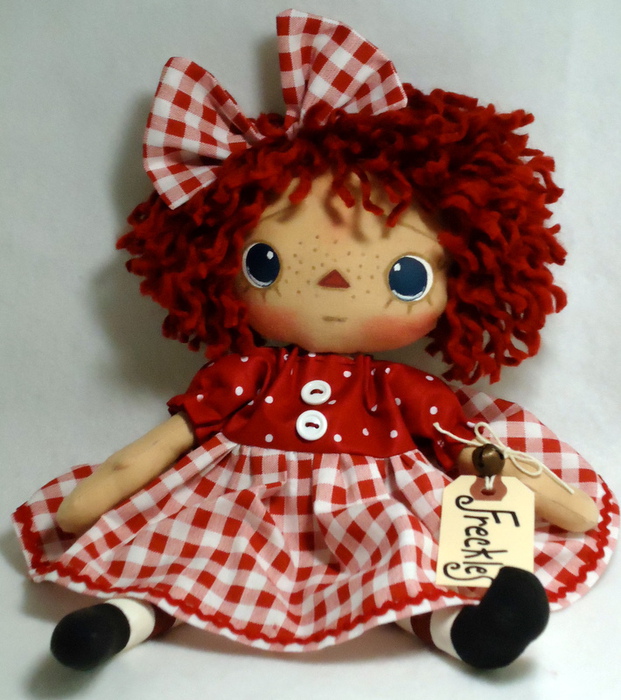
Рисуем куколкам глазки
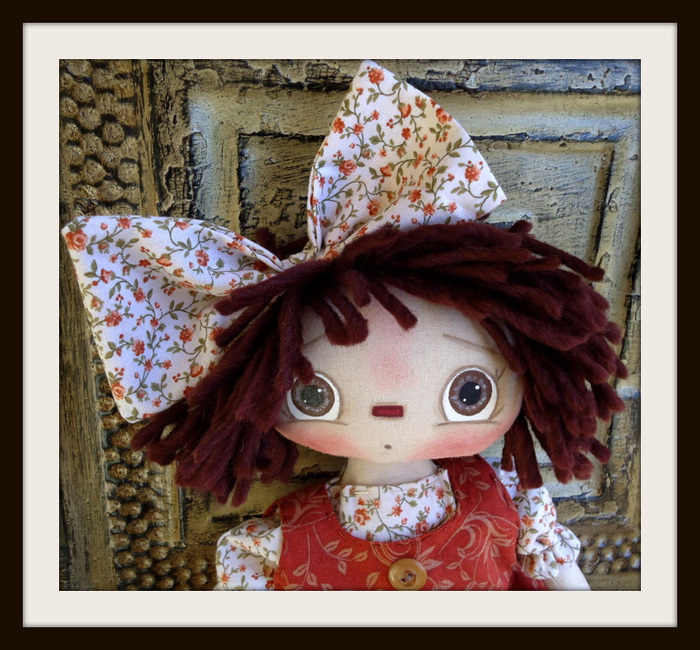
Сшить куклу своими руками совсем несложно, если под рукой есть хорошая выкройка. Но! Что в кукле самое главное? Конечно же - глазки. Предлагаю вашему вниманию, для вашего творчества небольшой мастер-класс и подборку шаблонов глазок для кукол.



Это цитата сообщения natali2311 Оригинальное сообщение
Подставки для чашек и бокалов, связанные крючком. Мастер-класс
Схема вязания:
 [525x700]
[mpre=Выполнение смотрим здесь>>>]
 [700x525]
 [700x525]
 [700x525]
 [700x525]
 [700x525]
 [700x525]
 [700x525]
 [700x525]
 [525x700]
Мотивы можно соединить между собой и получить симпатичную салфеточку.
 [539x404]
Успехов вам в творчестве!
http://kellenamado.blogspot.com/
Это цитата сообщения Иримед Оригинальное сообщение
Двойная цепочка крючком. Мастер-класс
Мастер-класс здесь:
http://crochet-story.ru/vyazhem-kryuchkom/azyi-vya...a-tsepochka-sposob-1#more-3108
Это цитата сообщения len-OK65 Оригинальное сообщение
Школа вязания крючком. ПУГОВИЦА
 [показать]
 [показать]
Это цитата сообщения Rukodelkino Оригинальное сообщение
Вязаные цветы. Мастер-класс второй
|
В первом мастер-классе нашей серии «Вязаные цветы» мы связали самый простой цветочек. Теперь пришла пора обещанных экспериментов. Во втором мастер-классе мы сделаем цветочек такого же размера, но с более округлыми лепестками.
|
Это цитата сообщения милена70 Оригинальное сообщение
СВОИМИ РУКАМИ... ДЛЯ ТЕХ, КТО БУДЕТ ФОТОГРАФИРОВАТЬ СВОИ ПОДЕЛКИ или МАСТЕР-КЛАССЫ для публикации...

КАМЕРА ДЛЯ ФОТО

СЪЁМКА В ТЁМНОЕ ВРЕМЯ СУТОК

СЪЁМКА В СВЕТЛОЕ ВРЕМЯ СУТОК
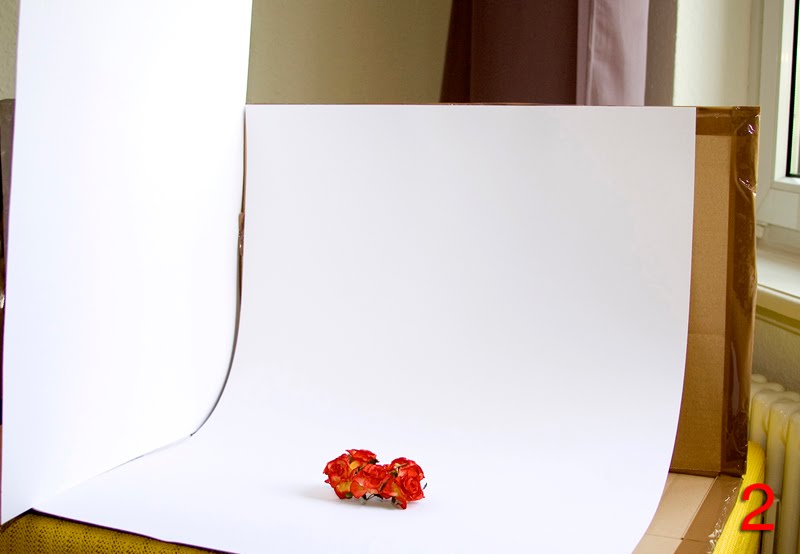
КАК ПРАВИЛЬНО СФОТОГРАФИРОВАТЬ МАСТЕР-КЛАСС ДЛЯ ПУБЛИКАЦИИ
ТРИ ОСНОВНЫХ ПРАВИЛА ФОТОГРАФИРОВАНИЯ ВЫШИВКИ
Это цитата сообщения BraveDefender Оригинальное сообщение
Ваша золотая коллекция плагинов Photoshop (19 ссылок)
Плагины и фильтры Photoshop расширяют возможности программы, предоставляя новые функции и эффекты.
Есть огромное количество плагинов, но в этом посте собраны несколько лучших бесплатных дополнений к Adobe Photoshop. Ссылки ведут на страницы официальных сайтов, где сразу же можно скачать выбранный плагин (плагины).
Внимание! Некоторые плагины предназначены не только для Photoshop, поэтому будьте внимательны при указании папок для установки. Например, первый, virtualPhotographer, по умолчанию будет создавать свою папку под Elements 7.0 - нужно ручками прописать другой путь установки.
Это цитата сообщения BraveDefender Оригинальное сообщение
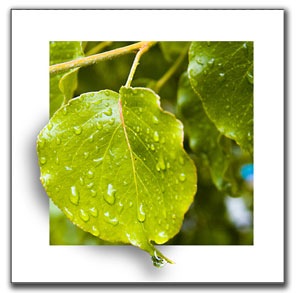
Эффект объёмного изображения на фото
В этом уроке вы научитесь создавать в Photoshop эффект объемной картинки, который оживит Вашу фотографию (в конце поста – интересные результаты разных пользователей).