Это цитата сообщения Ирина_Шаманникова Оригинальное сообщение
|
 (Paint Bucket Tool (G)), заполните фон черным цветом.
 (Gradient Tool (G)) сделайте вот такой плавный переход, как показано на рисунке ниже:
Это цитата сообщения SwaEgo Оригинальное сообщение
В продолжении темы .
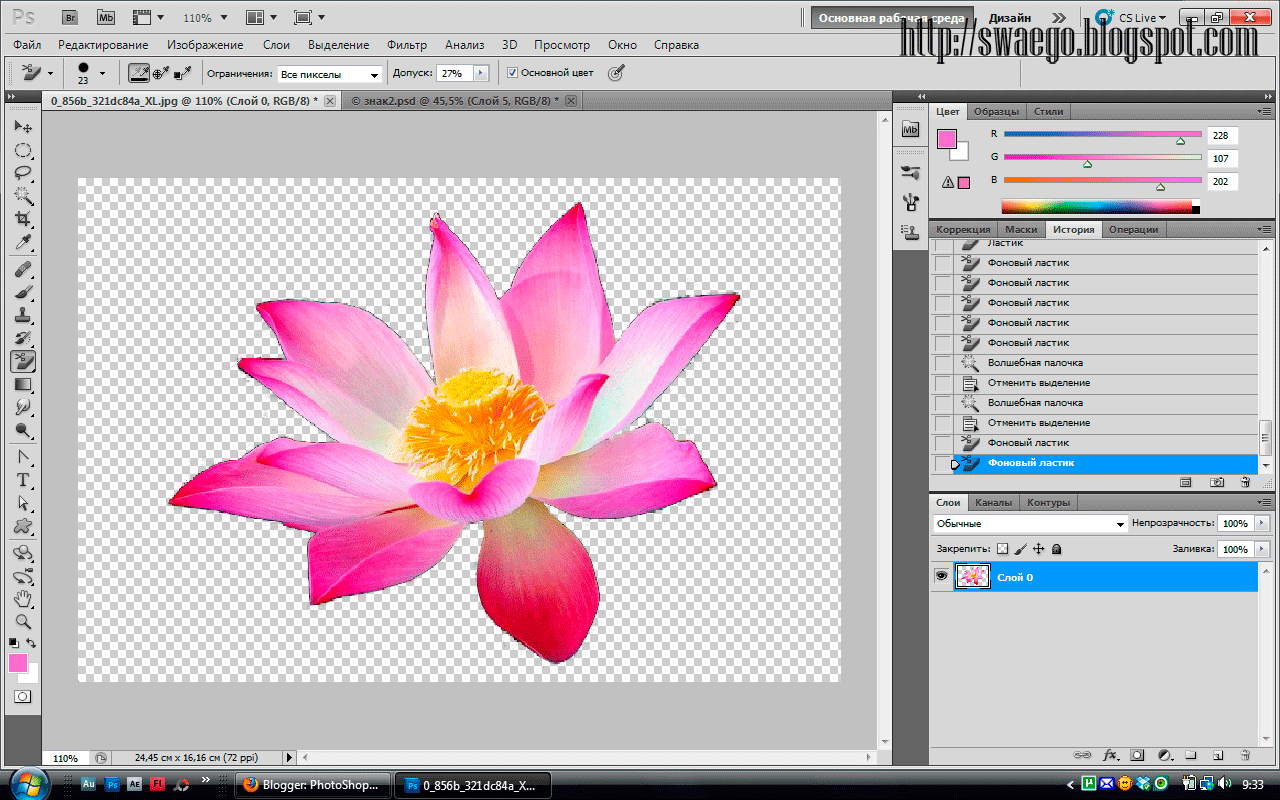
В Фотошоп много способов избавиться от ненужного фона.Есть ещё один инструмент,которым редко пользуются,просто по незнанию.В этом примере покажу-расскажу,как же использовать Фоновый Ластик.Тут в принципе всё просто.
Открываем фото,у которого надо удалить фон.
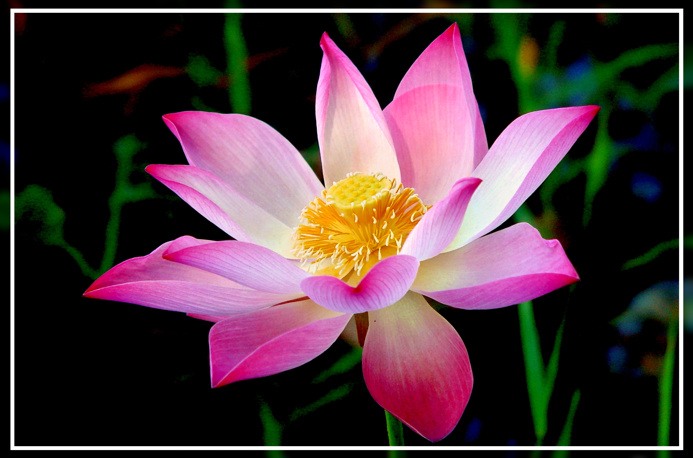
Теперь берём Пипетку и кликаем по лепесткам цветка(так мы выделим цвет,который у нас остаётся)
Вот,а теперь настраиваем ластик.Сверху,в панели,собственно настройки ластика.
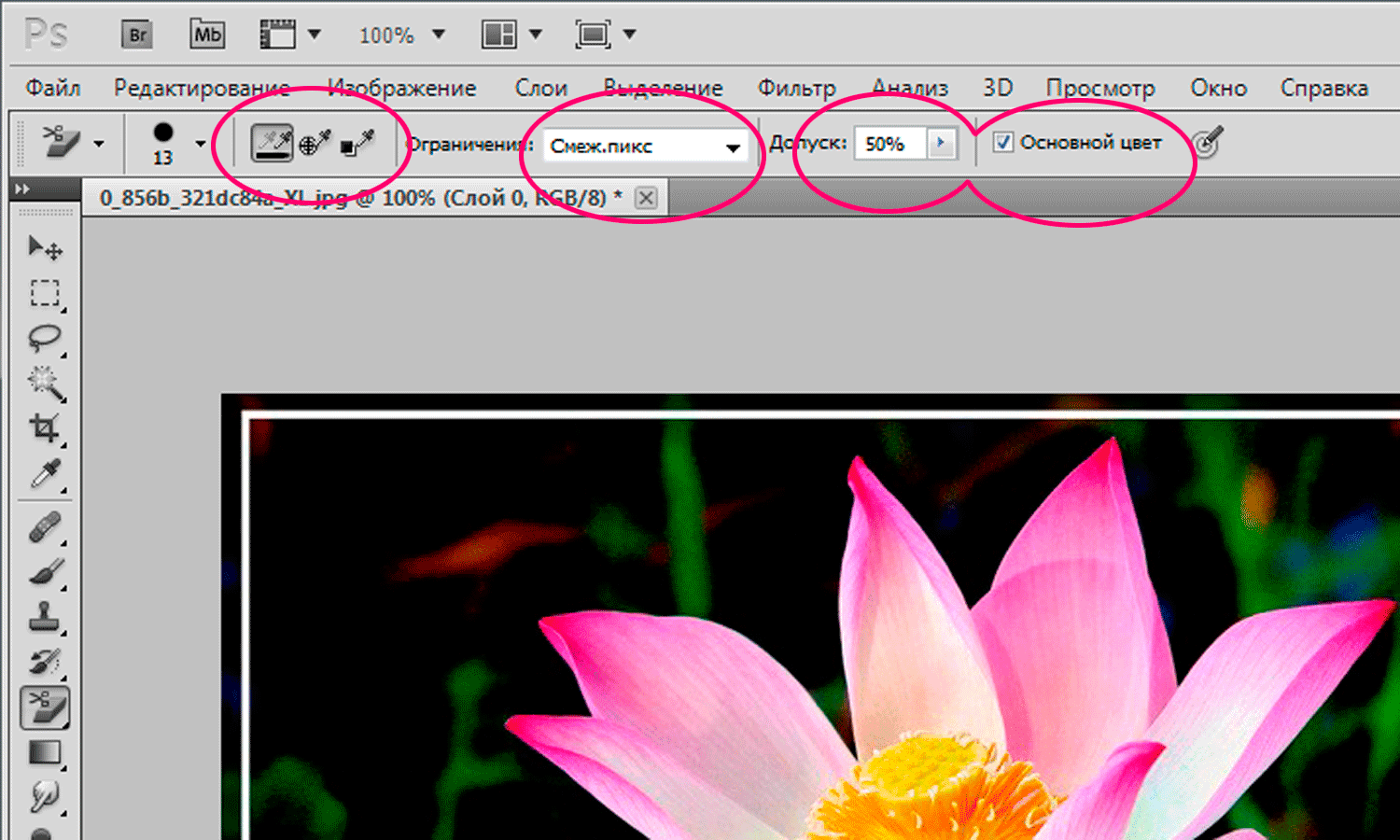
Вот с допуском надо поиграть,чем больше контраст фона и объекта,тем большее значение допуска можно использовать.
И так,цвет выделили,который оставляем,начинаем обрабатывать именно выделенный цвет.
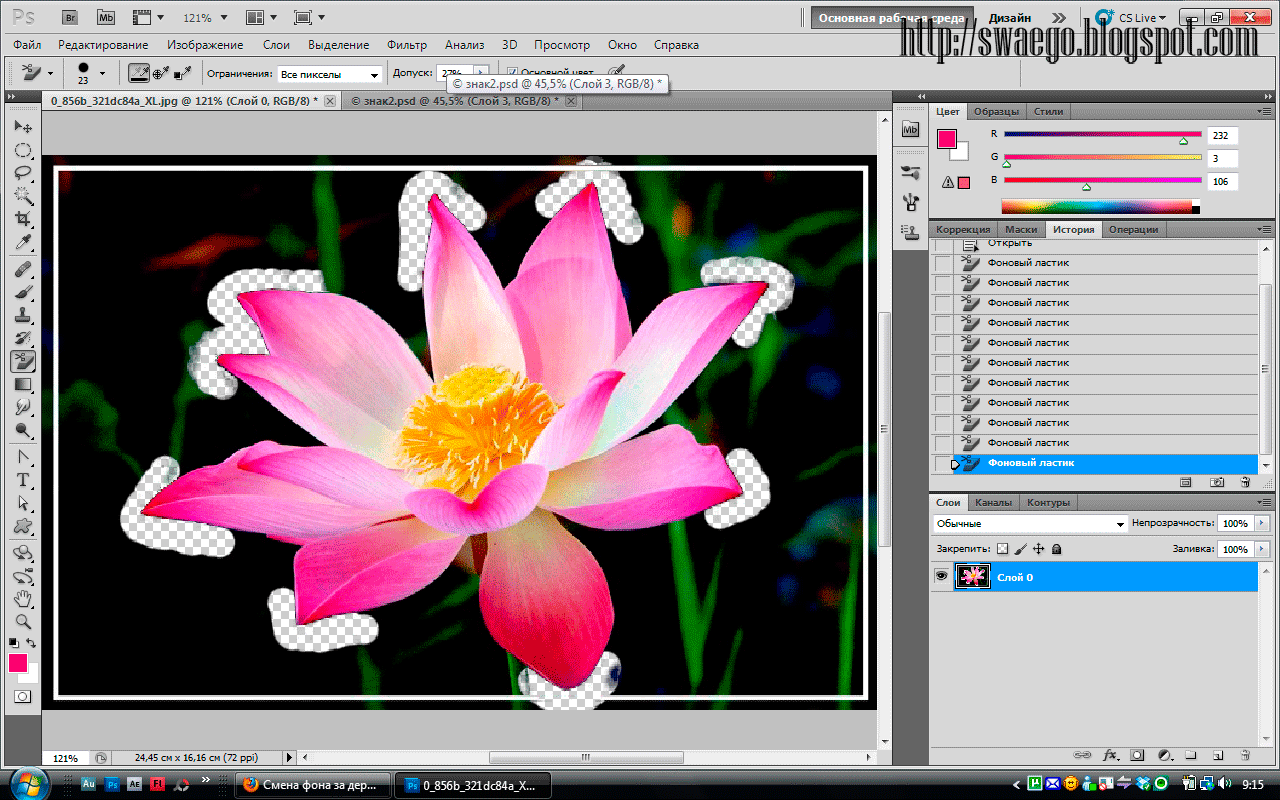
Далее цвет отличается,тогда Пипеткой кликаем по этому цвету и опять применяем Фоновый Ластик.
На Ластике будет центром крестик,именно он для точности.Да и ещё,старайтесь прерывисто удалять,чтобы легко вернуться на шаг назад( Сtrl+Z),если что.
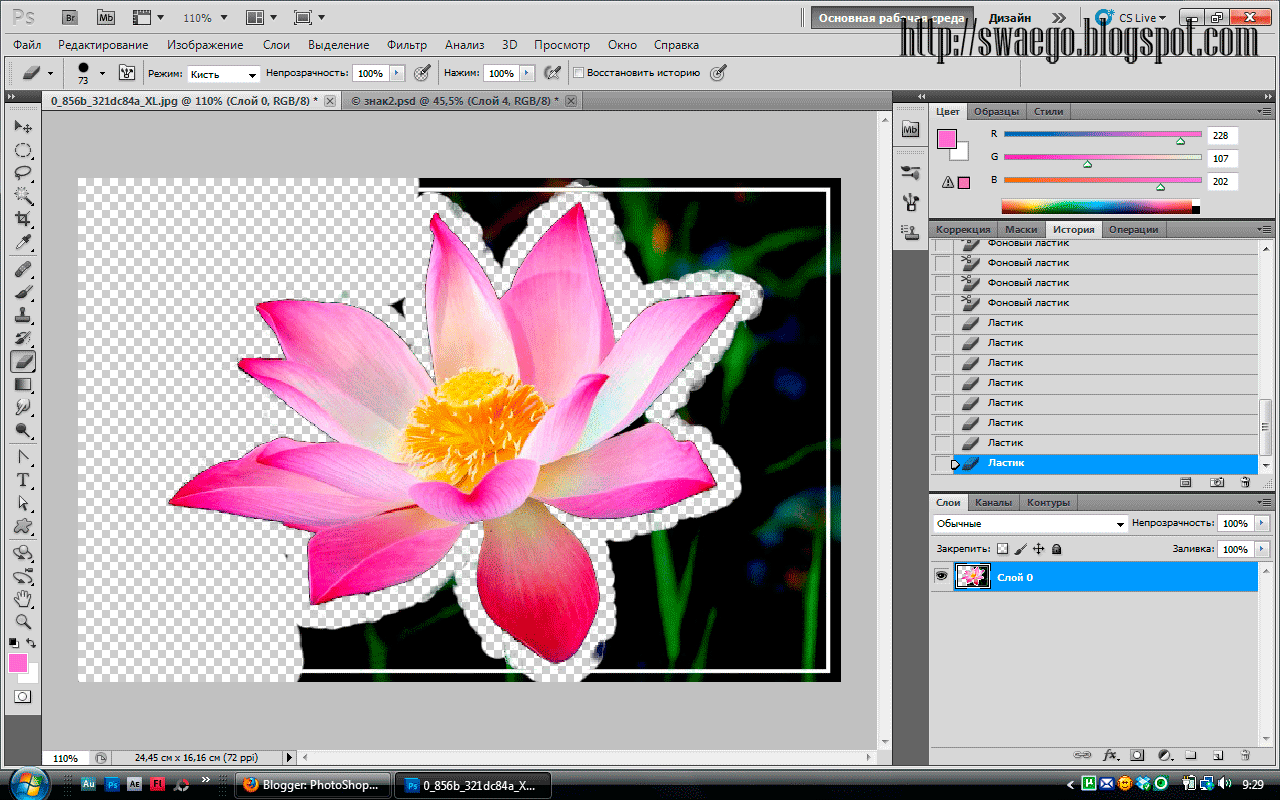
Ну а остальное,можно и обычным ластиком удалить.
Вот и всё.Удачи!
 [показать] [показать]
Это цитата сообщения ВЕТЕР__ПЕРЕМЕН Оригинальное сообщение
В этом уроке я покажу как можно вырезать сложные объекты такие как деревья, волосы, шерсть до мельчайших деталей из фото, на примере дерева, используя каналы (Channels) и уровни (Levels).
Для начала откроем исходный файл в Фотошоп:
[показать]Читать далее
***************************************************************************************************************
Серия сообщений "~ Фотошоп - Выделение обьектов":
Часть 1 - Фильтр Extract. Вырезать картинку, поместить картинку на прозрачный фон
Часть 2 - Фотошоп - урок от Альбины - стираем лишниее
...
Часть 25 - Урок по выделению и удалению объектов в CS5
Часть 26 - Как отделить объект от фона в Photoshop CS 5
Часть 27 - Вырезаем сложные объекты из фона, используя каналы (Channels) и уровни (Levels).
Часть 28 - Перо - инструмент очень полезный, и его многие недооценивают
Часть 29 - Выделение пушистого пера.
...
Часть 41 - Сложное выделение волос за 5 минут в Photoshop CS5.
Часть 42 - Урок: Выделяем объект с тенями
Часть 43 - Урок - Background eraser (Фоновый ластик)
Это цитата сообщения Inmira Оригинальное сообщение
Урок для новичков. Даже и уроком трудно назвать. Мы просто сделаем рамку на готовой картинке с помощью кисти.
Итак - приступим.
Для начала выбираем картинку, которую хотели бы вставить в рамку.
Я выбрала эту работу китайской художницы Der Jen.
 [показать]
Теперь надо подобрать кисть-рамку. Если Вы новичок в фотошопе, то лучше выбирать рамку с полностью замкнутым контуром.
Я недавно грузила кисти-рамки, - можно скачать подходящий архив или поискать в интернете.
Картинка у нас есть, кисти мы подобрали, скачали и разархивировали. Теперь откроем фотошоп. Откроем в нем нашу картинку:
 [показать]
Дальше > > >
Это цитата сообщения Sexy_Lady Оригинальное сообщение
Итак, я вот тут писала об этих эффектах. А теперь покажу, как же вот такое делать:
[358x487] Это цитата сообщения -Дженис- Оригинальное сообщение
план [показать]
Сегодня я буду делать из фотографии нечто среднее между фото,рисунком и коллажем.
Используемые инструменты-Photoshop CS2,планшет Genius G-Pen 560.
И так-у нас есть фото,любезно предоставленое Лешка,будем смотреть и думать,что в голову взбредёт.Пока ни какой идеи не возникло,займёмся просто обработкой девушки. Читать далее
Взято у
 холостяк
Это цитата сообщения -Driada- Оригинальное сообщение
И так сегодня поговорим о том,какими способами можно добится макияжа на нераскрашенном личике.
Как наложить тени,добавить ресницы и придать объем губам
Кисть с ресницами:
Качать тутЭто цитата сообщения ВЕТЕР__ПЕРЕМЕН Оригинальное сообщение
[показать]Это цитата сообщения ВЕТЕР__ПЕРЕМЕН Оригинальное сообщение
[показать]Урок для новичков.
Урок демонстрирует один из способов вырезания объекта из фона и наложение этого объекта на другой фон.
Что делать если надо вырезать объект из одной картинки и вставить в другую (поменять фон), причем сделать это так, чтобы края вырезанного объекта были плавные и объект гармонично вписался в новый фон.
Это цитата сообщения BelayaLiliya Оригинальное сообщение
**********
Берем фон, родной и любимый. На своем компе. например я возьму вот этот:
[показать]Теперь открываем картинку и перетаскиваем её сюда. Для этого:
1. Фаил - Открыть
2. Выделение - Все
3. Редактирование - Копирование
4. Фаил - Новый
5. Редактирование - Вклеить!
Всё наш фон готов! Сразу прошу прощения у авторов урока (они предлагают там кучу вариантов что и как сделать с фоном, но я даже париться не буду! просто открою фон и избавлюсь от замочка - выше я написала, что для этого нажимала)
Теперь уже начинаем делать саму рамку. Для этого:
1. Выбираем инструмент "Произвольная фигура"
[показать] [показать]
(Специально сделала превью: нажмите на картинку)
2. Выбираем из появившихся форм - интересующую вас. Здесь тоже заковыка. Для тех, кого устраивает то. что есть в фотошопе (для начинающих советую) переходим сразу к пункту б, для остальных в пункту а)
а. В уроке предлагают свои формы. Скачаем их. Вот ссылка на скачивание:
Ссылка. Вытащим из архива формы. И дальше загрузим их:
[показать] [показать]В появившемся окне - выберите те формы, которые вы скачали
б. Проверим панель форм:
[показать]Совпадать у нас должно только подчеркнутое
Растягиваем форму на картинке.
[показать]3. Нажимаем на глазок рядом с название слоя с формой:
Окно слоев:
[показать]4. Нажимаем на название слоя с нашим фоном (самый нижний слой в окне слоев).
5. Редактирование - Определить узор - ДА
6. Нажимаем глазок рядом с названием формы со слоем
7. Нажимаем на слой с формой в окне слоев
8. Правой кнопкой нажимаем на слой с формой (В окне слоев) и выбираем параметры наложения:
[показать]Не забудьте, что надо выбрать ПОСЛЕДНЮЮ текстуру
9. Продублируем слой: Слой - Дубликат слоя - Да
10. Нажмем на новый слой правой кнопкой мыши ирастрируем его
[показать]11. Теперь нажмем рукой на кнопку CTRL на клавиатуре, а левой кнопкой мыши на риснуко рядом с названием слоя!
[показать]У нас должна появиться на месте формы пунктирная линия!
12. Теперь возьмем обычную кисть и закрасим форму, только цвет кисти возьмите какой нибудь контрастный, так чтобы вы могли хорошо видеть рамку. (Этот цвет мы потом удалим)
13. Выделение - Отменить выделение.
14. Снова берем кисть и дорисовываем полностью рамку, чтобы она стала замкнутой - без пробелов. Вот что у меня вышло:
[показать]15. Теперь берем волшебную палочку и нажимаем внутри рамки!
16. Теперь нажимаем левой кнопкой мыши на первый слой (наш фон)
17. Нажимаем Delete на клавиатуре
18. Нажимаем на слой, который мы сделали последним и выбираем в меню: Слои - Удалить - Слой )Jy нам нужен был только для красивого выреза)
19. Теперь нажимаем правой кнопкой на слой с формой и выбираем "Параметры наложения". Здесь выбираем параметры, как показано на рисунках:
[показать] [показать]20. Теперь нажимаем раза три или четыре: Слой - Дублирвоать слой - ДА
21. Теперь выбираем стрелочку:
Это цитата сообщения EgoEl Оригинальное сообщение
Многие из вас хотели бы изменить цвет волос на своей фотке и посмотреть как бы вы смотрелись
в новом, цвете или же просто поизголяться над фоткой друга, я расскажу Вам самый оригинальный способ изменить цвет волос в фотошопе, я использвал версию sc3.
[показать]
начнем
Это цитата сообщения Tanja_Boitcova Оригинальное сообщение
Серия сообщений "Уроки Фотошоп для начинающих":
Часть 1 - Панель инструментов Adobe Photoshop Уроки фотошоп
Часть 2 - Разбираемся с режимами наложения (Blending Modes в фотошопе) (Уроки фотошоп)
...
Часть 12 - Уроки фотошоп. Аватар своими руками
Часть 13 - Уроки фотошоп. Замена фона
Часть 14 - Уроки фотошоп. Портрет в пузырьках
Часть 15 - Уроки фотошоп. Блеск глаз
Часть 16 - Уроки фотошоп. Рисуем молнию
...
Часть 34 - Уроки фотошоп. Делаем стильную ленту с помощью функции экшен.
Часть 35 - Уроки фотошоп. Еще о выделении.
Часть 36 - Уроки фотошоп. 6 способов фотообработки.
Это цитата сообщения Открытки_от_Саюри Оригинальное сообщение
Этот урок написан на ф/шопе CS3
[540x405]Это цитата сообщения Открытки_от_Саюри Оригинальное сообщение
урок для новичков в ф/шопе
[300x267]Это цитата сообщения Открытки_от_Саюри Оригинальное сообщение
ДАЁШЬ БЛЕСК на весь инет!!!!
делаем сами(!) блестяшку

сложность урока -легкая.
[532x310]Это цитата сообщения Открытки_от_Саюри Оригинальное сообщение
_СЛОЖНОСТЬ УРОКА- ЛЕГКАЯ)
[450x450]Это цитата сообщения Открытки_от_Саюри Оригинальное сообщение
делаем вот такую открытку
[570x334]урок для ПРОДВИНУТЫХ)
Это цитата сообщения Открытки_от_Саюри Оригинальное сообщение
как готовую картинку "одеть" в блестящую рамку
урок легкий
[570x341]Это цитата сообщения Открытки_от_Саюри Оригинальное сообщение
начнем с самого простого ==БЛЕСТЯЩАЯ РАМКА==
у меня ф/шоп SC3 (10ка )на русском.
поэтому как и что называется в анг версии..
вот здесь переводы
http://www.liveinternet.ru/users/2416787/post85315475/