Это цитата сообщения Pit_Salberg Оригинальное сообщение
Рад буду поделится тем, как в фотошопе при помощи
фильтров и совсем не большого времени, можно
нарисовать симпатичный, свеженький апельсинчик.

Это цитата сообщения morela4 Оригинальное сообщение
Учимся добавлять водное отражение к любой фотографии
В этом уроке мы научимся добавлять реалистичное отражение в воде к любой фотографии. Это очень простой эффект.
Вот фотография, с которой я буду работать.
 [показать]
Итак, начнём.
Это цитата сообщения EgoEl Оригинальное сообщение
Наверное каждый из вас когда-либо видел или использовал небольшие липкие жёлтые листочки для заметок, называются они Sticky Notes. Клеят их куда попало, а многие люди обклеивают ими свой монитор, пишут на них пароли и т.п. Мы же с вами попробуем нарисовать такие листочки в фотошопе...
начнем
Это цитата сообщения ЭМИЛЛИ Оригинальное сообщение
Этот урок расскажет, как при помощи Photoshop 6.0 нарисовать реалистичные глаза. В этом уроке будем использовать, в основном, инструмент airbrush.
Урок здесь
Это цитата сообщения бурный_поток Оригинальное сообщение
Попробую рассказать и объяснить, как я делаю свои схемки для дневника. У меня фотошоп CS3.
1.Открываем в фотошопе понравившуюся картинку
2. Открываем новый документ со следующими параметрами - 1440на 750 пикселей
3. С помошью инструмента - перемещение - перетаскиваем нашу картинку на новый документ
Должно получиться так
4. Немного корректируем параметры- Редактирование-трансформирование-масштабирование
Параметры масштаба мы изменяем или в строке верхней или с помощью мышки (кликаем и растягиваем)
5. После того как мы определились с параметрами, кликаем мышкой на инструмент перемещение (самый верхний в панели инструментов) и подтверждаем результат
6. У нас имеется два слоя. Делаем активным первый слой (просто жмем на него мышкой и он должен выделиться)
7. Далее в палитре цветов выбираем цвет наиболее близкий к основному цвету картинки
8. После того как выбрали цвет, мы его копируем
и вставляем цифры цвета в окошко настроек дневника на ли.ру
9. Далее переходим к нашему документу))
ДОбавляем векторную маску
9. Далее в панели инструментов выбираем инструмент заливка
жмем на него и выбираем инструмент - градиент
10. Далее наводим курсор мышки на край нашей основной картинки и ведем мышку к центру
ПРи этом градиент должен быть выбран такой
Видно как граница между большим выбранным нами цветом фона и картинкой исчезает. Вы можете эксперементировать по своему усмотрению.
У нас получилось примерно так
11. Сохраняем наш документ
12. Наш документ может весить больше чем необходимо, поэтому выставляем его вес
Выставляем нужный нам размер файла
13. После оптимизации веса - сохраняем
14. Загружаем нашу картинку в настройках дизайна дневника и выбираем параметры загрузки - по вертикали
Это для того, чтобы картинка не повторялась.
15. Далее делаем прозрачный фон для записей. Этот урок можно посмотреть тут
Это цитата сообщения бурный_поток Оригинальное сообщение
Я делаю в фотошопе CS3 и мой метод основан немного методом тыка, но все-таки попробую объяснить подробно [показать].
Если есть терпение, то тогда приступим))
Это цитата сообщения t_calypso Оригинальное сообщение
Как я сделала мигающим свет в окошках, на примере этой работы
[550x413]Это цитата сообщения IrchaV Оригинальное сообщение
Я покажу пример, на рамке. Но для начала,как загрузить гллитер в фотошоп.
Я работаю в фотошопе CS5, но в CS4, и в CS3 все так же делается.
Открываем фотошоп,для того что бы загружать в фотошоп анимацию, у вас должен быть установлен QuickTimePlayer
Открываем Файл/Ипортировать/Кадры видео в слои
Это цитата сообщения Душица Оригинальное сообщение
Изменить оттенок светлых волос с желтоватого, например, песочного или пшеничного, на более холодный тон, серебристо-платиновый, можно при помощи инструмента "Губка", он находится под "Заливкой". Просто выбираем этот инструмент, делаем давление не 100%, а поменьше, где-то 50-70, выбираем нужный диаметр кисти и начинаем водить по волосам.
Вот что получается:
Было
Это цитата сообщения Елена_Розова Оригинальное сообщение
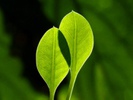
Шаг 1 Сначала нам нужно выбрать какое-нибудь изображение природы, чтобы добавить росу. Можно выбрать красивый цветок или какую-нибудь веточку, или листик.
 [700x525]
Это цитата сообщения Улыбка_Ольга_Н Оригинальное сообщение
[700x530]Внимание: ОЧЕНЬ БОЛЬШОЙ УРОК!! ОЧЕНЬ_ОЧЕНЬ!!! Берегите траффик))))
"Девушка с плеером"
Это цитата сообщения Lina333 Оригинальное сообщение
Не сложный, но очень интересный урок по приданию артистичности фото.
Это цитата сообщения Mediabox Оригинальное сообщение
Я расскажу сейчас о методе, который легко повысит насыщенность фотографии и прибавит четкости.
Берем фотографию.
[700x467]Это цитата сообщения Ирина_Шаманникова Оригинальное сообщение
|


Это цитата сообщения BelayaLiliya Оригинальное сообщение
1) Открываем любое изображение со свечой. Если изображение большое, уменьшаем его размеры с помощью команды Image - Image Size
2) Любым удобным инструментом, например Lasso Tool выделяем пламя (точность необязательна, но желательно обогнуть область фитиля)
3) Копируем выделенную область (Ctrl+C)
4) На новом слое вставляем скопированное (Ctrl +V)
5) Дублируем еще 2 раза полученный слой. таким образом у нас будет 4 слоя: свечка и три слоя с огнем.
6) На каждом слое, кроме первого, с помощью Filter – Liquify изменяем форму языка пламени.
7) Дублируем кадры: для простоты сделаем количество кадров, равное количеству слоев.
8) Выделяем первый кадр. Оставляем видимым первый слой со свечой. Остальные слои скрыты.
9) Переходим на второй кадр. Оставляем видимыми первый слой со свечой и второй слой с огнем.
10) На третьем кадре оставляем видимыми первый и третий слой.
11) На четвертом кадре оставляем первый и четвертый слой.
12) Ставим на всех кадрах время - приблизительно 0,1 сек.
[показать]
13) Сохраняем рисунок File-Save Optimized As…
Любуемся на горящую свечу!
[показать]
Автор урока Iriska
Это цитата сообщения t_calypso Оригинальное сообщение

Я объяснила в коментах с окрыткой к Рождеству,
но меня попросили сделать отдельным постом.
Это цитата сообщения грани_вселенной Оригинальное сообщение

Предположим у тебя есть крутой цифровик. Он делает просто потрясающие фотки неземного качества. Ты рад и весел. Но иногда встречаешь фотки, которые сделаны, может быть, даже на более простой и не такой крутой фотоаппарат как у тебя, а выглядят намного приятней и красивей. “Что-то тут не так”, - подумаешь ты и будешь прав. Что-то определенно не так. И вовсе не в фотоаппарате дело. Дело в пост обработке. Уроков на эту тему масса. Качественных тоже масса, но и выходят они редко, а пользы приносят больше, чем десяток более простых уроков.
Конечно, обработка фото по сути сводится к игре с балансом и уровнями плюс слоями и смешиванием слоев. Но разные сочетания дают разные результаты. Так вот в этом уроке будет еще одно простое, но очень достойное сочетание.
Начнем.
Это цитата сообщения Svetlana_Kavchenkova Оригинальное сообщение
Этот урок прост в исполнении, хотя в создании конечного эффекта и участвуют несколько слоёв. Если один из предыдущих уроков был посвящен преобразованию фотографии в карандашный (грифельный) рисунок, то здесь ожидаемый результат - рисунок акварельный. Для простоты я записала все действия в экшен для Фотошопа, скачав который, вы сможете добиться похожего результата в течении нескольких секунд, не углубляясь в изучение процесса.
Урок и экшен к нему находятся здесь.