Это цитата сообщения Шадрина_Галина Оригинальное сообщение
Предлагаю зайти на сайт, где много праздничных, анимированных и прочих рамок.
 [450x32] [450x32] [500x373] [500x373] [450x32] [450x32] |
Серия сообщений "Сайты для работы с фото":
Часть 1 - Для тех, кто не умеет работать в фотошопе
Часть 2 - Анимированный аватар из картинок или Вашего фото
...
Часть 10 - Сайт, где можно в несколько минут, и очень легко анимировать свои фото
Часть 11 - Бесплатный онлайн сервис создания прикольных анимированных картинок с Вашими фото
Часть 12 - Предлагаю зайти на сайт, где много праздничных, анимированных и прочих рамок.
Это цитата сообщения Шадрина_Галина Оригинальное сообщение
Все крупные и известные поисковые системы на одном сайте.
[371x50]             Сайт с поисковыми системами НАХОДИТСЯ ЗДЕСЬ               |
Это цитата сообщения Rost Оригинальное сообщение
Как загружать видео на ЛиРу?
В своё время написал про то, как писать сообщение (простой редактор). Наконец пришла пора рассказать и про видео.
Продолжить чтение
LI 5.09.15
Это цитата сообщения Алиция_Гадовская Оригинальное сообщение
Как научиться печатать "вслепую" на компьютере
Как научиться печатать "вслепую" на компьютере.
Конечно же, не на компьютере, а на клавиатуре. Но вы меня, конечно же, поняли:)

1) Не смотрите на клавиатуру. Должна работать не зрительная память, а Ваши пальцы. Всю работу тут выполняет мышечная память, используя тактильные ощущения пальцев. Если пальцы запомнят расположение клавиш, печатать будет гораздо проще. Если Вам трудно сдержаться и Вы время от времени все таки поглядываете на клавиатуру, советуем воспользоваться маленькой хитростью. Возьмите самоклеющуюся бумагу (которую потом можно легко снять) и заклейте все клавиши. Тогда вы быстро отвыкните посматривать вниз, ибо все равно ничего там не увидите.
2) Держите руки в правильной позиции (ФЫВА ОЛДЖ). Левая рука (мизинец, безымянный, средний и указательный) на буквах ФЫВА, правая — ОЛДЖ.
На рисунке пальцы и их "ответственная зона" выделены одним цветом.
3) Большие пальцы обслуживают пробел поочередно, т.е. если последнюю клавишу (букву, знак в предложении) Вы нажали левой рукой, то и левый большой палец нажимает пробел и наоборот. В "периоде покоя" большие пальцы зависают в воздухе над клавишей пробела.
4) Нажатие клавиши производится ближайшим пальцем, при нажатии смещается только один палец, после чего он возвращается в начальную позицию. Таким же образом вводятся и заглавные буквы, однако при этом мизинец свободной руки удерживает зажатой клавишу Shift.
5) Не ставьте перед собой цель запомнить, где какая буква расположена на клавиатуре, главное - запомнить, каким пальцем и какое движение нужно сделать, чтобы набрать нужный символ. В своем подсознании вы должны соединить движения пальцев с определенной буквой.
6) Существует ряд специальных клавиш, которые также часто используются при десятипальцевой печати вслепую. Это кнопки [Backspace], [Tab], [Enter], [Shift], [Alt], [Ctrl].
Клавиша [Backspace], применяющаяся для удаления символов, находящихся до курсора, расположена в 4 ряду. Она всегда нажимается мизинцем правой руки.
Клавиша [Tab] нажимается мизинцем левой руки.
Клавиша [Enter] нажимается мизинцем правой руки. В особо редких случаях (если руки очень большие) можно нажимать эту клавишу безымянным пальцем той же руки.
Клавиша [Shift] используется для перехода в другой регистр (верхний или нижний). Таких кнопок на клавиатуре две – слева и справа. Используются они так: если вам нужно набрать символ верхнего регистра правой рукой, то вы нажимаете левый [Shift] левым мизинцем. если вам нужно набрать символ верхнего регистра левой рукой, то вы нажимаете правый [Shift] правым мизинцем.
Клавиша [Alt] используется для смены языка совместно с клавишей Ctrl. Они расположены симметрично на клавиатуре, при чем с обеих сторон.
А книга - Холкин В.Ю., "Десятипальцевый метод набора вслепую на компьютере" поможет вам достигнуть потрясающих результатов. Вы сможете печатать на клавиатуре вслепую. Просто не ленитесь!
Скачайте книгу и поработайте над собой:)
http://yadi.sk/d/QS258dk7GEkVw
По ссылке можно скачать архив с книгой, ридер, который обеспечит открытие самой книги и приложение, которое поможет учиться быстро печатать:)

Это цитата сообщения Лариса_Гурьянова Оригинальное сообщение
Как получить ссылку на музыку?
Серия сообщений "Как получить ссылку на музыку?":
Часть 1 - Как во флеш-плеере поменять музыку...
Часть 2 - Как получить ссылку на музыку
Часть 3 - Как получить код музыки с сайта "Привет.Ру"
Часть 4 - Бесплатный он-лайн конвертер медиа-файлов
Часть 5 - Помещаем в плеер музыку из плейкаста
Часть 6 - Возьми Mp3 - сайт, где легко взять ссылку на музыку
Часть 7 - Еще один способ получить ссылку на музыку с Мейла
Часть 8 - Как извлечь звук из видео? Аудио-конвертер онлайн
Это цитата сообщения Трииночка Оригинальное сообщение
Яблочный пирог "Счастье есть"!
Яблочный пирог "Счастье есть"!
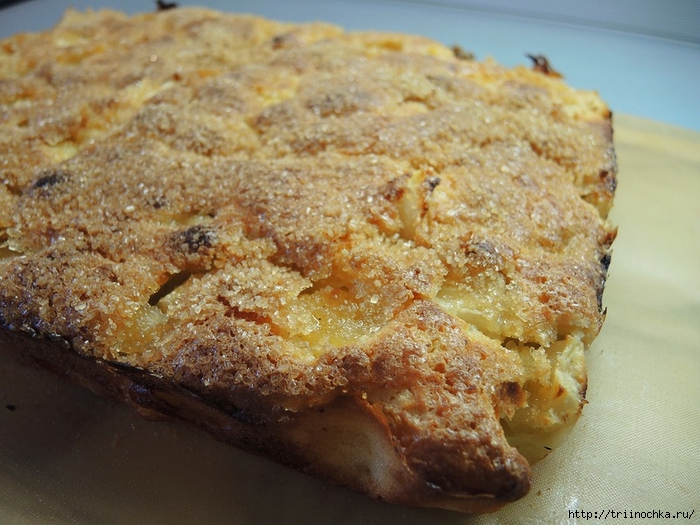
Иногда хочется испечь пирог быстро и без заморочек! А читать рецепт, тем более длинный, всегда нет времени. Ведь всегда лучше один раз увидеть... Поэтому этот фоторецепт яблочного пирога пригодится не только начинающим хозяйкам. Как видите, все понятно и наглядно!
ПРОДУКТЫ:
Яйца - 2 шт,
маргарин - 1 пачка,
сахар белый - 1 ст (в тесто),
сахар коричневый - 0,5 ст (на посыпку),
сметана - 200 гр,
мука - 2 ст,
яблоки - 0,5 - 1 кг,
лимон - 0,5 шт,
соль,
сода,
ванилин,
коньяк.
Это цитата сообщения Шадрина_Галина Оригинальное сообщение
Бесплатный онлайн сервис создания прикольных анимированных картинок с Вашими фото
 [525x93] [525x93] [250x333] [250x333]  [250x333] [250x333] [202x70] [202x70] |
Серия сообщений "Сайты для работы с фото":
Часть 1 - Для тех, кто не умеет работать в фотошопе
Часть 2 - Анимированный аватар из картинок или Вашего фото
...
Часть 9 - Генератор, для создания красивого слайд шоу из картинок или фото.
Часть 10 - Сайт, где можно в несколько минут, и очень легко анимировать свои фото
Часть 11 - Бесплатный онлайн сервис создания прикольных анимированных картинок с Вашими фото
Это цитата сообщения lyudmilakedinova Оригинальное сообщение
Как скачивать видео с youtube
/milledi.ucoz.ru/.s/t/391/31.gif" target="_blank">http://milledi.ucoz.ru/.s/t/391/31.gif); background-position: 0px 2px; background-repeat: no-repeat no-repeat;"> Как скачивать видео с youtube
|
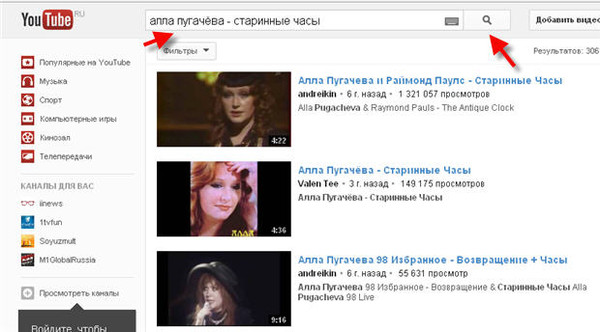
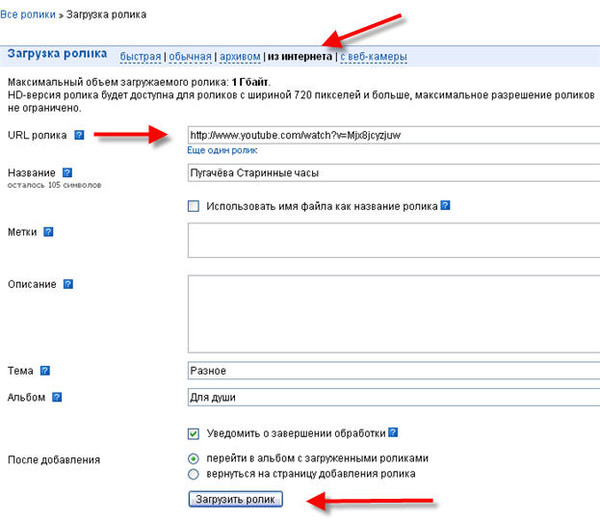
Меня часто спрашивают как скачивать видео с youtube. Как забирать ролики к себе на сайт, или на страничку Мира.
Рассказываю: 1. Заходите на САЙТ 2. В строку поиска забиваете то, что хотите найти. Для примера я забила Алла Пугачёва Старинные часы.
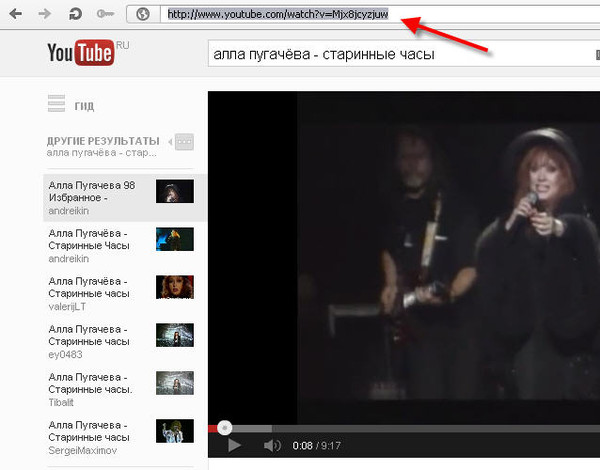
3. Открывается страница с нужными роликами. Жмём на тот который нужно. Он открывается в новом окне.
2. Идём во вкладку ВИДЕО (она есть у Вас на обложке, либо слева в столбике под заголовком МОЯ СТРАНИЦА)...
5. Ждём некоторое время, пока ролик обработается и всё, он уже у Вас в альбоме. |


Это цитата сообщения lyudmilakedinova Оригинальное сообщение
КАК СДЕЛАТЬ ВОССТАНОВЛЕНИЕ СИСТЕМЫ ( ОТКАТ или ТОЧКА ВОЗВРАТА )
/milledi.ucoz.ru/.s/t/391/31.gif" target="_blank">http://milledi.ucoz.ru/.s/t/391/31.gif); background-position: 0px 2px; background-repeat: no-repeat no-repeat;"> КАК СДЕЛАТЬ ВОССТАНОВЛЕНИЕ СИСТЕМЫ ( ОТКАТ или ТОЧКА ВОЗВРАТА )
|
КАК СДЕЛАТЬ ВОССТАНОВЛЕНИЕ СИСТЕМЫ ( ОТКАТ или ТОЧКА ВОЗВРАТА )
Причин для такой неприятности может быть множество:
-скачок напряжения в сети,
-действие вирусов из скаченных в интернете непроверенных программ ,
-конфликты между программами и устройствами и т.п..
Что в таких случаях делать.
3) сделать ВОССТАНОВЛЕНИЕ СИСТЕМЫ ( откат или точка возврата ) Откат,значит возвращение состояния системных файлов к тому моменту, когда они были еще работоспособными. Это типа автосохранения в играх. Личные файлы, электронная почта, фото или документы после проведения этого действия не пострадают.
[показать] |

Это цитата сообщения lyudmilakedinova Оригинальное сообщение
Kак создать, изменить аннотации в Ютубе, или удалить их
/milledi.ucoz.ru/.s/t/391/31.gif" target="_blank">http://milledi.ucoz.ru/.s/t/391/31.gif); background-position: 0px 2px; background-repeat: no-repeat no-repeat;"> Kак создать, изменить аннотации в Ютубе, или удалить их
|
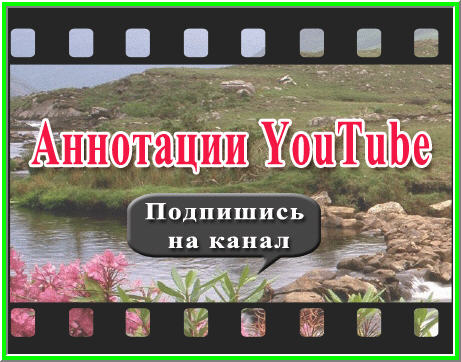
Что такое аннотации - это любой текст, который всплывает во время просмотра видео из Ютуба.
Аннотации YouTube - это очень эффективный инструмент, который помогает автору создавать интересные и содержательные видеоролики, а также во время просмотра видео ролика поддерживать диалог со зрителями. Всем известно, что разумное использование
Аннотаций помогут увеличить количество просмотра данного видеоролика, а также расширить не только аудиторию, а также переходы на другие ролики. Чтобы сделать аннотацию, вам надо войти на вашу учетную запись YouTube. Нажать на меню и выбрать - Менеджер видео, потом интересующий ролик, рядом нажать треугольник и выбрать аннотацию или на странице просмотра видео можно сразу посмотреть выбранную Аннотацию. Как попадете в раздел аннотаций, вы увидите 3 основные части. 1 Проигрыватель - здесь сразу видны ваши изменения. 2 Временная шкала аннотаций - здесь связывают аннотации по хронологии (по временной шкале) 3 Панель свойств аннотаций - здесь можно изменить параметры, шрифты, цвет и многое другое, связанное с аннотацией. Для создания аннотаций, нажимаем - Добавить аннотацию - и начинаем добавлять, что вы задумали, там все просто и понятно. Для изменения аннотаций с помощью - Панель свойств аннотаций - и - Временная шкала аннотаций - делаем изменения и проверяем на Проигрывателе. Для сохранения, размещения или удаления используем соответствующие кнопки – сохранить опубликовать и корзина... |
Это цитата сообщения Rost Оригинальное сообщение
Всё, что вы хотели знать о ЛиРу, но... (Самый полный FAQ по ЛиРу)
Скажу сразу и честно: решил собрать у себя, чтобы потом на все подобные вопросы отвечать ссылкой на этот пост (или из этого поста). Пользуясь случаем, хочу поблагодарить сообщество
 Сама_овца. Оно не только меня вдохновило на создание этого сообщения, но и поделилось первыми ссылками.
Итак, здесь будет что-то типа самый полный FAQ по ЛиРу
Вот и всё...
Это цитата сообщения Alina_RU_ Оригинальное сообщение
Точка восстановления системы одним кликом | Компьютерные программы в картинках
http://optimakomp.ru/tochka-vosstanovleniya-sistemy-odnim-klikom/
Все Вы знаете, надеюсь 1x1.trans , что в любой операционной системе Windows есть встроенная служба восстановления. Позвольте задать Вам вопрос — когда последний раз Вы пользовались этой службой? Когда после очередного эксперимента «убили» систему?
Вы вспоминаете о этой палочке-выручалочке, но вот незадача — последняя точка восстановления системы была создана аж неделю назад и то, если Вы предусмотрительно настроили её автоматическое создание по расписанию.
Печалька 1x1.trans . А всё почему? Потому что Вам просто лень каждый раз лезть в панель инструментов системы и создавать эту точку отката, вот почему. Слишком далеко спрятано всё это дело производителями системы. Я прав?
Согласитесь, как было бы здорово иметь под рукой всего одну кнопку, при клике на которую, перед очередной оптимизацией или очистке системы, создавалась бы эта точка.
Вообще не вопрос — давайте создадим её…

Это цитата сообщения Татьяна975 Оригинальное сообщение
Мечтая о себе другой. Марина Неёлова.
Ф.Раневская о М.Нееловой: "Её талант нуждается в заботе режиссёра, товарищей по сцене, всех, кто отвечает у нас за театральное искусство, ибо талант — драгоценность."
http://www.aif.ru/culture/person/1078569
Это цитата сообщения _Lyubasha_K_ Оригинальное сообщение
Программа для слайдшоу
|


Это цитата сообщения Галина_ПП Оригинальное сообщение
Установка Photoshop CS5 без регистрации.
Автор урока *ГП*

Расскажу , как скачать и легко установить программу фотошоп CS5 расширенную на русском языке.
Ссылку я брала здесь . Спасибо хозяйке.Устанавливается без ключей и регистрации идеально.
Я работала и с 5 и с 6 версией, поэтому я рекомендую скачивать только CS5 , нажав на первую ссылку Скачать. Скачивается быстро , минут 10.
В 6 версии фотошопа не устанавливаются многие старые фильтры, которые мы привыкли применять для создания коллажей и обработки фото, поэтому пришлось её удалить и снова вернуться к 5 версии.
Продолжение и первые шаги по работе в фотошопе здесь в категории Советы для начинающих обучаться фотошопу CS5.
Это цитата сообщения Alina_RU_ Оригинальное сообщение
Как изменить ник-имя на Ли Ру.
Не путать с изменением имени дневника. Меняем ник, то, как к нам обращаются на Ли Ру. Делается это просто, поэтому для начала придумайте имя, которое вам будет нравится, и вы сможете его применить. Нужно иметь в запасе пару-тройку вариантов, потому что при проверке может оказаться, что ник занят, и нужно будет придумывать другой.
 [636x132]
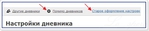
 Если решили поменять имя, свой ник на Ли Ру, то нужно зайти в настройки. Для чего нажимаем на шайбочку вверху страницы. Далее в настройках выбираем "старые настройки" На картинке все отмечено.
Это цитата сообщения Рецепты_и_Рукоделие Оригинальное сообщение
Дешевые аналоги дорогих лекарств.
Дешевые аналоги дорогих лекарств. Сохраняйте, чтобы не потерять!
Сегодня речь пойдет про дешевые российские аналоги дорогих импортных лекарств. Как сказал бы известный советский сатирик и юморист Райкин: «Дурят нашего брата!» А ведь так и есть и зачастую врачи выписывают более дорогой препарат, зная, что есть дешевый вариант. А все потому, что заинтересованы в том. Еще и аптеку назовут, где купить. Налицо сговор. Я конечно не хочу наговаривать ни на кого. Просто зачем переплачивать за упаковку и за название? Посмотрите лучше таблицу, в которой можно найти все основные эквиваленты дорогих препаратов.

Это цитата сообщения zerno-Ros Оригинальное сообщение
Как получать в блог уведомления о новых постах?
Чтобы получать или не получать в блог сообщения о новых постах ЛиРу,
надо лишь правильно поставить галочку в настройках.
«А где же эту заветную галочку ставить?» – переспрашивают меня.
Это совсем нетрудно. Объясняю в деталях. Идём по такому алгоритму…
Это цитата сообщения Alina_RU_ Оригинальное сообщение
Совет дня. Новичкам. Чем отличается "в друзья" или "стать ПЧ"
 [422x338]Ошибки новичков в том, что они легко принимают "в друзья" Особенно, когда делают это из уважения к тем, кто их добавил. Этакое раскланивание взаимовежливых людей.Делать так не советую, но каждый выбирает сам. Этим постом я попытаюсь вам помочь делать правильный выбор.
 И так, что же значит "стать ПЧ", то есть постоянным читателем дневника. То самое и означает, что вы теперь будете получать на почту все, что автор дневника отправит в рассылку. Все, цитаты, авторские посты, фотографии, новости, ссылки - все это вы будете получать на почту, до тех пор, пока вам это будет интересно. Затем можно отписаться. Об этом ТУТ.
 [700x383]
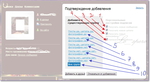
Рассмотрим, что же такое "в друзья".
Это цитата сообщения PEREMILA Оригинальное сообщение
Для новичков на Лиру.