
|

Это цитата сообщения милена70 Оригинальное сообщение
Аккуратный край при вязании двухцветного полотна МК от Анастасии Ермолаевой (Anastasya)
При вязании двухцветного полотна горизонтальными полосами при смене цвета обычно либо каждый раз обрезают нить, делают узелок и прячут концы, либо протягивают неосновной цвет вдоль края полотна. При вязании кофты такой край обычно остается с изнаночной стороны и эти способы вполне могут быть использованы. Но при вязании например шарфа, где край остается на виду, я нашла другой способ заделывания нити.
1. При вязании каждого первого ряда первая петля снимается.

Это цитата сообщения Алевтина_Серова Оригинальное сообщение
Простые рамки-обводки для оформления дневника.
Простые рамки-обводки для оформления текста в дневнике:
• 1. Сплошная рамка.
ВАШ ТЕКСТ
• 2. Пунктирная рамка 1
ВАШ ТЕКСТ
• 3. Пунктирная рамка 2
ВАШ ТЕКСТ
• 4. Точечная рамка
ВАШ ТЕКСТ
• 5. Двойная рамка
ВАШ ТЕКСТ
• 6. Вдавленный текст
ВАШ ТЕКСТ

Это цитата сообщения Алевтина_Серова Оригинальное сообщение
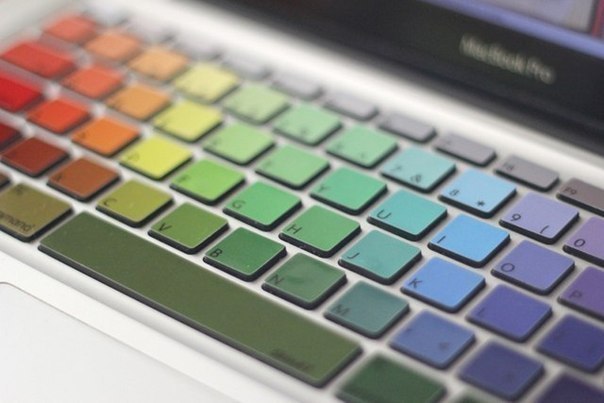
Клавиатурные сокращения, которые работают в любом браузере
38 клавиатурных сокращений, которые работают в любом браузере:
[604x403]
Работа с вкладками:
Ctrl 1-8 – Переключение на вкладку, положение которой на панели вкладок соответствует нажатой вами цифре.
Ctrl 9 – Переключение на последнюю вкладку независимо от ее номера.
Ctrl Tab – Переключение на следующую вкладку, то есть на одну вправо.
Ctrl Shift Tab – Переключение на предыдущую вкладку, то есть на одну влево.
Ctrl W, Ctrl F4 – Закрыть текущую вкладку.
Ctrl Shift T – Открыть повторно последнюю закрытую вкладку.
Ctrl T – Открыть новую вкладку.
Ctrl N – Открыть новое окно браузера.
Навигация:
Alt Стрелка Влево, Backspace – Назад.
Alt Стрелка Вправо, Shift Backspace – Вперед.
F5 – Обновить.
Ctrl F5 – Обновить с игнорированием кэша, то есть загрузить страницу по новой.
Escape – Остановить загрузку.
Alt Home – Открыть домашнюю страницу.
Это цитата сообщения ITDalee Оригинальное сообщение
88 Горячих клавиш для работы в фотошоп
 [252x252]После прочтения этой статьи, ваш уровень владения программой гарантированно поднимется. Тут собрана выжимка самых классных приемов, которые экономят уйму времени. Рекоммендую перечитывать раз в неделю и активно внедрять в повседневную работу.
1. Нажмите Tab, чтобы скрыть панель инструментов и палитры, Shift+Tab скроет только палитры.
2. Shift+клик по синей верхней полосе у панели инструментов или палитрах, переместит их к боковой границе окна.
3. Двойной клик по верхней синей полосе, в любом окне палитры, свернет ее.
4. Двойной клик по серому фону откроет диалоговое окно для открытия файла, Shift+двойной кликоткроет браузер Adobe Bridge.
5. Устали от серого фона вокруг изображения? Возьмите инструмент Paint Bucket Tool (Ведро), зажмите Shift+клик по серому фону и он сменится любым цветом, который Вы выбрали в качестве цвета переднего плана.
Это цитата сообщения Алевтина_Серова Оригинальное сообщение
Как набрать специальные символы?
[300x129]
Как набрать специальные символы, а на клавиатуре нет таких клавиш?
Не беда! Нажимаем и удерживаем левую клавишу [Alt], а на дополнительной цифровой клавиатуре (самая правая часть клавиатуры) набираем четырехзначный код.
Когда вы отпустите клавишу [Alt], в текст будет вставлен нужный символ.
Если на Вашем ноутбуке нет цифровой клавитуры, то, к сожалению, набрать таким образом специальные символы нельзя.
alt + четырехзначный код
0130 = ‚ Нижняя бинарная кавычка
0132 = „ Открывающая лапка
0133 = … Многоточие
0136 = ? Евро
0139 = ‹ Левый уголок
0145 = ‘ Перевернутый апостроф
0146 = ’ Апостроф
0147 = “ Закрывающая лапка
0148 = ” Английская закрывающая лапка
0149 = • Большая точка
0150 = – Короткое тире (минус)
0151 = — Тире
0153 = ™
0155 = › Правый уголок
0167 = § Параграф
0169 = ©
0171 = « Открывающая елочка
0174= ®
0176 = ° Знак градуса
0177 = ±
0183 = • Точка по центру
0187 = » Закрывающая елочка
alt + 1 = ☺
alt + 2 = ☻
alt + 3 = ♥
alt + 4 = ♦
alt + 5 = ♣
alt + 6 = ♠
alt + 7 = •
alt + 8 = ◘
alt + 9 = ○
alt + 10 = ◙
alt + 11 = ♂
alt + 12 = ♀
alt + 13 = ♪
alt + 14 = ♫
alt + 15 = ☼
alt + 16 = ►
alt + 17 = ◄
alt + 18 = ↕
alt + 19 = ‼
alt + 20 =
alt + 21 = §
alt + 22 = ▬
alt + 23 = ↨
alt + 24 = ↑
alt + 25 = ↓
alt + 26 = →
alt + 27 = ←
alt + 28 = ∟
alt + 29 = ↔
alt + 30 = ▲
alt + 31 = ▼
alt + 177 = ▒
alt + 987 = █


|


|

 [показать]
|

|


Это цитата сообщения Der_Engel678 Оригинальное сообщение
Заварное тесто — 7 правил рецепта
Заварное тесто — 7 правил рецепта

|


Очень нежная ажурная кофточка, связанная крючком из круглых мотивов. Далее представлены схемы и ее вязания.
 [353x510]