 | Мы так близки , что слов… Тема: Ретро Автор плэйкаста: tolokvika Создан: 3 августа 2010 13:54 |
 [498x600]

Я когда увидела это чудо живописи , не могла не поделиться с вами этой красотой ...
 [700x560]
 [700x525]
 [700x525]
 [699x490]
Сад Надежд
 [586x699]
 [700x560]
Это цитата сообщения MonnA_KonstantA Оригинальное сообщение
ПОЛНЫЙ ВОСТОРГ !!!
Спасибо за прекрасный ролик Томушке
 Ramata !!!
Всех Танюшек поздравляю с праздничком и дарю свой плейкаст ... Будьте счастливы и здоровы и конечно же ЛЮБИМЫ ...
 | В Татьянин день ... Тема: Женщины Автор плэйкаста: tolokvika Создан: 24 января 2011 11:03 |
 [500x436]
Это цитата сообщения галина5819 Оригинальное сообщение
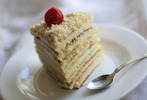
торт "Сковородошный"
 [450x306]
Прочитав название этого торта вы наверно слегка удивитесь, но ответ очень прост. Все дело в том, что коржи для этого торта не выпекаются в духовке, как мы с вами привыкли, а жарятся на сковороде, причем за считанные минуты. Очень вкусно, просто, всегда удается, да и довольно быстро.
В общем, можно сказать, что это один самых быстрых и легких рецептов торта для тех, кто не хочет возиться с духовкой.


 | В кафе, за столиком удач... Тема: Жизнь Автор плэйкаста: tolokvika Создан: 19 января 2011 16:35 |
 [640x640]
- Как твой новый начальник? С ним можно работать?
- Прекрасный человек! С ним можно вообще не работать
*****************************************
Новый управляющий обходит служебные помещения.
- Скажите, пожалуйста, спрашивает он своего заместителя, сколько людей здесь работает?
- Я думаю, процентов пятьдесят.
- Почему вы ушли с предыдущего места работы?
- По причине усталости.
- Какой усталости?
- Не знаю, просто они сказали, что очень от меня устали.
*************************************************
В отделе кадров.
- У вас есть рекомендации с прежнего места работы?
- Да, мне там порекомендовали поискать другую работу.
Если вас четвертый день подряд клонит в сон - значит, сегодня четверг!
 [600x451]
- Ну, как дела на работе?
- И не спрашивай. Начальник хочет, чтобы мы работали за троих. Хорошо еще, что нас пятеро!
**************************************************
Я с утра уже чаю обпился, табаку обкурился, три газеты прочитал, по порносайтам прогулялся, дважды обедал... а рабочий день все не кончается!
***************************************************
Любые дела проходят пять стадий: шумиха, неразбериха, поиск виновных, наказание невиновных, награждение тех, кто не имеет к этому никакого отношения.
******************************************************
Встреча двух старых знакомых:
- Молодец! Огурцом выглядишь!
- Еще бы! Я же в банке работаю!
*******************************************************
Каждая не выкуренная сигарета продлевает рабочий день на 12 минут.
 [382x481]
На производственном совещании:
- Хочу обратить внимание сотрудников, работающих непосредственно c клиентами, на то обстоятельство, что словосочетание "всякая хренотень" не в полной мере отражает ассортимент товаров и услуг, предоставляемых нашей компанией.
******************************************************************************
Два менеджера по персоналу опытный и стажёр сидят в офисе и обсуждают дела. Молодой достает огромную пачку резюме, штук 300: "Мы должны просмотреть их все, чтобы подобрать кандидатов на эту вакансию". Опытный хладнокровно берет у него пачку, делит ее пополам, одну часть на стол, вторую в шреддер. У молодого глаза по пятаку: "А как же претенденты?!" Опытный невозмутимо: "А зачем нам неудачники?"
 [600x383]
В ходе вашей работы в нашей компании произошла ошибка. Попробуйте уволиться и устроиться на работу еще раз.
************************************************
К директору заходит начальник отдела:
- Петр Иванович, ну когда же я, наконец, получу отпуск?
- Отпуск, отпуск... Ты и так все лето просидел у открытого окна...
*******************************************
Бизнесмен бизнесмену:
- Вы называете свою цену. Я называю свою цену. Потом мы оба смеемся и приступаем к серьезному разговору.
********************************************
Шеф в ярости:
- То, что вы спите на работе, я знаю, но надевать пижаму это уж слишком!
*********************************************
Представь, я своим работягам уже полгода зарплату не плачу, а они все ходят на работу и ходят! Слушай, а если с них плату за вход брать? Да я пробовал уже... Так они в понедельник утром приходят, а в пятницу вечером уходят!
 [480x700]
Огней на ёлке ожерелье
Нас в сказку заново влечёт.
Давайте Старый Новый год
Утопим в радостном веселье,
В улыбках, в шутках, в конфетти.
Кружись задорный хоровод,
Сметай унынья переплёт.
Звезда надежд для всех свети.
С шампанским пусть звенят бокалы
За мир, за счастье, за богатство,
Богатство чувств, народов братство,
За веры чистой идеалы!
 [699x456]
На фотографии справа — редчайшая голубоглазая коала по имени Логан (Logan), которая родилась 6 апреля 2007, а теперь является одной из достопримечательностью парка развлечений Dreamworld на Голд Косте в австралийском штате Квинсленд.
Размеры и окраска коал варьируется в зависимости от места проживания. К примеру, коалы, проживающие в штате Виктория крупнее и тяжелее, у них более густой и плотный мех тёмно-серого цвета, часто с коричневатым оттенком на спине. В тропическом и субтропическом Квинсленде коалы намного мельче и светлее, мех у них реже и короче.
 [600x399]
Фотографии Полины Вилюн (Polina Viljun) наполнены тонким эротизмом и чувственностью. Это 30-летняя девушка из Юрмалы, которую уже хорошо знают за рубежом."Каждое лицо - это история, уникальная комбинация прошлого и будущего этого человека" - говорит фотограф о своей работе ...
 [580x580]
 [580x580]
 [580x580]
 [466x699]
 [466x699]
 [580x387]
Это цитата сообщения Жагуара Оригинальное сообщение
Ненужный объект на фотографии?
Убираем его в 3 шага:
Есть достаточно много способов, чтобы убрать лишний объект с фотографии - это и действия в фотошопе, и программа inpaint, но установка этих программ, активация и совершение действий требуют времени, которого порой очень не хватает.
Я Вам хочу порекомендовать абсолютно бесплатный сайт, аналог программы inpaint, позволяющий в режиме онлайн избавиться от ненужного объекта на фото всего за 3 шага.
Итак, начнем:
Шаг 1: Выбираем на компьютере нужное фото и загружаем его на сайт с помощью кнопочки Load image

Шаг 2: Выбираем необходимый размер кисти для закрашивания ненужного объекта. При необходимости увеличиваем или уменьшаем загруженное изображение с помощью значка Лупа. После закрашивания объекта нажимаем кнопку Inpaint и ждем.

После обработки фотографии вылезет окошко с вопросом - А не хотите ли Вы приобрести программу Inpaint, чтобы удалять объекты с фото без подключения к интернету. Смело жмите No.

Шаг 3: Сохраняем полученный результат с помощью кнопки с изображением дискеты.

Вот и все. 3 простых шаги и ненужный объект с фотографии будет убран. Ниже я покажу пару примеров с результатами действий этого сервиса


Собрав рождественские звезды с небес,
Я тихо на крыльях к тебе прилечу.
Нам в жизни ведь так не хватает чудес,
Хотя бы сегодня поверь в них чуть-чуть.
Я звезды рассыплю на небе пустом,
Пусть станут они фейерверком ночным,
Всю ночь за твоим серебрятся окном,
Тревожа твои необычные сны...
А месяц, с улыбкой на тонких устах,
Шепнет тебе, голову набок склонив:
"Нет, нет! Не бывает чудес просто так!
Они для того лишь, кто верует в них!"
 [600x450]

Ты, позаимствуй искренность у кошки
Её открытый взгляд и мягкость лап
Добрейшее тепло, в одном лукошке
Привычный на коленях, нежный " Ляп "
Мурчанье в тишине, бери в ладони
Да, постарайся, счастье - не пролей!
Его, конечно, много во флаконе,
О времени, пожалуй, не жалей!
Укройся лаской, от людской прохлады
Беззвучно голову, в улыбку окуни
И шёлковых ушей, и след помады,
Дыханием, устало прошепчи...
Ты, позаимствуй искренность у кошки
Её открытый взгляд и мягкость лап
Добрейшее тепло, в одном лукошке
Привычный на коленях, нежный " Ляп ".....
 [600x387]
 [700x525]
 [700x525]
 [512x384]