Это цитата сообщения Enigmatica Оригинальное сообщение
Выкройка модной юбки за 10 минут
Выкройка модной юбки за 10 минут
Это цитата сообщения Natali_Vasilyeva Оригинальное сообщение
Альбом «STRICKTRENDS 201625 25/2016 /весна - лето/»


Это цитата сообщения mutti Оригинальное сообщение
Круговое барджелло
Варианты названия этого приема — многоуровневый круг, цветное колесо барджелло. Он позволяет создавать квилты с радиальными узорами. Их разнообразие зависит в основном от цвета тканей, которые вы подобрали для работы. Мы рассмотрим три варианта, но если вы пустите в ход собственную фантазию, то поймете, что они бесконечны.


Это цитата сообщения Владимир_Шильников Оригинальное сообщение
Создание единой учетной записи Майкрософт.
Компания Майкрософт известна не только своими операционными системами. Она предоставляет огромное количество других полезных сервисов, таких как магазины, облачные хранилища данных, мессенджеры (знаменитый Skype), незаменимый набор программ Office и даже собственную поисковую систему. Для удобства пользователей предусмотрено создание одной многофункциональной учетной записи для всех продуктов Майкрософт. Именно о ней и пойдет речь в данной статье.
Создание учетной записи через браузер
Для того чтобы создать аккаунт Майкрософт, вам необходимо перейти на официальный сайт разработчика. Процесс очень прост, ведь он рассчитан на самых неподготовленных пользователей. Регистрация полностью бесплатна и доступна в любой момент. Следуйте представленной инструкции:
- Перейдите на вебсайт http://www.microsoft.com/ru-ru/account/.
[710x460]
[показать]Это цитата сообщения Татьяна_Густовская Оригинальное сообщение
Шьем французский платок
Шьем французский платок
Французская косынка имеет еще такие названия: франтон и шарф-трансформер. Такой прекрасный аксессуар разнообразит гардероб и прикроет шею от весеннего ветра. Эта универсальный и практичный франтон, который просто обязан быть в вашем гардеробе. При помощи только одной французской косынки можно создать не менее шести ярких образов.
Пошить такую косынку просто самостоятельно! Вот образец:
Вам понадобится самый минимум поручных средств: выкройка, нитки и красивый материал. На представленной выкройке пример со стандартными цифрами. Если есть желание, то цифры можно изменить в большую сторону.
Учтите, что косынка должна быть двухсторонней. Поэтому необходимо вырезать две одинаковые половинки. Не обязательно приобретать новую ткань, можно пошить франтон из поднадоевшего платка или старой вещи, которая пылится на полке. Также можно сделать франтон из разной ткани. Например, для одной стороны выбрать ткань с ярким рисунком, а для второй — однотонный материал. Такие косынки смотрятся очень эффектно! Далее вам понадобится всего лишь прошить вместе две части платка и экспериментировать со своим образом.
1.
 [585x600]
 2.
 [468x600]
 3.
 [468x600]
 4.
 [604x511]
 5.
 [468x600]
 6.
 [604x330]
 7.
 [468x600]
Это цитата сообщения Владимир_Шильников Оригинальное сообщение
Общие сведения о Синем экране смерти.
Многие, у кого компьютер давненько, хоть один раз, но наверняка сталкивались с такой штукой, как синий экран с кучей белых надписей, избавиться от которого можно только, как правило, перезагрузкой (либо компьютер перезагружается самостоятельно).
В рамках данной статьи я подробно расскажу Вам о том, почему это происходит, что это такое и как с этим синим экраном смерти (именно так его называют) бороться. В том числе, в рамках форума нашего проекта, Вы всегда сможете получить полную поддержку по борьбе с этой напастью, в том случае, если не хотите или не можете сделать это самостоятельно. Но давайте перейдем к сути. Синие экраны смерти и с чем их вообще едят.
 [показать]
Это цитата сообщения КЕЙТАС Оригинальное сообщение
Курица в маринаде по-гречески
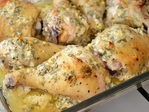
Ингредиенты:
Йогурт без ароматизаторов — 1 стакан
Курица (ножки, крылышки, пульки) — 2 кг
Лимон — 1 шт.
Оливковое масло — 2 ст. л.
Орегано сухое — 1/2 ст. л.
Перец черный молотый — по вкусу
Петрушка свежая — 1/4 пучка
Соль — 1/2 ч. л.
Чеснок — 2 зубчика
Приготовление:
Это цитата сообщения Владимир_Шильников Оригинальное сообщение
Как зайти в диагностический (безопасный) режим.
Безопасный или диагностический режим Windows XP используется для выявления причин и устранения последствий разнообразных неполадок в ПК. Он применяется в тех случаях, когда компьютер или ноутбук не заходит в систему обычным способом, или работает очень нестабильно. Нередко пользователь заходит через режим диагностики, чтобы сохранить важные файлы с жесткого диска перед переустановкой поврежденной ОС. В данной статье подробно рассматривается, как зайти в систему Windows XP или 7 через безопасный режим.
Общая информация
Запуск ОС в безопасном режиме (Safe Mode) отличается от обычного запуска Windows XP отсутствием большинства драйверов и служб. Здесь используется самый минимум, без которого загрузка ОС попросту невозможна. Первое, что бросается в глаза пользователям, — ужасное качество изображение и очень маленькое разрешение экрана. Так получается именно из-за отсутствия графического драйвера на ноутбук.
Таким образом, если вы установили какой-либо поврежденный драйвер, из-за которого обычная загрузка Windows XP стала невозможной, вы можете включить ноутбук через диагностический режим и удалить мешающие элементы. Аналогичным образом можно деинсталлировать некорректно установленную программу, которая автоматически включается при старте системы и вызывает сбой в работе.
[показать]Это цитата сообщения Donnarossa Оригинальное сообщение
Эффектный красивый платок для храма - быстрое шитьё
Это цитата сообщения Владимир_Шильников Оригинальное сообщение
Unchecky - установка программ без мусора.
http://www.chaynikam.net/view_lesson.php?id=139Устанавливая новую программу, новички зачастую просто щелкают в каждом диалоговом окне кнопку "Далее" и в итоге, помимо нужной программы устанавливают в компьютер кучу всякого мусора.
Это происходит из-за того, что при установке просто не были сняты лишние галочки. Для опытного пользователя снять эти галочки не проблема, а вот для новичка, который не уверен в своих действиях, каждая такая галочка может представлять вопрос: «нужно ли её снимать или надо оставить, чтобы ничего не испортить?» В этом уроке мы рассмотрим программу, которая снимает все ненужные галочки вместо нас без лишних вопросов и абсолютно незаметно (в фоновом режиме).
Приятного и полезного просмотра!
Скачать программу можно здесь
Это цитата сообщения Mis_Angelina Оригинальное сообщение
Кулинарный шедевр из простой капусты
Очень вкусный гарнир, подходит практически ко всему и готовить его очень просто и быстро.
Ингредиенты:
половина среднего кочана капусты
по половине красного и жёлтого болгарского перца
один средний помидор
крупная луковица
1/2 ч ложки сладкой паприки, соль по вкусу
зелень укропа
подсолнечное масло, оливковое масло
белый винный уксус 1 ч ложка
Приготовление:
Шинкуем капусту в лапшу.
Болгарский перец нашинковать полосками, с помидора нужно снять кожицу и порезать кубиками
Лук порезать полукольцами и обжарить на подсолнечном масле до прозрачности
Затем добавить болгарский перец, перемешать и поджаривать 1 минуту
Добавить помидор, перемешать и тушить овощи минут 5, постоянно помешивая
Теперь добавить капусту, сверху полить парой столовых ложек оливкового масла, винным уксусом, посолить, поперчить и посыпать паприкой.
Всё хорошо перемешать и жарить на среднем огне минут 15, постоянно помешивая.
Кстати, я для себя капусту тушу минут 10, не больше, потому что люблю что бы она была более хрустящая, да и так она сохраняет больше витаминов. Капуста вообще очень хороший диетический продукт, входит в большинство популярных диет. Одна из самых популярных — Кремлёвская, так вот в меню кремлевской диеты на месяц капуста вполне допустима и все остальные овощи из этого гарнира.
Особенно хорошо этот гарнир сочетается с мясом и птицей.
В самом конце нужно добавить свежий измельченный укроп
Это цитата сообщения КЕЙТАС Оригинальное сообщение
Кабачки с фаршем

Приготовьте по этому рецепту аппетитные кабачки с фаршем на обед или ужин – это блюдо не только очень вкусное, но также полезное и легкое.
Кабачки – диетический продукт, содержащий в своем химическом составе много полезных веществ. Это овощ, а, как известно, именно с овощами врачи и диетологи рекомендуют сочетать мясо, чтобы еда была нетяжелой и лучше усваивалась.
Это цитата сообщения Владимир_Шильников Оригинальное сообщение
Папка для хранения временной информации Temp.
В операционной системе Windows существует так называемая папка Temp, в которой хранится вся временная информация, необходимая для работы компьютера. Она используется установленными на компьютер программами и самой ОС и нужна для экономии вычислительных ресурсов. Вместо того чтобы хранить промежуточные значения вычислений и обработки данных в оперативной памяти, Windows помещает их в данную директорию. В этой статье описывается, зачем нужна папка с названием Temp, где она располагается и как удалить находящиеся в ней данные.
Месторасположение
Некоторые приложения могут создавать свои собственные каталоги для хранения временной информации. Однако наиболее часто используемая папка Temp располагается по адресу «C:\\:Пользователи\*имя пользователя*\AppData\Local». Вместо диска С может быть любой другой носитель, на котором установлена операционная система. Под именем пользователя подразумевается логин аккаунта, под которым вы работаете в данный момент.
[показать]Это цитата сообщения Владимир_Шильников Оригинальное сообщение
Как удалить вирус показывающий рекламу на всех сайтах.
У знакомого на компьютере абсолютно на всех страницах отображается куча рекламных блоков (даже в поисковиках на Яндексе, Google), открываются сами собой страницы и при этом без разницы каким браузером пользоваться, пробовал на разных - Firefox, Chrome, IE. Везде один и тот же результат- реклама на страницах. При этом у него был уставлен антивирус Каперского, которые регулярно обновлялся. Даже проверка антивирусом ни к чему не привела- реклама как отображалась на сайтах так и отображается.
Вот пример- официальный сайт ASUS, подобной рекламы там быть не может.
[700x393]
Проверяем расширения браузера для удаления рекламы на сайтах.
[показать]Это цитата сообщения тырнетка Оригинальное сообщение
делаем шпагат из
Делаем сами шпагат из бумаги МК! - ЛЕГКО ))
шпагат, из бумаги. Но какой бумаги……
 [350x350]
Итак, речь пойдет о туалетной бумаге [показать]
 [350x350]Конечно, не вся бумага может подойти. Лучше брать более плотную и слегка гофрированную. Именно, такую я использую в своих поделках. Приступаем к работе. Берем рулон бумаги, и накручиваем уголок на спицу или шпажку, для многих этот прием знаком, тем, кто увлекается плетением из бумажных трубочек.
Это цитата сообщения Удав102 Оригинальное сообщение
7 способов реставрации старого комода
Когда кажется, что комод потерял былой шарм, но денег на покупку нового не хватает, стоит подумать о реанимации старого предмета мебели.
[показать]
Это цитата сообщения Mis_Angelina Оригинальное сообщение
Яичные маски против морщин

1. Маска против морщин из яиц и меда.
1 яичный желток смешиваем с 1/2 чайной ложкой меда и готовую смесь наносим на очищенную кожу лица на 15 минут. Смываем теплой водой. Если у вас на лице есть капиллярная сетка, то такая маска вам не подойдет.
2. Яичная маска от морщин с лимонным соком.
1 желток смешиваем с 1 чайной ложкой растительного масла и несколькими каплями лимонного сока. Готовую маску наносим на очищенную кожу лица и оставляем на 10 минут. Смываем теплой водой.
3. Яичная маска против морщин.
1 столовую ложку ржаной муки разводим крепким чаем, так, чтобы получилась смесь, по консистенции как сметана и добавляем яичный желток. Готовую смесь наносим на лицо и смываем через 15 минут.
4. Яичная маска с сухим молоком и алоэ.
3 столовых ложки сухого молока перемешиваем с мякотью алоэ, яичным желтком и чайной ложкой меда. Если смесь будет слишком густой, добавьте побольше алоэ. Наносим готовую яичную маску на лицо и смываем через 10-15 минут.
Если получится много смеси, не страшно, ее можно хранить в холодильнике.
5. Яичная маска для лица с подтягивающим эффектом.
Яичный белок смешиваем с 1 чайной ложкой меда, добавляем 2-3 капли растительного масла и столько же лимонного сока. Готовую маску наносим на лицо и шею, и оставляем на 10 минут. Смываем теплой водой.
Это цитата сообщения Leskey Оригинальное сообщение
Топ - 6 салатов с куриным филе
Топ - 6 салатов с куриным филе
 [653x349]
 1. Салат с курицей
Ингредиенты:
- отварное куриное филе – 300г
- фасоль (отварная или консервированная) – 200г
- сыр (твёрдый) – 150г
- кукуруза (консервированная) – 400г
- маринованные огурцы – 3-4 шт.
- чёрный хлеб – 3 ломтика
- чеснок – 1 долька
- соль, майонез, пучок петрушки
Приготовление:
1. Чеснок очистить, натереть на мелкой тёрке или пропустить через пресс.
2. Ломтики чёрного хлеба натереть солью и чесноком, нарезать кубиками и подсушить на сковороде без масла.
3. Куриное филе нарезать небольшими кусочками.
Маринованные огурцы нарезать кубиками.
4. С кукурузы слить жидкость. Сыр нарезать тонкими брусочками или соломкой.
5. Петрушку вымыть, обсушить, отрезать длинные стебли, зелень петрушки мелко нарезать.
6. В салатнике смешать куриное филе, фасоль, сыр, кукурузу, маринованные огурцы, петрушку и чесночные сухарики из чёрного хлеба, добавить майонез, салат ещё раз перемешать.
Приятного аппетита!
2. Салат с курицей, сыром, грибами и помидорами
Ингредиенты:
●Филе куриной грудки - 400г
●Помидоры черри - 250г (можно взять обычные, но с черри, на мой взгляд, вкуснее)
●Сыр - 200г
●Шампиньоны - 250г
●Майонез
●Соль
Приготовление:
1.Куриное филе отварить, вынуть из бульона, остудить.
2.Шампиньоны помыть, порезать на небольшие кусочки, обжарить в минимальном количестве масла, остудить.
3.Филе порезать небольшими кусочками.
4.Сыр порезать кубиками 5х5мм, помидорки на четвертинки.
5.Курицу, сыр, грибы и помидоры смешать в емкости.
6.Заправить майонезом, посолить по вкусу, переложить в салатник и подавать. Приятного аппетита!