Это цитата сообщения Дом_советов Оригинальное сообщение
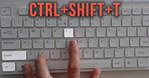
10 комбинаций клавиш, которые сделают вас быстрее, чем 90% коллег
Люди их даже не знают.
 [800x420]
Сегодня любой может использовать компьютер без мышки. Для этого нужно знать определенную комбинацию клавиш. Такая практика позволит вам с каждым разом быстрее совершать нужные операции на компьютере.
"Горячие" клавиши вашего компьютера. Сохраните! >>>
Это цитата сообщения Владимир_Шильников Оригинальное сообщение
Бесплатная программа для чистки компьютера Clean Space.
[448x302]
Clean Space - утилита для очистки компьютера от электронного мусора и защиты вашей конфиденциальности в Интернете.
Виртуальный мусор включает в себя огромное количество объектов, таких как кэш различных программ и ОС Windows, временные файлы Интернета, журналы, index.dat файлы, записи реестра и так далее. Эти объекты разбросаны повсюду на вашем ПК, как правило, в скрытых системных папках, занимая гигабайты дискового пространства.
 [показать]
Это цитата сообщения Владимир_Шильников Оригинальное сообщение
Как защитить сеть Wi-Fi паролем?
В этой статье мы поговорим именно о защите домашней беспроводной сети. И о защите только паролем. Если рассматривать безопасность каких-то крупных сетей в офисах, то там к безопасности лучше подходить немного иначе (как минимум, другой режим аутентификации). Если вы думаете, что одного пароля мало для защиты Wi-Fi сети, то можно советовать вам не заморачиваться. Установите хороший, сложный пароль по этой инструкции, и не беспокойтесь. Вряд ли кто-то будет тратить время и силы, что бы взломать вашу сеть.
[показать]Это цитата сообщения Inna_Guseva Оригинальное сообщение
Уроки по созданию разных эффектов GIF
http://www.lesdouceursdecloclo.com/mes_tutoriel/pa...effets_neige/neige1/neige1.htm
http://www.lesdouceursdecloclo.com/mes_tutoriel/pa...effets_neige/neige2/neige2.htm
http://www.lesdouceursdecloclo.com/mes_tutoriel/pa...effets_neige/neige3/neige3.htm
http://www.lesdouceursdecloclo.com/mes_tutoriel/pa...effets_neige/neige4/neige4.htm
http://www.lesdouceursdecloclo.com/mes_tutoriel/pa...effets_neige/neige5/neige5.htm
http://www.lesdouceursdecloclo.com/mes_tutoriel/pa...effets_neige/neige6/neige6.htm
пузыри
http://www.lesdouceursdecloclo.com/mes_tutoriel/pa...ets_bulles/bulles1/bulles1.htm
http://www.lesdouceursdecloclo.com/mes_tutoriel/pa...ets_bulles/bulles2/bulles2.htm
http://www.lesdouceursdecloclo.com/mes_tutoriel/pa...ets_bulles/bulles3/bulles3.htm
http://www.lesdouceursdecloclo.com/mes_tutoriel/pa...pagne_1/bulles_champagne_1.htm
молния
http://www.lesdouceursdecloclo.com/mes_tutoriel/pa...el_1/eclair_dans_le_ciel_1.htm
http://www.lesdouceursdecloclo.com/mes_tutoriel/pa...el_2/eclair_dans_le_ciel_2.htm
http://www.lesdouceursdecloclo.com/mes_tutoriel/pa...el_3/eclair_dans_le_ciel_3.htm
дым
http://www.lesdouceursdecloclo.com/mes_tutoriel/pa...effets_fumee/fumee1/fumee1.htm
http://www.lesdouceursdecloclo.com/mes_tutoriel/pa...effets_fumee/fumee2/fumee2.htm
http://www.lesdouceursdecloclo.com/mes_tutoriel/pa...effets_fumee/fumee3/fumee3.htm
огонь
http://www.lesdouceursdecloclo.com/mes_tutoriel/pa...ffets/effets_feu/feu1/feu1.htm
http://www.lesdouceursdecloclo.com/mes_tutoriel/pa...ffets/effets_feu/feu2/feu2.htm
http://www.lesdouceursdecloclo.com/mes_tutoriel/pa...ffets/effets_feu/feu3/feu3.htm
туман
http://www.lesdouceursdecloclo.com/mes_tutoriel/pa...effets_brume/brume1/brume1.htm
http://www.lesdouceursdecloclo.com/mes_tutoriel/pa...effets_brume/brume2/brume2.htm
http://www.lesdouceursdecloclo.com/mes_tutoriel/pa...effets_brume/brume3/brume3.htm
http://www.lesdouceursdecloclo.com/mes_tutoriel/pa...effets_brume/brume4/brume4.htm
http://www.lesdouceursdecloclo.com/mes_tutoriel/pa...effets_brume/brume5/brume5.htm
http://www.lesdouceursdecloclo.com/mes_tutoriel/pa...effets_brume/brume6/brume6.htm
дождь
http://www.lesdouceursdecloclo.com/mes_tutoriel/pa...e_tomber_la_pluie_methode1.htm
http://www.lesdouceursdecloclo.com/mes_tutoriel/pa...e_tomber_la_pluie_methode2.htm
http://www.lesdouceursdecloclo.com/mes_tutoriel/pa...e_tomber_la_pluie_methode3.htm
волны
http://www.lesdouceursdecloclo.com/mes_tutoriel/page_divers_effets/effets_faire_bouger_l'eau/faire_bouger_l'_eau1/faire_bouger_l_eau1.htm
http://www.lesdouceursdecloclo.com/mes_tutoriel/page_divers_effets/effets_faire_bouger_l'eau/faire_bouger_l'_eau2/faire_bouger_l_eau2.htm
http://www.lesdouceursdecloclo.com/mes_tutoriel/page_divers_effets/effets_faire_bouger_l'eau/faire_bouger_l'_eau3/faire_bouger_l_eau3.htm
водопад
http://www.lesdouceursdecloclo.com/mes_tutoriel/page_divers_effets/effets_faire_bouger_l'eau/faire_bouger_l'_eau5/faire_bouger_l_eau5.htm
http://www.lesdouceursdecloclo.com/mes_tutoriel/page_divers_effets/effets_faire_bouger_l'eau/faire_bouger_l'_eau4/faire_bouger_l_eau4.htm

Это цитата сообщения Владимир_Шильников Оригинальное сообщение
Advanced SystemCare 10.4 pro быстрое ускорение компьютера.
Уже много раз говорили про ускорение компьютера и очистку реестра и системы от мусора. Напомню, когда вы устанавливаете какую-то программу, отметки о ней вносятся в реестр и другие файлы. Затем, после того, как программа вам надоест, вы её удаляете.
Так вот, после удаления программы, записи о ней остаются в реестре и системе в целом.
[показать]Это цитата сообщения Владимир_Шильников Оригинальное сообщение
Портал бесплатных программ на все случаи жизни.
FileHippo — это онлайн каталог бесплатных программ, один из самых крупных порталов программного обеспечения, размещенных в Интернете. Онлайн каталог расположен на сайте FileHippo.com.
Это портал с огромным количеством лучшего бесплатного программного обеспечения, которое можно загрузить на свой компьютер совершенно бесплатно и напрямую. Здесь вы можете найти бесплатные программы для решения различных задач на своем компьютере.
Этот сайт был основан в 2004 году, главный сервер портала расположен в Хьюстоне (Техас, США), и сейчас сайт FileHippo.com (в переводе «файловый гиппопотам») посещают только из США более 3 миллионов посетителей в месяц.
Многие из нас, привыкли использовать на своих компьютерах «взломанные» платные версии программ. Хочу заметить, что у многих платных программ имеются бесплатные аналоги, в некоторых случаях не уступающие, а иногда даже и превосходящие по своим возможностям платные программы.
При использовании платных программ мы, в основном, не используем все возможности таких программ, и использование бесплатных программ вполне может подойти большинству пользователей.
Как сбить давление и не навредить
Одними из наиболее распространенных в наше время заболеваниями являются сердечно-сосудистые. Дело осложняется тем, что в аптеках
Это цитата сообщения Планета_Здоровье Оригинальное сообщение
Как приготовить бастурму в домашних условиях
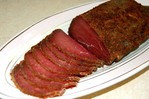
Как приготовить бастурму в домашних условиях:
Это цитата сообщения Владимир_Шильников Оригинальное сообщение
Как почистить компьютер и Windows, чтобы убрать тормоза и лаги.
Вспомните, как приятно было пользоваться только что купленным или собранным компьютером. Плавное и быстрое открытие окон Проводника, ни единого зависания при запуске даже самых требовательных к ресурсам программ, комфортный просмотр фильмов без артефактов и заикания. Однако со временем скорость куда-то девается, компьютер начинает долго и нудно запускаться, браузер открывается по несколько минут, а о просмотре онлайн-видео и говорить уже страшно.
Компьютер очень похож на домашнего питомца: для того, чтобы он был аппаратно и программно здоров, за ним нужен регулярный уход. В данной статье будет рассмотрен комплексный уход за рабочей машиной, включающий в себя очистку дисков от мусора, структурирование файловой системы, удаление неактуальных программ и много прочего — все, что необходимо для поддержания стабильной работы вашего устройства.
[показать]Тут адрес
Как выключить автозагрузку программ в Windows 7
http://lumpics.ru/how-to-turn-off-autorun-windows-7/
Автоматизированная работа компьютера в огромной степени экономит время пользователя, избавляя его от ручной работы. При включении компьютера есть возможность задать список программ, которые будут запускаться самостоятельно при каждом включении устройства. Это значительно упрощает взаимодействие с компьютером уже на этапе его включения, позволяет быть в курсе уведомлений этих самых программ.
Однако, на старых и запущенных системах в автозагрузку набивается такое количество программ, что компьютер может включаться невероятно долго. Разгрузить ресурсы устройства, чтобы они использовались на запуск системы, а не программ, поможет отключение автозапуска ненужных записей. Для этих целей существуют как и стороннее программное обеспечение, так и инструменты внутри самой операционной системы.
Содержание
Отключаем автозапуск второстепенных программ
К этой категории относятся программы, работа с которыми не начинается сразу же после запуска компьютера. В зависимости от назначения устройства и специфики деятельности за ним, в первостепенные программы могут входить социальные программы, антивирусы, фаерволы, браузеры, облачные хранилища и хранилища паролей. Все остальные программы подлежат удалению из автозагрузки, за исключением тех, которые реально необходимы пользователю.
Способ 1: Autoruns
Данная программа является неоспоримым авторитетом в области управления автозагрузкой. Имея невероятно маленький размер и элементарный интерфейс, Autoruns за считанные секунды просканирует абсолютно все доступные ей области и составит подробный список записей, которые отвечают за загрузку конкретных программ и компонентов. Единственный недостаток программы — английский интерфейс, который даже недостатком трудно назвать ввиду простоты пользования.
- Скачайте архив с программой, распакуйте его в любое удобное место. Она полностью портативна, не требует установки в систему, то есть, не оставляет лишних следов, и готова к работе с момента распаковки архива. Запустите файлы «Autoruns» или «Autoruns64», в зависимости от разрядности вашей операционной системы.
- Перед нами откроется главное окно программы. Придется подождать несколько секунд пока Autoruns составит подробные списки автозапуска программ во всех закутках системы.
- В верхней части окна располагаются вкладки, где все найденные записи будут представлены
Это цитата сообщения Владимир_Шильников Оригинальное сообщение
Черный экран при загрузке Windows 7: как исправить ситуацию?
Черный экран при загрузке Windows 7 означает, что сначала загрузка системы после включения ПК происходит так же, как обычно, но останавливается на той стадии, когда на тёмном фоне мерцает курсор. Неопытного пользователя такая ситуация может сильно напугать. Но не следует переживать: чёрный экран - это модифицированная версия "синего экрана смерти". В отличие от своего старшего "собрата", чёрный экран позволяет пользователю осуществлять какие-либо действия и более эффективно исправлять ошибки в работе ОС. Итак, как восстановить систему?
 [показать]
Это цитата сообщения Владимир_Шильников Оригинальное сообщение
Как узнать название песни.
Все мы слушаем музыку будь то на праздниках, в компаниях, а иногда и просто в одиночестве посидеть и послушать любимые мелодии. На просторах интернета можно найти любую композицию, скачать ее с социальных сетей. В частности, на нашем сайте вы найдете информацию о том, как загрузить музыку с Одноклассников, Вконтакте. Ваша музыкальная коллекция может пополниться путем приобретения в магазине диска любимой группы или сборника. Кроме того, вам могут принести ваши друзья, знакомые в качестве подарка или просто дружественного жеста.
Как правило, музыкальный файл содержит информацию о себе: название песни, кто исполнитель, альбом, год выпуска. С ней можно ознакомиться если вы нажмете правую кнопку мыши на файле композиции и выберите пункт «Свойства». Далее переходим на вкладку «Подробно».
 [показать]
Это цитата сообщения Владимир_Шильников Оригинальное сообщение
Как ускорить работу Windows и компьютера в целом.
Если Ваш компьютер работает уж совсем вяло, а очередной сеанс "сидения" в любимых соц. сетях превращается в настоящие испытание для Вашей нервной системы, рекомендуем следовать простым рекомендациям из этой статьи.
[показать]Это цитата сообщения Владимир_Шильников Оригинальное сообщение
Как удалить не полностью удаленную программу и ее следы.
[357x212]
Время от времени пользователи сталкиваются с проблемой, когда после удаления какой-либо программы ее остатки мешают работе других программ или даже операционной системе.
Проявляться эта проблема может по-разному. Например, при установке новой версии или программы от другого производителя может появляться сообщение, что на компьютере найдена старая ее версия (либо продукт другого производителя), после чего процесс установки прерывается. Также бывают случаи, когда после удаления какой-либо программы в контекстном меню «Проводника» остаются пункты контекстного меню удаленной программы. Попытка запустить их приводит к появлению ошибки.
Связано это с тем, что в системе остались следы (остатки) удаленной программы, которые и мешают работе. Они могут находиться как в системном реестре, так и на дисках.
Наиболее часто с подобным сталкиваются пользователи антивирусов, когда при переходе с одного антивирусного пакета на другой появляется сообщение о том, что на компьютере уже установлена версия от другого производителя. После такого сообщения процесс установки прерывается.
[показать]Это цитата сообщения Владимир_Шильников Оригинальное сообщение
Как удалить нежелательные программы.
https://inforecrut.ru/programmy-dlya-windows/sovet...t-nezhelatelnye-programmy.htmlВ новой версии Kaspersky Internet Security 2017 есть инструмент для удаления программ. Он анализирует систему, выявляет программы, которые удовлетворяют одному из критериев нежелательности, и составляет из таких программ список.
Читать далее
Это цитата сообщения Владимир_Шильников Оригинальное сообщение
Обновление программ. Зачем нужно.
[700x478]
Часто пользователи отказываются обновлять установленные программы — зачем, если все и так нормально работает? А вдруг после обновления слетят настройки или программа начнет вылетать с ошибкой? И вообще, сейчас есть дела поважнее…
[показать]Это цитата сообщения Goodwine Оригинальное сообщение
Компьютерный ликбез: увеличиваем память компьютера
Каждый пользователь желает, чтоб его компьютер или ноутбук «летал на космической скорости», особенно если оборудование активно используется для игр. Но технологии шагают семимильными шагами, угнаться за новинками и каждый год-два менять компьютер или ноутбук дорого и нецелесообразно. Гораздо проще, дешевле и логичнее время от времени производить модернизацию. А замену устройства полностью отложить на выход принципиально новых моделей следующего поколения.
Итак, первый и главный вопрос, стоящий перед пользователем – память. Ее всегда не хватает, всегда находится, чем ее занять и всегда хочется еще. Оперативная память не исключение, а так как на быстродействие влияет именно она, то начнем апгрейд именно с оперативки.

Как выбрать ОЗУ и не ошибиться
Самое главное правильно подобрать необходимую модификацию ОЗУ. Для этого необходимо:
Определиться со своими потребностями.
- Для работы с документами, для интернета достаточно и 1-2 Гб.
- Для семейного компьютера, который дополнительно занимается конвертированием видео и используется для игр нужно 4 Гб.
- Для игрового компьютера, для 3D моделирования или профессионального видеомонтажа необходимо 8 Гб.
Это цитата сообщения Владимир_Шильников Оригинальное сообщение
Инструкция по установке Windows 7 с флешки.
Операционная система – это программа, без которой ни одно устройство не сможет правильно работать. Для смартфонов от Apple это iOS, для компьютеров от этой же компании – MacOS, а для всех остальных – Linux и Windows и менее известные ОС. Мы же разберем то, как установить Windows 7 на компьютер с флешки.
Если устанавливать ОС самостоятельно, то это поможет сохранить не только деньги, которые потребует специалист за эту работу, но и время на его ожидание. К тому же, работа это легкая и требует лишь знания последовательности действий.
Как установить Windows 7 с флешки
На нашем сайте есть инструкция по созданию загрузочного носителя с данной операционной системой.
[показать]Это цитата сообщения Владимир_Шильников Оригинальное сообщение
Программная проверка аккумулятора на износ.
[500x244]
Программная проверка аккумулятора на износ. Быстро садится батарея ноутбука.
Как увеличить время работы ноутбука от батареи ?
- Когда только купили ноутбук то он держал заряд долго но со временем это долго начало все уменьшаться и уменьшаться пока не дошло до самого крайнего промежутка времени к примеру в пол часа. Если аккумулятор еще держит хоть не много то его время можно увеличить отключив в настройках электропитания или выставив на минимум потребления электричества железом ноутбука. В правом нижнем углу на панели задач рядом с часами находим значек аккумулятора(батарея) и выставляем план электро питания (Экономия энергии). В плане уже настроены на минимум потребления по отдельности на каждую комплектующую деталь. Если
[показать]Это цитата сообщения Владимир_Шильников Оригинальное сообщение
Все секреты клавиатуры компьютера для начинающих.
[494x280]
Все функции клавиатуры
F1 — Вызов «Справки» Windows. При нажатии из окна какой-либо программы — вызов справки данной программы.
F2 — Переименование выделенного объекта на рабочем столе или в проводнике.
F3 — Открыть окно поиска файла или папки (на рабочем столе и в проводнике).
[показать]