Это цитата сообщения _Lyubasha_K_ Оригинальное сообщение
Как сделать иконку на Раб. стол с любого сайта
|


Это цитата сообщения _Lyubasha_K_ Оригинальное сообщение
Урок по Мозилле 16
|
Серия сообщений "Уроки по Мозилле":[показать]
Часть 1 - Уроки по Мозилле 1
Часть 2 - Уроки по Мозилле 2
...
Часть 14 - Урок по Мозиле 14
Часть 15 - Урок по Мозилле 15
Часть 16 - Урок по Мозилле 16
Это цитата сообщения _Lyubasha_K_ Оригинальное сообщение
Пословицы и поговорки
|
Это цитата сообщения PASSIONANTE_TANYA Оригинальное сообщение
Как вернуть настройки в фотошопе к стандартным параметрам
|
[показать]Это цитата сообщения Алевтина_Серова Оригинальное сообщение
Как восстановить языковую панель на Панели задач Windows. Видео.
Языковая панель обеспечивает быстрый способ изменения языка ввода. Языковую панель можно переместить в любое место экрана, свернуть на панель задач или скрыть.
Чтобы отобразить языковую панель
• Щелкните панель задач правой кнопкой мыши, выберите пункт Панели инструментов и затем щелкните Языковая панель.
Добавление языка ввода
Если языковая панель не указана в меню панели инструментов, значит на компьютере установлен только один язык ввода. Следует добавить дополнительные языки, используя меню «Язык и региональные стандарты» на панели управления.
• Откройте раздел «Язык и региональные стандарты». Для этого нажмите кнопку Пуск.
Выберите последовательно компоненты Панель управления, Часы, язык и регион и Язык и региональные стандарты.
• Перейдите на вкладку Языки и клавиатуры, щелкните Смена клавиатур.
• В Установленные службы щелкните Добавить.
• Дважды щелкните добавляемый язык, дважды щелкните Клавиатура, выберите параметры служб текстового ввода и нажмите кнопку ОК.
[600x1]

Это цитата сообщения Galina90 Оригинальное сообщение
Полезные мелочи. Подписываем работу. Водяной знак.
Свою подпись под работами можно делать по разному. Можно как и в фш, а можно создать интересное изображение, расположить в нем красиво подпись и экспортировать в инструмент тюбик... тогда одним кликом по тюбику ставится водяной знак с подписью.
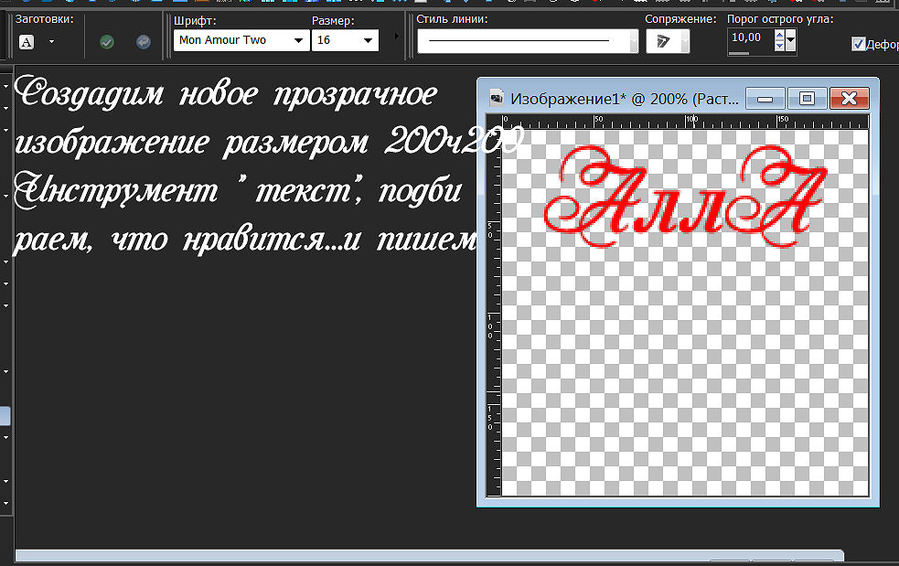 [700x440]
 [700x404]
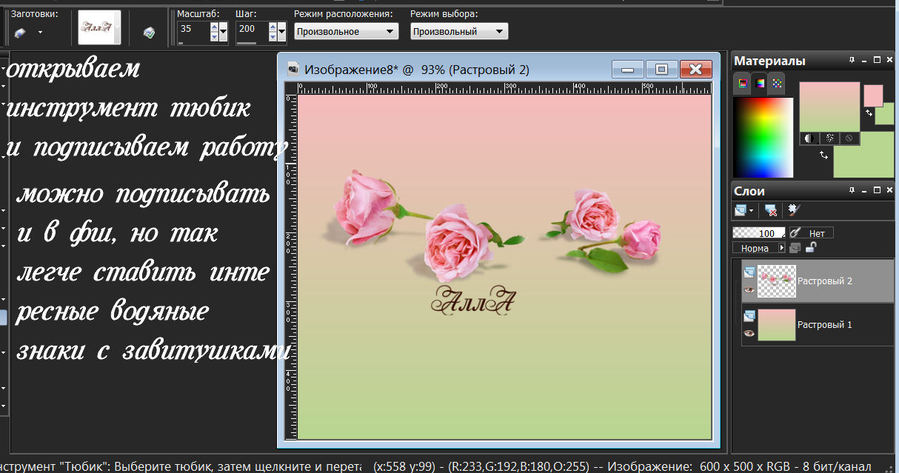 [700x368]
а вот замечательный дневничек, в котором по программе Корел очень и очень много чего, и как сделать подпись-водяной знак тоже
http://www.liveinternet.ru/users/morela4/post140260244/
Удачи!!
Это цитата сообщения Chabrol Оригинальное сообщение
Я плачу....
Опубликовано 04 мая 2014 г.
Творчество очаровательной киевлянки, девушки чистой души и неискаженного мировоззрения
Имя к сожалению указать не можем, девушка опасается за свою жизнь. Пусть она останется неизвестным лучиком света, в это темное время.
Это цитата сообщения MissKcu Оригинальное сообщение
Настройка программы Photoshop CS5
Серия сообщений "Инструменты фотошопа. Секреты ФШ":Часть 1 - Хитрости в фотошопе
[показать]
Часть 2 - Хитрости в фотошопе
...
Часть 31 - Видеокурс «Строптивое Перо. Как научиться управлять Пером и отделять объект от фона с полного нуля
Часть 32 - Ищем в ФШ инструмент ПАЛЕЦ
Часть 33 - Настройка программы Photoshop CS5
Это цитата сообщения _Lyubasha_K_ Оригинальное сообщение
Сделать надпись без фотошопа
|


Серия сообщений "optimakomp.ru":
Часть 1 - Малышам - Ученикам в помощь
Часть 2 - Компьютерная помощь для вас
...
Часть 36 - Звуки wav — оригинальные звуки для Windows
Часть 37 - Сайт с переводом песен
Часть 38 - Сделать надпись без фотошопа
Это цитата сообщения vdomarvik Оригинальное сообщение
Adobe Photoshop CS5 - программа для обработки растровой графики
|
Это цитата сообщения justvitek Оригинальное сообщение
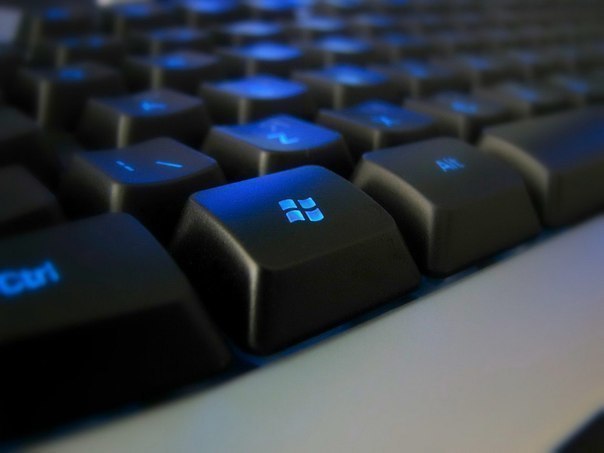
Зачем нужна «лишняя» кнопка Win
Зачем нужна «лишняя» кнопка Win?
На самом деле, если разобраться, побольше узнать, то выяснится, что не такая уж это и лишняя кнопка!
Посмотрите сколько функций у кнопки Win
Возможности клавиши Win далеко выходят за рамки простого вызова меню Start. C ее помощью можно вызывать самые разные системные утилиты, управлять окнами, блокировать компьютер и многое другое.
Особенно актуально освежить знания об этих горячих клавишах в связи с грядущим выходом Windows 8, где из-за отсутствия привычной кнопки Пуск, именно использование клавиатурных сочетаний является самым удобным способом выполнения многих операций
1. Win — вызов меню Пуск (переход в режим Metro в Windows 8);
2. Win+B — выбрать иконку в системном трее. Затем можно переключаться между разными иконками курсорными клавишами;
3. Win+D — показать Рабочий стол;
4. Win+E — открыть Проводник;
5. Win+F — открыть Поиск;
6. Win+L — заблокировать компьютер;
7. Win+M — свернуть все окна;
8. Win+P — переключение режима работы дополнительного монитора или проектора;
9. Win+R — открыть диалог Выполнить;
10. Win+T — активировать Панель задач при этом выделяется первое приложение на панели. Последующими нажатиями этого сочетания можно перейти к следующим кнопкам, а затем нажатием Enter запустить нужное;
11. Win+U - открыть Центр специальных возможностей;
12. Win+X - Центр мобильных приложений в Windows 7. В Win 8 открывает «скрытое» меню Пуск.
13. Win+Pause - открыть свойства системы;
14. Win+F1 — открыть справку Windows;
15. Win+1,2,3,… — аналогично клику на кнопке приложения с соответствующим номером в Панели задач;
16. Win+Shift+1,2,3,… - аналогично клику средней кнопкой на кнопке приложения с соответствующим номером в Панели задач, то есть запуск новой копии программы;
17. Win+Ctrl+1,2,3,… — переключение между разными окнами одной программы;
18. Win+Стрелка вверх — развернуть окно на весь экран;
19. Win+Стрелка вниз — восстановитьминимизировать окно;
20. Win+Стрелка вправо или влево — «прижать» окно к правой или левой стороне экрана;
21. Win+Shift+Стрелка вправо или влево — переместить окно на другой монитор;
22. Win+Пробел - взглянуть на рабочий стол в Windows 7 или переключение между раскладками в Windows 8.
Это цитата сообщения LiveMelenKa Оригинальное сообщение
ЗАБЫЛИ ПАРОЛЬ - НЕ БЕДА...
 [449x308]
Бывают такие случаи, когда надо ввести свой пароль, чтобы зайти на свою страницу, например, с другого компьютера. Или хотите поменять свой пароль на новый, а старый не помните, так как сохранили пароль в браузере, нажав на кнопку - "Запомнить пароль". Отображается пароль только звездочками, а нам нужен текст.
Это цитата сообщения Лариса_Гурьянова Оригинальное сообщение
Уроки ФШ для начинающих
Серия сообщений "* CS5":
Часть 1 - Скачать и установить фотошоп Adobe Photoshop 12 CS5
Часть 2 - Видео Уроки Adobe Photoshop CS-5
Часть 3 - Новое в CS5
Часть 4 - Выделение сложных объектов в CS5
Часть 5 - ФИЛЬТРЫ ДЛЯ ФОТОШОП. ВИДЕО-ОБЗОР.
Часть 6 - Текст из картинки в Photoshop CS5
Часть 7 - Уроки фотошопа CS5. Масштабирование фона
Часть 8 - Видео-урок от Зоси "ПАДАЮЩИЕ ЛИСТЬЯ"
Часть 9 -
Это цитата сообщения last_Alive Оригинальное сообщение
Очистка жесткого диска в Windows 7
Очистка жесткого диска от неиспользуемых и временных файлов в Windows 7
В этой статье вы узнаете как быстро оценить объем, занимаемый папками на жестком диске, и как корректно освободить свободное место на диске от временных и не нужных файлов и программ. Кроме того, вы узнаете почему не надо удалять папку winsys , для чего нужны файлы hiberfil.sys и pagefile.sys, а также какие инструменты существуют для быстрого освобождения места на диске компьютера под управлением Windows 7. В качестве примера показана очистка системного диска С.
Оценка места, занимаемого папками на диске
Это цитата сообщения _Lyubasha_K_ Оригинальное сообщение
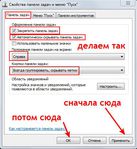
А где у вас находится Панель задач?
|
Это цитата сообщения Babajka Оригинальное сообщение
ПромоШОУ - многофункциональная программа для создания эффектных видеопрезентаций
Судя по отзывам и по количеству посещений постов, в которых публикуются презентации, можно сделать вывод, что они нравятся очень многим блогерам ЛиРу. Презентации Павла Гивентера, которые он публикует в моем дневнике, выполнены в программе PowerPoint. Но сегодня я хотел бы рассказать о другой, не менее интересной программе, где так же можно монтировать презентации с музыкальным сопровождением, красивой анимацией и великолепными переходами. Презентации выполненные в этой программе могут смотреться намного эффектнее, чем те, которые были выполнены в программе PowerPoint. Эта программа называется ПромоШОУ и найти ее можно на сайте http://promoshow.su.
Какие же возможности этой программы? С ее помощью можно создавать не только динамичные галереи фотографий в музыкальном сопровождении, но и эффектные видеопрезентации товаров и услуг, а это несомненно находка для деловых людей, занимающихся бизнесом. А создавая красивые и интересные ролики можно значительно повысить конверсию сайта, т. е. отношение посетителей выполнивших какие-то действия на сайте к общему числу посетителей.
Программа имеет необыкновенно широкие возможности для редактирования презентаций: изменение и добавление фотографий, изменение стилей оформления, редактирования надписей, клипарта. А кроме того, в программу встроена система анализа эффективности загруженных на YouTube презентаций. Достоинств эта программа имеет больше чем достаточно.
А теперь, после общего ознакомления с программой, давайте рассмотрим как сделать красивую презентацию. Должен отметить, что программа русскоязычная, а посему работать в ней комфортно и очень просто. Мало того, при нажатии на кнопку "Новый проект" тут же сразу появляется окно "Как начать работу в программе "Промошоу", в котором последовательно описаны 5 шагов создания презентации. Но если этого будет недостаточно, то можно открыть Он-лайн учебник нажав на одноименную кнопку. С ним можно ознакомиться уже сейчас просмотрев видеоролик ниже.
На скриншоте ниже отображена вкладка "слайды" "Общая" для добавления заголовков и надписей для слайда. Добавив зеленой стрелочкой понравившийся стиль надписи на временную шкалу внизу, сразу же получаете доступ для ее редактирования и автоматически подключаются эффекты анимации для этой надписи. На этой же вкладке в разделе "фотографии" можно надпись выполнить на фоне какой-нибудь фотографии взятой из вашей коллекции. Чтобы получить такие эффекты в PowerPoint надо очень долго мучиться.
На следующем скриншоте внизу изображен Редактор слайда. На него можно выйти если дважды щелкнуть на изображение в окне просмотра или нажать под этим окном кнопочку "Редактировать". Какие же прекрасные возможности открываются в этом редакторе! Можно добавлять новые слои, делать анимацию всего слайда по слоям, выбрать стиль слайда, менять положение изображения, копировать и вставлять изображение, менять заливку фона, вставлять фоновое изображение или текстуру. Это просто класс!
Если в главном меню программы (Файл Правка Проект Слайд Настройки Справка) выбрать "Слайд" "Выбрать стиль для слайда" то мы окажемся в Менеджере стилей, где можно выбрать любой из понравившихся стилей и применить его как для одного слайда, так и Ко всем слайдам
Научиться работать в программе можно при условии, если она будет установлена на вашем компьютере. Чтобы скачать программу для презентаций ПромоШОУ, заходите на сайт. Объём программы, учитывая такие ее широкие возможности, совсем небольшой, всего 126 Мбт. Немного поработав с нею и получив необходимые навыки можно создавать, а также публиковать в интернете вот такие красивые презентации:
Это цитата сообщения _Lyubasha_K_ Оригинальное сообщение
Все настройки Винды 7
|
Это цитата сообщения Лариса_Гурьянова Оригинальное сообщение
Все о программе Photoshop CS5 для новичков
СКАЧАТЬ ПРОГРАММУ Photoshop CS5
Настройка программы Photoshop CS5
Панель инструментов программы Photoshop CS5
Это цитата сообщения Лариса_Гурьянова Оригинальное сообщение
Как загрузить флешку с компьютера в дневник?
Мы все знаем, как загрузить картинку в дневник... Обычно, для этого используем или Яндекс-фотки или Радикал-фото
Сегодня меня спросили, а как вставить флешку с компьютера в дневник? Рассказываю..))
Идем в «ЯП файлы» - бесплатный сервис для хранения мультимедийных файлов
