Это цитата сообщения Ipola Оригинальное сообщение
Скачать Антивирус Касперского бесплатно.
http://all-freeload.net/bezopasnost/583-kasperskogo
Основные преимущества и особенности Антивируса Касперского 2015:
- Моментальная реакция на новые и неизвестные угрозы;
- Надежная гибридная защита от любых вредоносных программ;
- Тщательная проверка файлов, веб-сайтов, сообщений;
- Обновленный, более понятный и удобный интерфейс;
- Высокий уровень безопасности компьютера.
Антивирус Касперского 2015 – это лучшее решение для базовой защиты ПК от всевозможных вредоносных программ. При этом программа демонстрирует высокую производительность благодаря поддержке двухъядерных и четырехъядерных процессоров. Продукт выполняет сканирование системы намного эффективнее и быстрее, чем его предшествующие версии. Установить антивирус можно даже на уже зараженные компьютеры, так как программа имеет функцию самозащиты. Сегодня можно антивирус Касперский 2015 скачать бесплатно в Сети и самостоятельно установить на свой ПК, обеспечив ему таким образом максимально надежную защиту от вирусов и вредоносных программ.
Это цитата сообщения Владимир_Шильников Оригинальное сообщение
Как узнать температуру процессора в windows 7.
[240x240]
Ну, вообщем, так вам скажу, хоть уже и появился Windows 10, «о котором вы уже можете знать, но Windows 7 свои позиции не сдает. Поэтому решил именно на данной операционной системе вам рассказать, как узнать температуру процессора. Почему эта тема так важна? Сейчас расскажу в двух словах, так вот… если у вас процессор превышает больше нормы температуры, то ПК начнет ужасно тормозить и вам даже чистильщики не помогут! Надеюсь объяснил).
Почему так происходит? А все потому, что процессор, когда перегревается больше нормы, начинает сбавлять такты, чтобы не сгореть! Вот поэтому и скорости у вас не будет. Так вот, нормальная температура процессора должна быть при включении 30 градусов, но если у вас 60-70 градусов, то вам пора бить тревогу.
 [показать]
Это цитата сообщения Владимир_Шильников Оригинальное сообщение
Во время загрузки Windows надо нажать на клавишу F1.
[327x358]
Операционная система Windows не редко приносит неприятные сюрпризы: то конфликты какие-то, то сбой и, как результат — «Синий экран смерти«, то пятое, то десятое!
Вот, вроде бы и правильно всё установил, запустил. И тут, на самом интересном месте — бац! — и операционная система, просит вас нажать на клавишу F1, чтобы она могла продолжить загрузку.
Вроде бы и не трудно: нажал на F1, и система продолжила ход. Но это, же так муторно! Хочется ведь чтоб сразу и быстро, правда?
Проблема устраняется очень просто, но только многие об этом не знают и продолжают, остервенело и обреченно нажимать клавишу F1 при каждой последующей загрузке системы. Итак, устраняем проблему!
Запускаем компьютер и перед самым стартом операционной системы(то есть, когда экран монитора стал черным) жмем клавишу «Del». Это делается для того, чтобы попасть в BIOS. ( следует учесть тот факт, что в некоторых версиях ОС Windows вход в настройки BIOS осуществляется нажатием клавиши «F2″).
[показать]Это цитата сообщения Владимир_Шильников Оригинальное сообщение
Что делать, если компьютер не включается или не загружается.
Существуют самые различные причины, по которым компьютер может не включаться или не загружаться и, как правило, по внешним признакам, о которых будет поведано ниже, можно с определенной долей уверенности определить эту причину. Чаще проблемы вызваны программными сбоями или недостающими файлами, записями на жестком диске, реже — неисправностями аппаратной составляющей компьютера.
В любом случае, что бы ни случилось, помните: даже если «ничего не работает», скорее всего, все будет в порядке: ваши данные останутся на месте, а ПК или ноутбук достаточно легко вернуть в рабочее состояние.
Примемся рассматривать распространенные варианты по порядку.
Не включается монитор или компьютер шумит, но показывает черный экран и не загружается
[показать]Это цитата сообщения Владимир_Шильников Оригинальное сообщение
Как определить, что ваш компьютер взломали.
[280x172]
Хакеры приносят либо пользу, либо вред. От последнего необходимо защищаться. Если вы думаете, что ваш компьютер был взломан, примите безотлагательные меры. Хакеры могут пробраться в ваш компьютер многочисленными способами, но вам нужно научиться определять признаки взлома.
Шаги
Часть 1 из 2: Признаки взлома
Необычное поведение компьютера. Если компьютер «ведет себя странно», то это может свидетельствовать о его возрасте, или о вышедшем из строя компоненте, или о взломе:
[показать]
|
| [показать] |
Это цитата сообщения I_Lesya Оригинальное сообщение
Tubes Maryse
- Tubes 14 Juillet (5)
- Tubes 1er Mai (9)
- Tubes 4th of July (3)
- Tubes Abstract (2)
- Tubes Aliments (20)
- Tubes Anges (5)
- Tubes Animaux (65)
- Tubes Architecture (2)
- Tubes
Это цитата сообщения Владимир_Шильников Оригинальное сообщение
Как удалить файл или папку если они не удаляются?
[500x293]
Бывает такое, что Вам просто необходимо удалить папку или файл, а Windows Вам не дает этого сделать и пишет о ошибках вида "данный процесс занят" или "папка не пуста" или ещё что. Может Вы нашли какую то папку или файл который Вам "не понравился" и хотите его удалить. Может Вы точно знаете что это "ненужный хлам" который только место занимает, а Windows ругается и не разрешает. В общем не столько важно Почему нельзя удалить, сколько Как удалить и в этой статье Вы найдете ответы на этот вопрос.
Чаще всего такие ситуации бывают из-за того, что удаляемые файлы заняты другими программами. Но бывает и так, что удалить файл невозможно даже после закрытия всех приложений, которые могут использовать этот файл. Например, файл или папка могут стать заблокированными вследствии неправильных действий пользователя и удалить их не получается никак. Эти папки (файлы) остаются "висеть" на жёстком диске, занимают место, не открываются и не удаляются.
[показать]Это цитата сообщения Шадрина_Галина Оригинальное сообщение
Компьютерная мышь и ее функции

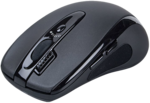 [285x184]Компьютерная мышь является на сегодня незаменимым инструментом абсолютно любого пользователя компьютера. Каждый из нас знаком с компьютерной мышкой, но не каждый использует все функции этого незаменимого помощника в работе за компьютером. Сегодня поговорим о полезных функциях, которые выполняет компьютерная мышь.
Вертикальные блоки
Этот способ работает в программе Microsoft Word и еще в некоторых программах для работы с текстом. Имеется альтернативный способ выделения диапазонов нужной части текста. Суть его в том, что можно выделить не только горизонтальный блок текста, но и ВЕРТИКАЛЬНЫЙ.
Что бы получить вертикальный блок выделенного текста, производим выделение, удерживая клавишу ALT. Для чего это нужно? К примеру, чтобы иначе отформатировать первые буквы каждой строки.

Серия сообщений " Полезное о компьютере":
Часть 1 - Устанавливаем автоматический веб переводчик в МАЗИЛЕ
Часть 2 - Хотите проверить свой компьютер на наличие уязвимости в интернете
...
Часть 8 - 20 самых известных и наиболее удобных браузеров.
Часть 9 - Чистим КЭШ ПАМЯТЬ компьютера в разных браузерах
Часть 10 - Компьютерная мышь и ее функции
Это цитата сообщения Шадрина_Галина Оригинальное сообщение
Красивые слайд-шоу в ваш дневник

Серия сообщений "Шпаргалки":
Часть 1 - Как сделать бегущую строку и бегущее изображение в дневнике
Часть 2 - Несколько оригинальных формул и ссылок для дневника
...
Часть 5 - БРОДИЛКА ПО САЙТАМ одноразовая e-mail электронная почта
Часть 6 - Разлиновка — шаблоны разлинованных листов всех форматов.
Часть 7 - Красивые слайд-шоу в ваш дневник
Это цитата сообщения _Lyubasha_K_ Оригинальное сообщение
Удаляем ненужный пункт из контекстного меню
|


Это цитата сообщения Вечерком Оригинальное сообщение
Полезные советы для пользоватей YouTube
YouTube — очень крутой сервис, который позволяет нам просматривать миллионы роликов и фильмов. И, чтобы сделать работу с ним комфортнее и легче, мы собрали список полезнейших настроек, которые помогут вам использовать его по полной.
Это цитата сообщения justvitek Оригинальное сообщение
90 советов в работе с Photoshop
1. Удалить текущий слой можно, зажав Alt и нажав 3 раза L.
2. Работая с инструментом Move Tool Вы можете выбрать любой слой, кликнув по части объекта с нажатым Ctrl.
3. Двойной клик по верхней синей полосе, в любом окне палитры, свернет ее.
4. Двойной клик по серому фону откроет диалоговое окно для открытия файла, Shift двойной клик откроет браузер Adobe Bridge.
5. Устали от серого фона вокруг изображения? Возьмите инструмент Paint Bucket Tool (Ведро), зажмите Shift клик по серому фону - и он сменится любым цветом, который Вы выбрали в качестве цвета переднего плана.
6. Чтобы выбрать все слои, нажмите Alt Ctrl A.
7. Caps Lock сменит Ваш курсор на более четкий крестик.
8. Нажмите клавишу F, и Вы сможете выбрать один из 3-х различных режимов экрана, что позволит сделать рабочую область больше.
9. Чтобы нарисовать прямую линию с помощью кисти или карандаша, сделайте один клик в точке начала, затем зажмите Shift клик в точке конца.
10. Нажатый Ctrl превратит любой инструмент в Move Tool (Перемещение), пока удерживаете его.
11. Ctrl Alt клик создаст копию изображения и переместит его по ходу движения мышки.
12. Нажатый Space (Пробел) превратит любой инструмент в Hand Tool (Рука), пока удерживаете его.
13. Ctrl Space клик увеличит масштаб изображения, Alt Space клик — уменьшит.
14. Нажав Ctrl и » » или «-», изменит масштаб изображения в процентах.
15. Если использовать Eyedropper Tool (Пипетка) с нажатой Alt — это позволит взять образец цвета для цвета фона.
16. Инструмент Measure Tool (Линейка) — сделайте линию, а затем зажмите Alt и создайте другую линию из конца первой — это поможет Вам определить угол между ними.
17. Ctrl Alt Z и Ctrl Shift Z используйте для отмены и возврата ряда действий.
18. Alt Backspace и Ctrl Backspace зальет изображение цветом переднего плана и фона соответственно. Shift Backspace вызовет диалоговое окно для заливки изображения. Alt Shift Backspace и Ctrl Shift Backspace зальет изображение цветом переднего плана и фона соответственно, но оставив при этом прозрачные места прозрачными.
19. Если зажать Alt и вызвать свободную трансформацию с помощью Ctrl T, то она будет производиться над копией объекта. Ctrl Shift T повторит любые последние трансформации.
20. Размер холста легко можно увеличить, используя инструмент Crop Tool, растяните его за пределы холста и нажмите Ок.
21. Ctrl J создаст копию текущего слоя.
22. Ctrl Shift E сольет все видимые слои в один, Ctrl Shift Alt E сольет копию видимых слоев в один новый слой.
23. При использовании Marquee Tool (Выделение), зажмите Alt, чтобы сделать стартовую точку центром выделенной области.
24. Ctrl D для снятия выделения, Ctrl Shift D для возврата выделения.
25. Когда Вы создаете выделение с помощью инструментов Marquee Tool, зажмите Space, чтобы переместить выделение, отпустите, чтобы продолжить выделять.
26. Нажав Shift и » » или «-» сменит режим наложения слоя на: Normal, Dissolve, Multiply, Screen, Overlay.
27. Если выбран инструмент Brush или любой другой, прозрачность слоя можно менять нажатием на соответствующую цифру на клавиатуре:
- при нажатии на одну цифру [4=40%];
- для задания более точного % прозрачности [зажмите 7, а затем 2, что в результате даст 72%].
28. Зажмите Alt и сделайте клик по значку глаза рядом с иконкой слоя на палитре слоев, чтобы скрыть все остальные слои, кроме текущего.
29. Образец цвета можно взять не только с изображения в Photoshop, но и за пределами программы. Уменьшите окно фотошопа так, чтобы видеть изображение, на котором хотите определить цвет, возьмите инструмент Eyedropper Tool (Пипетка), сделайте клик внутри фотошопа и, не отпуская, выведите ее за пределы окна.
30. Выберите слой, зажмите Alt и сделайте клик на границе между верхним и текущим слоем, чтобы создать Cliping Mask, т.о. верхний слой будет виден в рамках нижнего, а нижний заменит маску.
31. Удерживая Alt нажмите кнопку создания нового слоя «Create a new layer» на палитре слоев, чтобы появилось диалоговое окно с настройками для нового слоя.
32. Выберите слой и, удерживая нажатой Alt, сделайте клик по мусорной корзине на палитре слоев, т.о. слой удалится без лишнего вопроса. Сделайте выделения для прозрачности где Вы хотите, перейдите на вкладку Channels и нажмите Ctrl клик по кнопке «Create new channel», т.о. создастся альфа-канал
Это цитата сообщения Трииночка Оригинальное сообщение
Создаем слайд-шоу из фотографий - ФотоШОУ PRO
Создаем слайд-шоу из фотографий - ФотоШОУ PRO
[показать]В век современных технологий, цифровым фотоаппаратом обзавелся почти каждый. Но вот распечатывать фотографии не совсем популярное занятие. Как правило, фотоархивы хранятся на жестком диске домашнего компьютера. И просматривать их в таком виде, не очень то удобно. Ведь в папке они не отсортированы и не упорядочены.
Прекрасная возможность придать своим снимкам оригинальный и законченный вид, создавая слайд-шоу, или видео их фотографий можно в программе «ФотоШоу». Программа фотошоу pro имеет в своем арсенале множество различных эффектов и готовых шаблонов для применения. С помощью данного софта создавать анимации, накладывать музыку на видеоряд, различные 3D-эффекты, и многое другое можно буквально в один клик.
Чтобы пользоваться всеми прелестями, для начала нужно скачать программу для создания слайд-шоу по ссылке. Установка стандартная и не займет много времени. Доступна бесплатная версия для ознакомления, а за символические деньги можно купить полную версию и пользоваться ей без ограничений.
Данная программа для создания видеороликов из фотографий, позволяет создать любую презентацию, ведь в качестве исходников, можно использовать не только фотографии, но и любые изображения. После создания проекта, вывести готовый фильм в любом удобном формате и даже записать на диск. Готовые шаблоны переходов и различных эффектов, которые используются в программе, постоянно пополняются.
Видео обзор программы от ФотоШОУ PRO от разработчиков.
Это цитата сообщения streglova Оригинальное сообщение
Надписи "С днём рождения!" png
Надписи "С днём рождения!" png + код
|
Это цитата сообщения Владимир_Шильников Оригинальное сообщение
С ЭТИМИ 6 СОВЕТАМИ ВАШ КОМПЬЮТЕР НИКОГДА НЕ БУДЕТ ТОРМОЗИТЬ.
Глючит и тормозит компьютер? Эта проблема известна каждому из нас. Но существуют простые советы и пошаговые инструкции, с которыми компьютер будет просто летать! Берите на заметку.
Это цитата сообщения R-Oksana Оригинальное сообщение
Рамочка "В зеркальном овале"
| [показать] |

Это цитата сообщения Алевтина_Серова Оригинальное сообщение
Причины медленного завершения работы Windows.
Почему долго выключается компьютер?
[238x250]Причины медленного завершения работы Windows, могут быть разные.
Это и зараженная система всевозможными вирусами. Если поиск вирусов ничего не показал, то стоит попробовать восстановить операционную систему с контрольной точки или резервной копии.
Так же некоторые программы могут быть несовместимы с вашей ОС и аппаратной частью компьютера.
Еще один вариант, это попробовать изменить время отклика программ. Это значит, что в система Win 7 по умолчанию в настройках стоит, что программа считается зависшей, если она не отвечает в течении 10-12 секунд. попробуйте уменьшить время вдвое.
Как изменить время отклика программы.
Для этого необходимо произвести изменения в системном реестре. Заходим в Пуск -> в поиске вводим «regedit»

Это цитата сообщения Егорова_Таня Оригинальное сообщение
Огненный текст без фотошопа
без фотошопа
Сегодня я расскажу, как сделать эффект огня на буквах. Это очень легко. Выбираете нужное "пламя" в рамке ниже. Копируете код из окошечка и вставляете вместо моих слов "Здесь будет Ваш текст" свой текст. Если захотите оформить таким огненным текстом стихи, то оставляйте между строк расстояние. Лучше всего такой текст смотрится на темных фонах. На светлом яркость теряется.
| ||||
| Из блога Егоровой Татьяны |
На фото ниже выделены параметры, которые можно менять в коде.
 [700x133]