Это цитата сообщения Lyusya-Spring Оригинальное сообщение
Горячие клавиши Windows
|


Серия сообщений "*** список команд":
Часть 1 -
Это цитата сообщения Lyusya-Spring Оригинальное сообщение
Зависла программа, как закрыть
|


Серия сообщений "*** список команд":
Часть 1 - 56 команд, которые
Это цитата сообщения Владимир_Шильников Оригинальное сообщение
Программы для восстановления флешки.
[256x256]После вирусной атаки, отключения питания или форматирования операционная система перестала определять flash-накопитель… Знакомая ситуация? Что делать? Выбрасывать девайс в мусорное ведро и бежать в магазин за новым?
Не нужно торопиться. Существуют программные решения для восстановления нерабочих флешек. Большинство таких программ неплохо справляются с данной задачей.
В этом списке представлены несколько утилит, которые наиболее эффективно помогают решить проблему.
HP USB Disk Storage Format Tool
[показать]Это цитата сообщения Владимир_Шильников Оригинальное сообщение
Как очистить компьютер от мусора.
Скорее всего, Вы решили почистить компьютер от мусора после того, как он стал жутко тормозить, или места на жестком диске стало совсем мало, или же у Вас на компьютере скопилось огромное множество бесполезных надоедающих программ, которые вечно вылазят и требуют обновлений или еще чего. И в этой статье рассмотрим, как проводить чистку своего компьютера от мусора, как часто ее проводить, да и вообще зачем это нужно делать.
Как очистить компьютер от мусора?
Итак, чистка компьютера — это комплексный процесс. Нам надо почистить не какую-то часть нашей системы, а все ее уголки. То есть мы не просто должны удалить какие-то программы с компьютера, но мы также должны почистить реестр, удалить содержимое корзины и все временные файлы, хранящиеся на компьютере. Не знаю как у Вас, но я также постоянно чищу браузер, потому что у меня там накапливается огромное количество закладок, которыми я впоследствии не пользуюсь. Если вы пользуетесь торентами, то и все торент файлы тоже желательно удалить. Рабочий стол так вообще засоряется практически у каждого пользователя, а значит его нужно чистить от ненужных ярлыков.
[показать]Это цитата сообщения Владимир_Шильников Оригинальное сообщение
Как повысить скорость работы компьютера или ноутбука?
Для того, чтобы пользователю каждый раз не приходилось вручную отслеживать появление ошибок, TuneUp Utilities может работать в фоновом режиме, что позволяет программе автоматически исправлять все найденные ошибки и удалять различного рода мусор из системы.
Отключение фоновых процессов – это обычный менеджер автозапуска, которые имеет расширенный функционал. Как и в других подобных утилитах, здесь можно управлять автозагрузкой приложений, а именно отключать или включить автоматический запуск.
Среди дополнительных возможностей, здесь присутствует возможность анализа, благодаря чему можно оценить, на сколько и в какой момент (включение, выключение и функционирование системы) данная программа оказывает нагрузку.
[показать]Это цитата сообщения Владимир_Шильников Оригинальное сообщение
Oбъединяем почтовые ящики в один.
Заходить на каждый почтовый ящик и проверять почту не всегда удобно. Поэтому для удобства и была создана возможность добавления почтового ящика к уже имеющемуся адресу. Тогда все почта будет собираться в одном месте, в одном почтовом ящик. Сегодня как раз мы и узнаем, как организовать сбор почты с других ящиков.
Начнем с Mail ru
Как добавить ящик в Mail ru
Почтовый сервис mail ru предоставляет возможность добавления стороннего почтового ящика к вашему основному.
Для того, чтобы добавить еще один почтовый ящик, зайдите в свой основной почтовый аккаунт mail ru и вверху справа кликнете по своему адресу
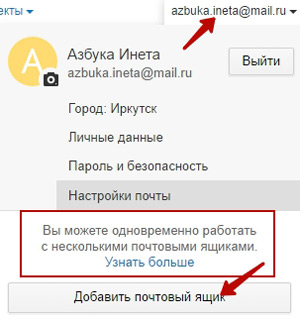 [показать]
Это цитата сообщения Владимир_Шильников Оригинальное сообщение
Установка и настройка Вибер для Виндовс 7.
Обладатели стационарных компьютеров теперь тоже могут пользоваться отличным популярным мессенджером Viber. В данной статье будет рассмотрена возможность установки приложения Вайбер на машину с операционной системой Windows 7.
Пользователям с данной версией системы не надо беспокоиться, мессенджер с ней отлично совместим. Поэтому настройка и установка программы не должны вызвать никаких проблем.
Где скачать Viber для Windows 7
Найти программу в интернете можно на многих ресурсах, но чтобы гарантированно избежать вирусов а так же установки ни кому не нужных дополнительных программ, лучше всего будет воспользоваться нашим сайтом. Здесь скачивание будет абсолютно бесплатно и безопасно для вашего компьютера.
[показать]Это цитата сообщения Владимир_Шильников Оригинальное сообщение
Превращаем веб-камеру в камеру слежения.
У вас возникало ощущение, что помимо вас кто-то пользуется вашим ноутбуком или компьютером? Или может кто-то хозяйничает в вашей комнате, пока вас нет дома? Специальная программа для видеонаблюдения iSpy поможет вам узнать, действительно ли это так.
iSpy — приложение, которое превратит вашу веб-камеру в камеру видеонаблюдения, реагирующую на любые движения, которые происходят в вашей комнате. Вы будете уведомлены о том, что в комнате кто-то есть, а программа начнет записывать видео с помощью вебки и микрофона.
Смотрите также: Другие решения для видеонаблюдения
[показать]Это цитата сообщения Владимир_Шильников Оригинальное сообщение
Как почистить компьютер, чтобы не тормозил.
Это цитата сообщения Владимир_Шильников Оригинальное сообщение
Как обойти блокировку и зайти в Вконтакте с Украины.
15 мая 2017 года президент Украины подписал указ о блокировке многих российских сайтов и интернет-ресурсов. Под запрет попали популярные соц. сети Вконтакте и Одноклассники, а также Яндекс и его сервисы. Естественно, что это не понравилось многим Интернет пользователям, ведь данные порталы являются одними из самых посещаемых ресурсов украинцами. Многие провайдеры уже начали выполнять указ. В этой статье мы расскажем, как обойти блокировку и зайти в Вконтакте с Украины.
Зайти в любимую социальную сеть помогут VPN сервера.
[показать]Это цитата сообщения Lyusya-Spring Оригинальное сообщение
6 полезных возможностей CCleaner
|


Это цитата сообщения Владимир_Шильников Оригинальное сообщение
Вкладки с рекламой открываются сами, что делать?
У Вас начали открываться закладки самостоятельно? Изменилась домашняя страница браузера и поиск? Решение этих проблем вы узнаете из этой заметки.
Часто бывает такое, что вы скачиваете из интернета какую-то программу, устанавливаете ее и тут начинаются проблемы. У вас меняется домашняя страница браузера, меняется поиск по умолчанию, добавляются всякие расширения. В общем, происходит что-то не понятное с браузером.
Последнее время заметна подобная тенденция. Очень часто с пользователями стали происходить подобные неприятности. Что же делать? Сейчас рассмотрим.
 [показать]
Это цитата сообщения Владимир_Шильников Оригинальное сообщение
Где найти информацию о погибшем или пропавшем в ВОВ.
[350x203]
Самые известные ресурсы для поиска информации о погибших либо пропавших в ВОВ, это ОБД Мемориал и сайт Подвиг Народа. Однако зачастую люди не могут найти там никакой информации о своих служивших и воевавших родственниках, друзьях, знакомых. В этом случае следует делать прямые запросы в специальные организации, которые предоставят Вам необходимую информацию в случае наличия таковой. В крайнем случае подскажут куда следует обратиться.
В этой статье мы рассмотрим где найти информацию о пропавших без вести во время Великой Отечественной Войны, о месте захоронения, боевом пути, награждениях и пр. Итак, если Вы ничего не нашли на Мемориале и подобных сайтах, то ниже приведен перечень основных мест, где хранятся документы, и откуда следует начинать поиск.
[показать]Это цитата сообщения Владимир_Шильников Оригинальное сообщение
Как эффективно очистить рабочий стол в Windows 7.
Кроме того если вы храните на рабочем столе большие объемы информации (фото, видео, музыку), то тем самым занимаете место на системном диске, что может привести к нестабильной работе операционной системы.
Итак, если ваш рабочий стол выглядит вот так:
[показать]Это цитата сообщения Владимир_Шильников Оригинальное сообщение
Случайно удалили корзину? Не беда!
[680x400]
С просьбой обратился друг за помощью, говорит: «Я удалил $RECYCLE.BIN, как восстановить?!» Вообще странности с ним случаются. Один раз, после того, как у него полетел блютуз, он решил почистить компьютер и постирал все папки и файлы синего цвета с него.
Потому что посчитал, раз ярлык Bluetooth на столе такого цвета, значит и все, что такого же оттенка, к нему и относится.
[показать]Это цитата сообщения Владимир_Шильников Оригинальное сообщение
Как удалить старые драйверы устройств в Windows.
При обновлении драйверов устройств Windows, копии старых версий драйверов остаются в системе, занимая при этом место на диске. Это содержимое можно очистить с помощью встроенной утилиты.
Это цитата сообщения Владимир_Шильников Оригинальное сообщение
Как перенести закладки из одного браузера в другой.
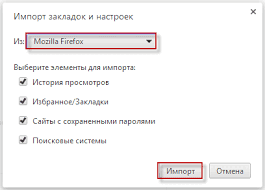
Частенько слышно, как перенести закладки из одного браузера в другой.Перенос закладок из одного браузера в другой или же с компьютера на другой займет у вас всего лишь несколько минут. При этом вы можете воспользоваться различными способами: с помощью экспорта и импорта закладок из файла HTML или же благодаря синхронизации. Каждый из этих способов дает вам возможность быстро перенести все ваши нужные данные с одного браузера в другой.
Как перенести закладки: Firefox.
Для этого на панели меню выберите Закладки → Показать все закладки.
 [показать]
Это цитата сообщения Владимир_Шильников Оригинальное сообщение
Как бесплатно позвонить в одноклассниках.
Как часто вы пользуетесь кнопкой «Позвонить» в Одноклассниках? К примеру, я не обращал на нее внимания до тех пор, пока мне не дозвонились. Как оказалось, эта функция имеет много нюансов. Поэтому сегодня я расскажу, как позвонить в одноклассниках бесплатно. А вы читайте внимательно, чтоб не упустить важные детали.
Необходимое оборудование
Прежде всего, рекомендуется проверить подключение веб-камер и микрофона. Сделать это очень просто, ведь вам не нужны никакие дополнительные приложения.
Есть несколько онлайн-сервисов, которая проверяют одновременно и камеру, и микрофон. К примеру, webcammictest.com. Вам просто нужно нажать на кнопку «Проверить веб-камеру». Для микрофона есть дополнительная кнопка ниже, которая так и называется «Проверить микрофон».
[показать]Это цитата сообщения Владимир_Шильников Оригинальное сообщение
Программа для фотошопа онлайн.
Ее использование не будет стоить вам ни копейки, а для начала работы не придется даже устанавливать приложение на локальный компьютер.
Воспользоваться утилитой Pixlr можно с любого компьютера, подключенного к интернету. Достаточно лишь запустить браузер скопировать и вставить в адресную строку: pixlr.com/editor.
Если Вам нужно быстро создать красивую презентацию, то перейдите по этой ссылке.
Программа для фотошопа
С чего начать работу?
[показать]