
Это цитата сообщения Милолика_Покровская Оригинальное сообщение
Как загрузить Музыку к себе в дневник на Лиру.
|

Это цитата сообщения SwaEgo Оригинальное сообщение
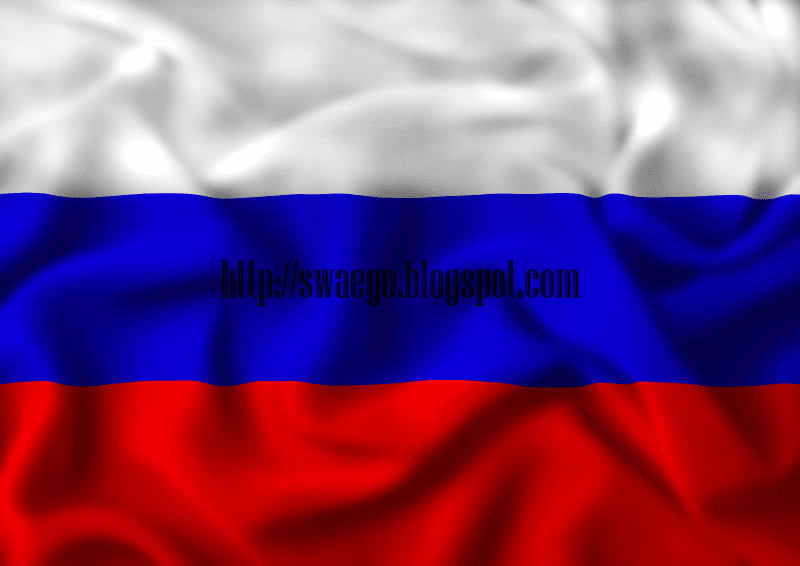
Как сделать развивающийся флаг в Фотошопе.
Для этого урока нам понадобится текстура ткани,я буду использовать эту:
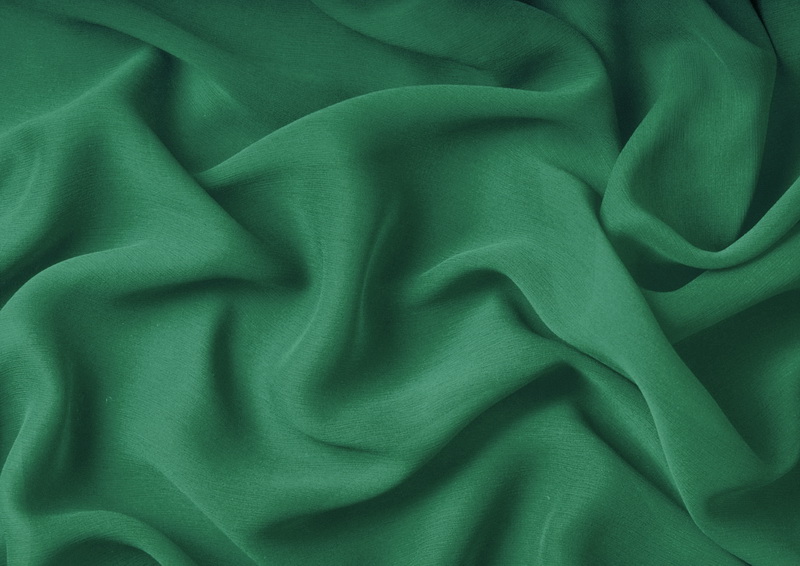
Кстати,у меня есть ещё текстуры ткани,их можно скачать здесь.
Ладно,идём дальше.Обесцвечиваем текстуру Ctrl+Shift+U.Теперь применяем Фильтр-Размытие по Гауссу со значением 3-5 пикселей.

Теперь сохраняем эту картинку как PSD-файл,она нам понадобится попозже.
Создаём новый слой и рисуем флаг.Тут наверно не надо объяснять?Выделяем область и заливаем нужным цветом,это в случае с триколором.Ну а чтобы поделить ровно,вызываем Линейки Ctrl+R ,ну и вспоминаем математику.

Применяем Фильтр-Искажение-Смещение.В первом окне можно оставить значения по умолчанию,жмём Ок и выбираем наш сохранённый PSD-файл.

Теперь превращаем фон в слой(2 клика и Ок)и перетаскиваем его поверх слоя с флагом.Переводим в режим Жёсткий свет.С белым цветом проблемно получается,он остаётся серым,но берём инструмент Осветлитель в режиме Тени,экспозиция 50% и осветляем серую часть.Получаем флаг.Ура!!!
 [показать] [показать]
Это цитата сообщения Legionary Оригинальное сообщение
Восстановление системы, чистка реестра, ассоциации файлов и пр., пр.
Восстановление системы, чистка реестра, ассоциации файлов и пр., пр.
Надеюсь заголовок вас не сильно напугал?;-) Не бойтесь, все не так страшно:-)
Короче говоря, рассказываю историю случившуюся со мной на днях. И заодно объясню много "умных" и полезных вещей, которые, поверьте мне, знать НАДО!:-)
У истории есть мораль, как у басни :-)
"Не надо оправдывать кривые руки зловредным вирусом."
Кривые руки,- это я про свои
 Ну так получилось, с кем не бывает:-)
Историю расскажу коротенько.
Скачал я себе на пробу новую хваленую программу для работы с реестром ( кто знает что это такое- поймет, кто не знает,- не столь важно пока)
Включил, почитал, доверился... ткнул и... Ну и тут самое интересное:-) После всех этих манипуляций, при следующем включении компьютера... короче говоря наступил хаос:-)
Ярлыки на рабочем столе нулевые, система даже перестала понимать что это такое и с чем это есть. Ни одна программа не запускается и пр., пр.
Явно время паниковать:-)))
Теперь советы по ходу рассказа, запоминайте, пригодится... не дай Бог:-)
Читать дальше > > > > >
Это цитата сообщения SwaEgo Оригинальное сообщение
Как улучшить фото за пару кликов мышью?
Чтобы в будущем не повторять одни и те же движения,то запишем экшен.
Переходим в палитру Операции.Если у вас в рабочей зоне нет её,то просто нажмите Alt+F9(или через меню Окно-Операции.
Теперь открываем фото,я буду использовать это:

Создадим новую Операцию.Жмём на кнопку:

Пишите название действия,также можно задать быстрые клавиши.
Всё,теперь всё что Вы делаете записывается.И так,фото открыто,запись идёт,далее делаем следующее.
Делаем 2 копии слоя.К первой применяем Фильтр-Стилизация-Тиснение,значения:

Значения Высоты можно сделать 1-3.
Слой в режим Перекрытие.
Следующий слой в режим Мягкий свет и непрозрачность примерно 80%.Если изначально фото светлое,то можно в режим Перекрытие поставить.
Далее,сливаем все слои Ctrl+Shift+E.Делаем копию слоя и в режим Мягкий свет и непрозрачность 80-70%.Жмём Ctrl+U и повышаем насыщенность примерно до +40.Теперь опять сливаем все слои и жмём кнопку Стоп в Операциях.

Всё,экшен готов.Теперь когда попадётся блеклая фотография,то просто выбираете этот экшен и жмёте Play.
Сравним:

Это цитата сообщения SwaEgo Оригинальное сообщение
Сияние в Фотошопе

Чтобы добиться подобного эффекта,нужно сделать следующее...
Открываем фото и делаем копию.Добавляем маску слоя.Кликаем по миниатюре маски и идём в Изображение-Внешний канал.


Теперь копия этого слоя и применяем Фильтр-Размытие в движении.
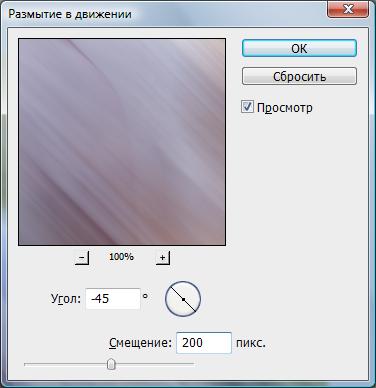
Переходим на средний слой и применяем этот же фильтр.

Теперь к этому слою применим Фильтр-Контурная резкость.

Переходим на верхний слой и жмём Ctrl+F.
Теперь берём мягкий ластик с непрозрачностью менее 50% и аккуратными кликами убираем лишнее,там где это не нужно,сначала на одном слое с маской,потом на втором.
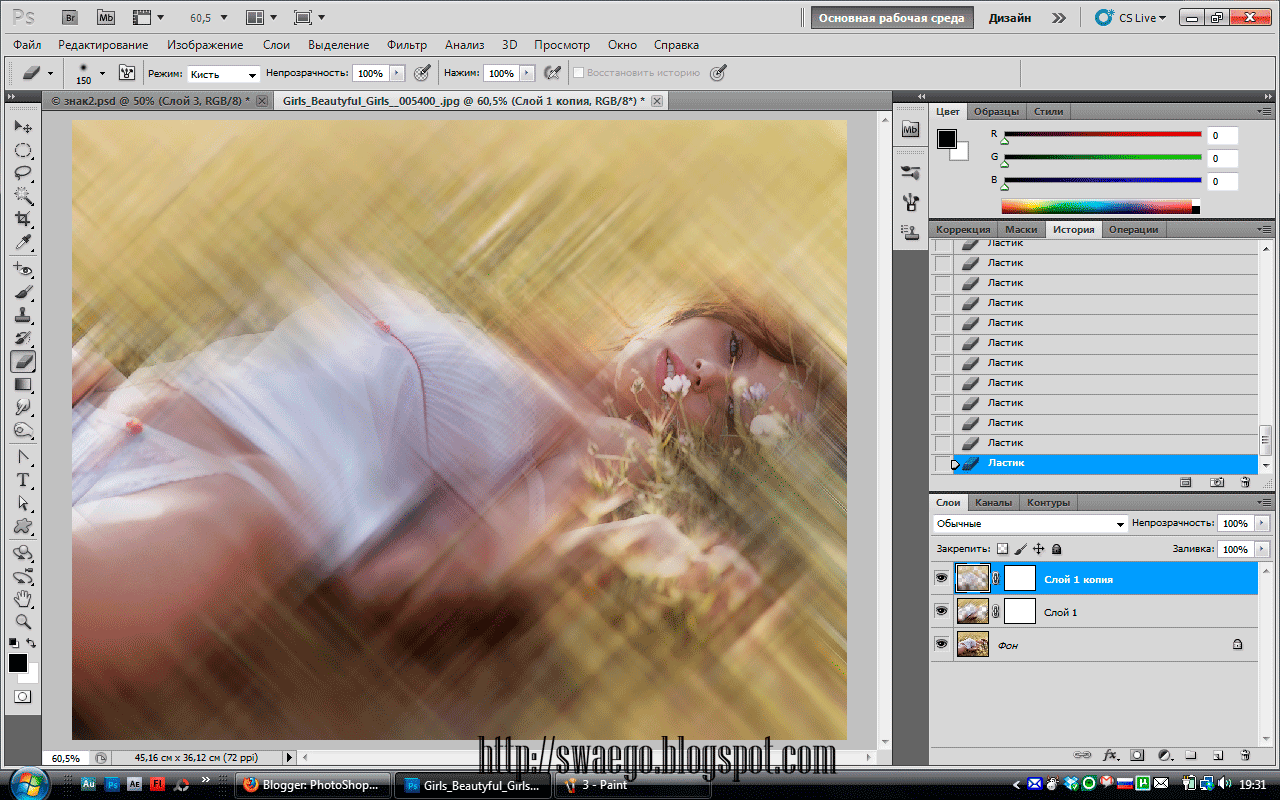
Можно и так оставить,или добавить цвета.Для этого поверх всех делаем новый слой Ctrl+Shift+N и заливаем его градиентом.Размываем по Гауссу,и слой в режим Умножение или Мягкий свет и снижаем непрозрачность.

Или новый слой заливаем цветом и в режим Линейный осветлитель и непрозрачность снизить.
[показать] [показать]Это цитата сообщения SwaEgo Оригинальное сообщение
И снова гламур в Фотошопе
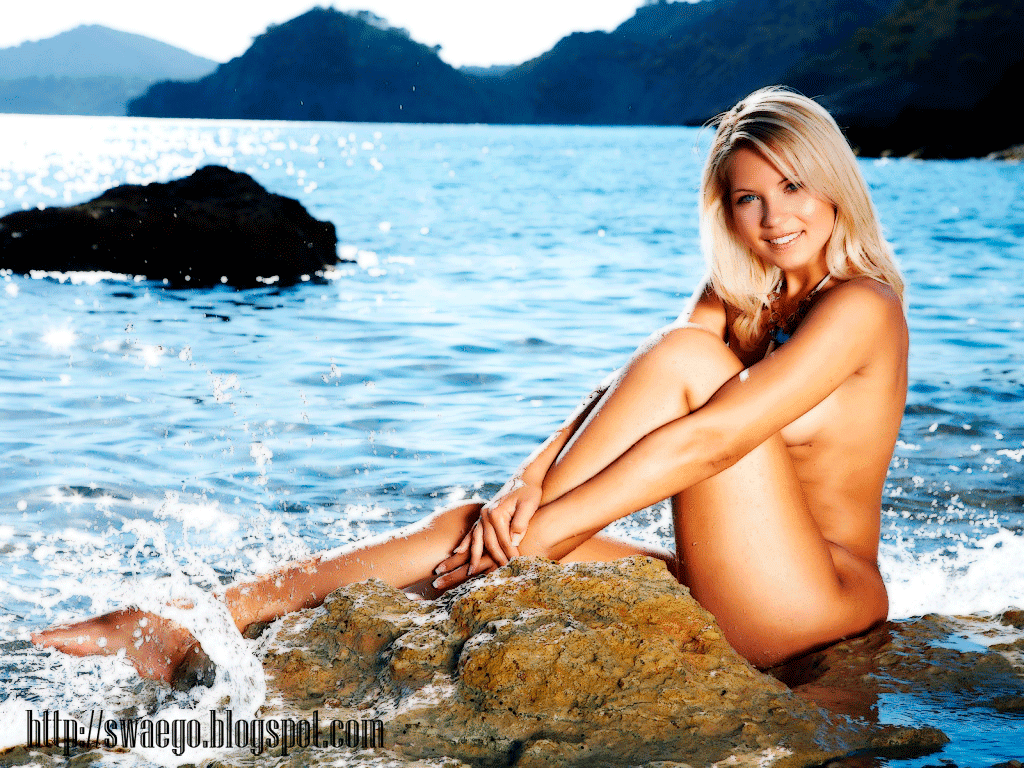
Есть качественное фото,в принципе не требующее обработки,но хочется с ним что-то сотворить?Тогда этот урок для Вас.Всё просто,открываем фото,делаем копию слоя,ставим в режим Темнее.Делаем копию этого слоя и его в режим Мягкий свет.

Переходим на фоновый слой и применяем Фильтр-Размытие по Гауссу,примерно 1-5 пикселей.
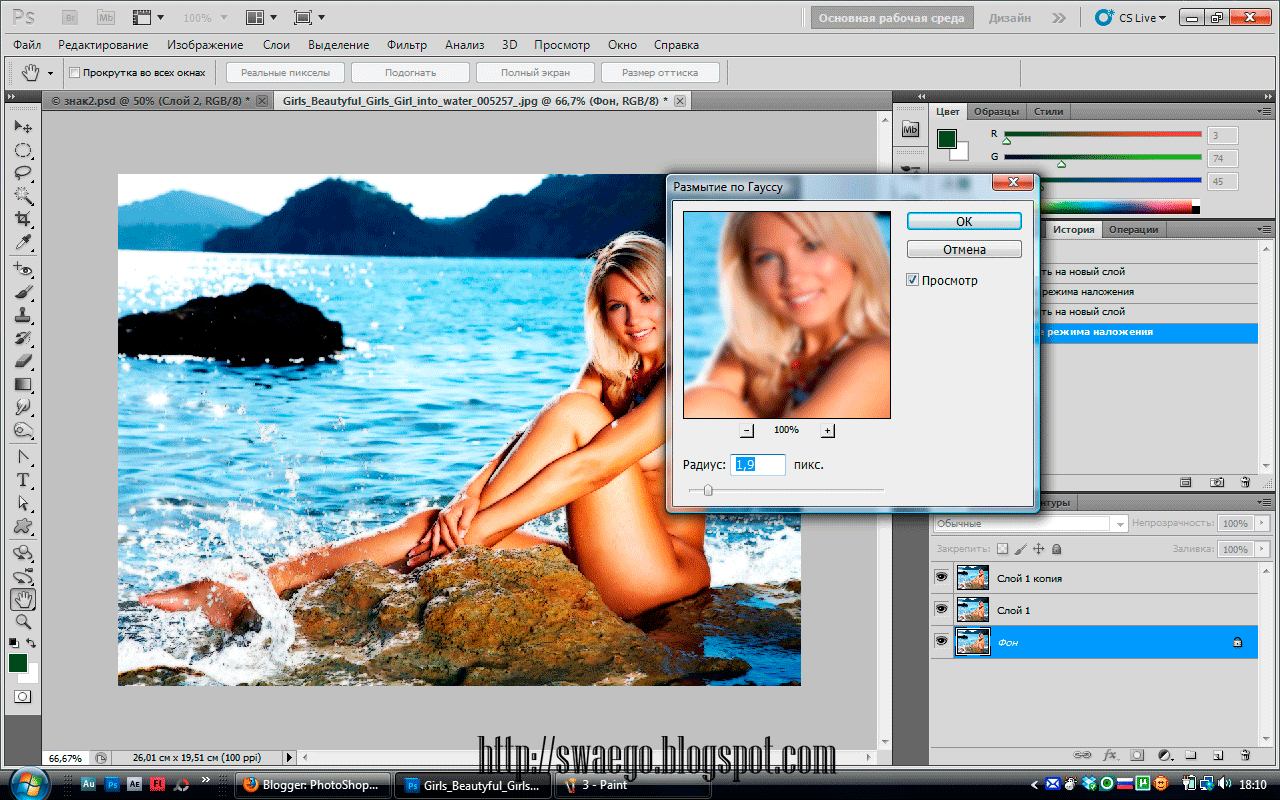
Если надо,то заходим в Изображение-Коррекция-Яркость/Контраст.

Получаем результат.
Было

Стало
[показать] [показать]
Это цитата сообщения SwaEgo Оригинальное сообщение
Отражение в глазах
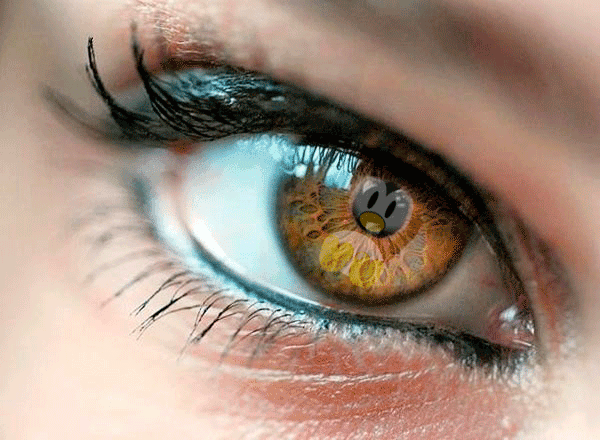
В этом примере добавим отражение на глаз.Ничего сложного тут нет.
Открываем фото глаза.Затем открываем изображение,которое будем добавлять на глаз и переносим на глаз,с помощью Ctrl+T подгоняем по размеру.Изображение должно быть на прозрачном фоне,если нет такого,то удаляем фон с картинки и тогда переносим.

Мягким ластиком убираем лишнее и ...Можно просто снизить непрозрачность,а можно применить режимы слоя,Умножение,Линейный осветлитель,Перекрытие,Мягкий свет,тут всё сугубо индивидуально.Примеряем способы и оставляем понравившийся.

[показать] [показать]
Это цитата сообщения lach Оригинальное сообщение
Как на подоконнике вырастить ананас
Ананас одно из самых эффективных средств для борьбы с лишним весом. Плоды ананаса очень вкусны и полезны. Поскольку в соке ананаса содержатся ферменты, близкие по своему действию к трипсину, они способствуют улучшению пищеварения, обладают высокими диетическими свойствами. Так что тем, кто хочет сбросить несколько лишних килограмммов рекомендована ананасовая диета.
В настоящее время выращивают во многих тропических странах, а в Голландии его научились выращивать в теплицах. Но можно вырастить ананас и на подоконнике)
Это цитата сообщения SwaEgo Оригинальное сообщение
Способы удаления ненужных объектов с фото
Инструментов для удаления ненужного в Фотошопе несколько.Наиболее используемые,это Штамп и Заплатка.
1.Заплатка.Тут всё просто,выделяете то,что надо удалить,перетаскиваете выделение на тот участок,который заменит выделенное,но на такой,который наиболее подходит для этого.Отпускаете мышь,и выделенное превратится в заменённое.
2.Штамп.И здесь всё просто.Принцип тот же,выбираете участок для замены,зажимаете Alt и клик,наводим на ненужный участок и ещё клик.
Для счастливых обладателей CS 5 задача вообще упрощенна,любым выделением выделяем ненужное,жмём Delete и в окне ставим "С учётом содержимого",Ок и всё,ненужное заменено на нужное.
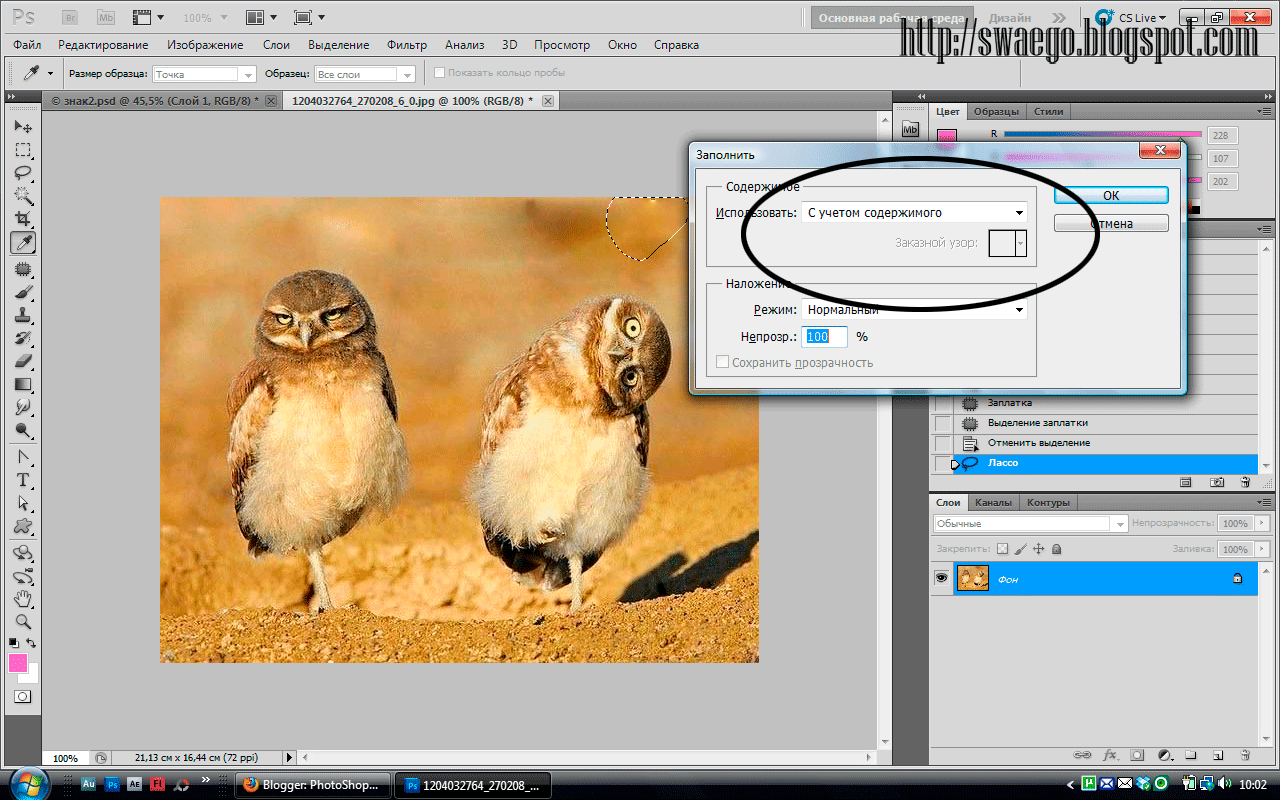
По такому же принципу работает Точечная восстанавливающая кисть,и совсем необязательно кликать,можно и провести,она сама заменит ненужное с учётом нужного.
[показать] [показать]
Это цитата сообщения SwaEgo Оригинальное сообщение
Англо-Русский словарь Фотошоп.Скачать.
30 Кб,формат PDF,Скачать

Это цитата сообщения Жагуара Оригинальное сообщение
Уроки Photoshop: Мечтательный фотоэффект
В этом уроке Вы узнаете как сделать мечтательный
и мистический эффект на фотографии.
По ходу урока мы будем использовать кисти, которые вы можете скачать ЗДЕСЬ
В качестве Фотографии №1 можно использовать различные коллажи: здесь, здесь, и еще здесь, и еще тут
В этом уроке мы будем использовать вот такие фотографии:
Фотография 1:
Фотография 2:
Это цитата сообщения Фима-Собак Оригинальное сообщение
Маленькое пояснение что такое и как делать клипарт в PNG. gimp2
PNG - это изображение на прозрачном фоне.
КАК его сделать в джимпе?
Да очень просто: открываем любую картинку.
Я возьму Мишку. Все равно потом его заарчу.))))
 [700x525]
Это цитата сообщения SwaEgo Оригинальное сообщение
Мягкий эффект в Фотошоп
В этом уроке покажу,как добавить фотографии таинственности и мягкости.Как обычно,всё просто и за пару движений.

И так...
Открываем фото.Пусть это будет Скарлетт Йохансон(Scarlett Johansson).Делаем копию слоя Ctrl+J.
Применяем Размытие по Гауссу в 10 пикселей и переводим слой в режим Перекрытие.

Получаем уже неплохое фото.Но для этого урока мне нужно добавить не только мягкий эффект,но и добавить холодные тона.Для этого нажимаю Ctrl+U и ставлю такие настройки:220-35-16 и галочка на Тонирование
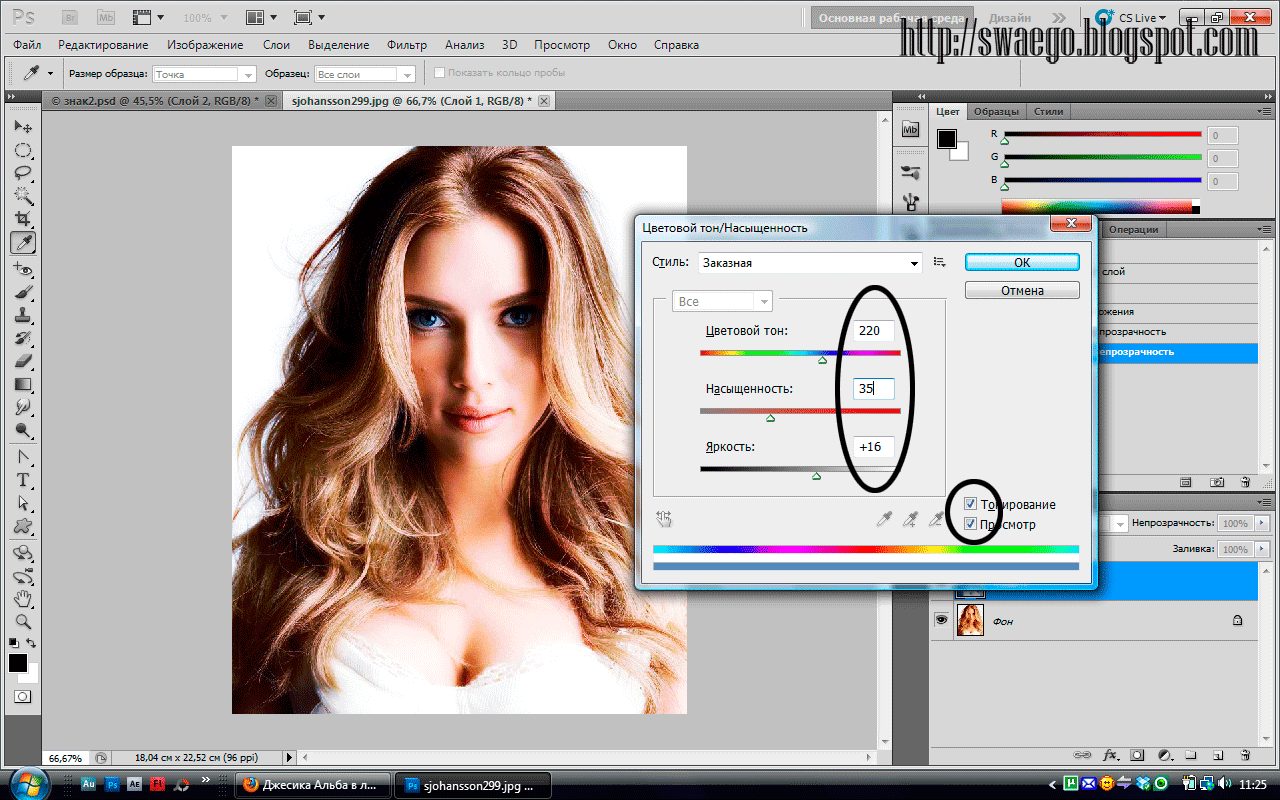
Напомню,что для каждого фото настройки индивидуальны.
Вот и всё,получаем:
[показать] [показать]Это цитата сообщения SwaEgo Оригинальное сообщение
Как отделить объект от фона в Фотошоп.Продолжение.
В продолжении темы .
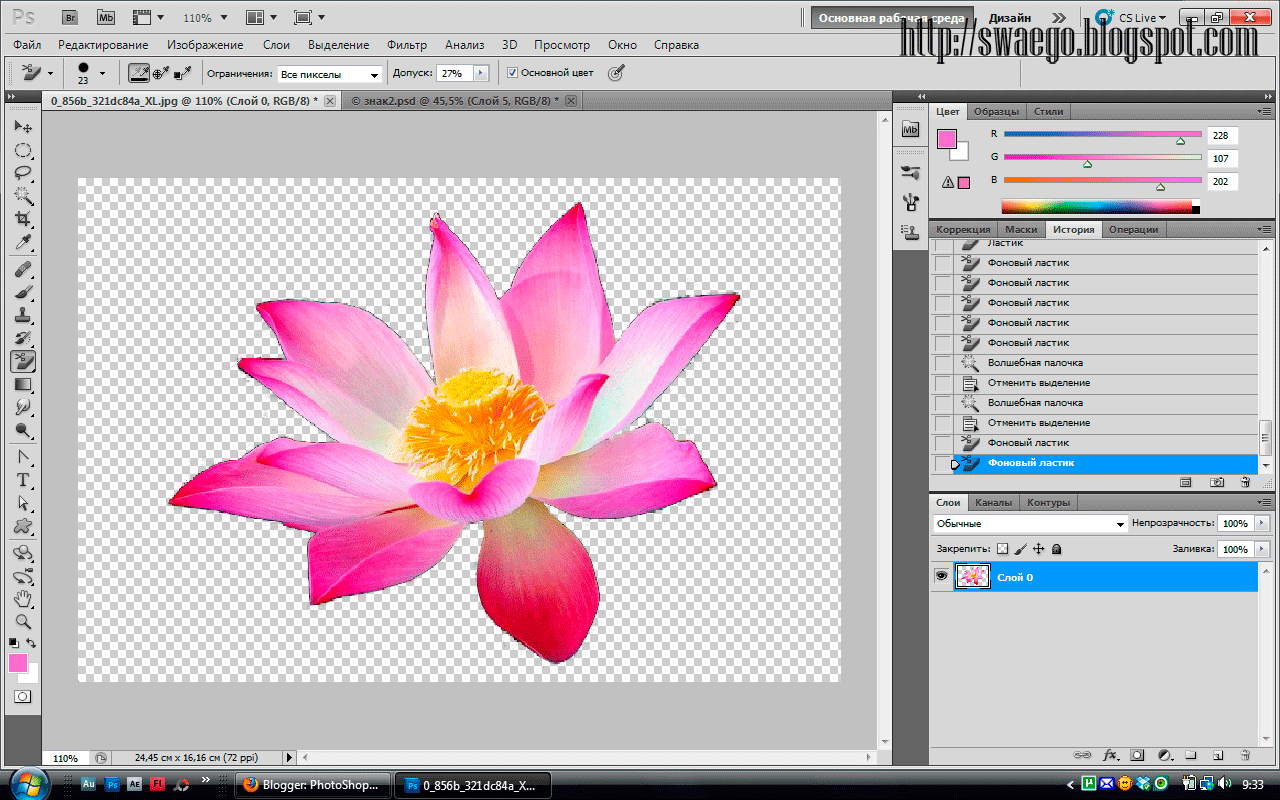
В Фотошоп много способов избавиться от ненужного фона.Есть ещё один инструмент,которым редко пользуются,просто по незнанию.В этом примере покажу-расскажу,как же использовать Фоновый Ластик.Тут в принципе всё просто.
Открываем фото,у которого надо удалить фон.
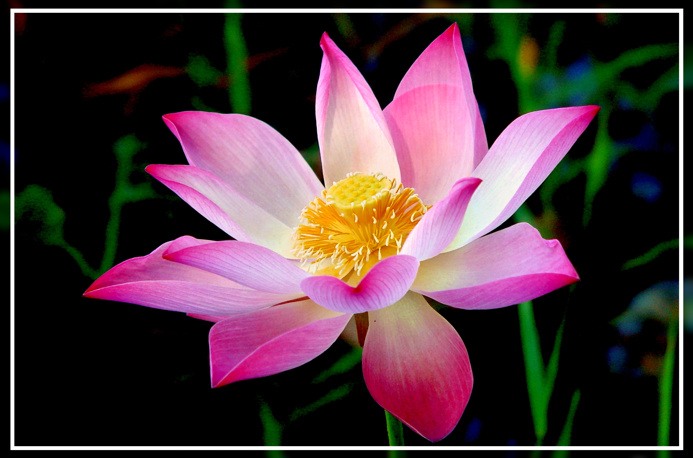
Теперь берём Пипетку и кликаем по лепесткам цветка(так мы выделим цвет,который у нас остаётся)
Вот,а теперь настраиваем ластик.Сверху,в панели,собственно настройки ластика.
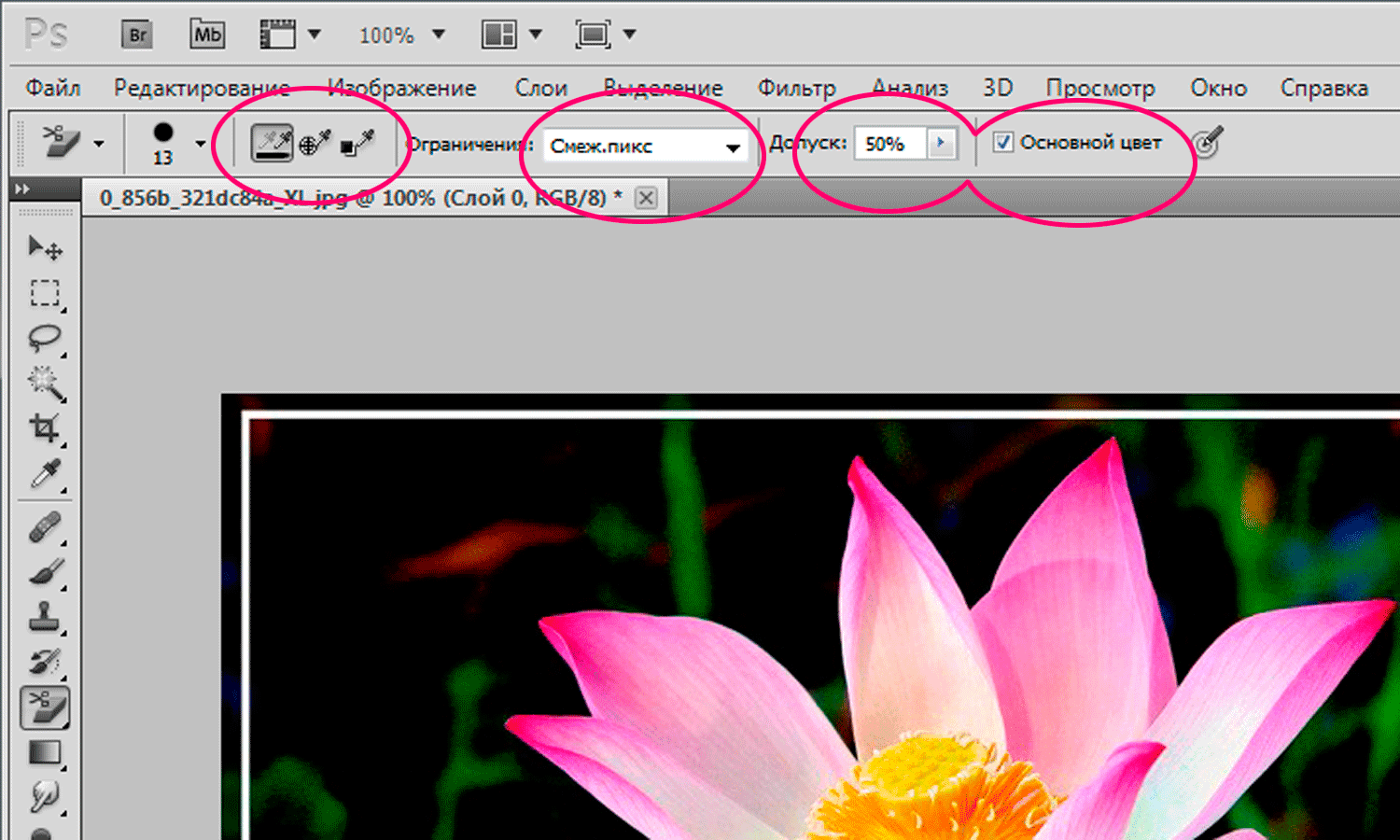
Вот с допуском надо поиграть,чем больше контраст фона и объекта,тем большее значение допуска можно использовать.
И так,цвет выделили,который оставляем,начинаем обрабатывать именно выделенный цвет.
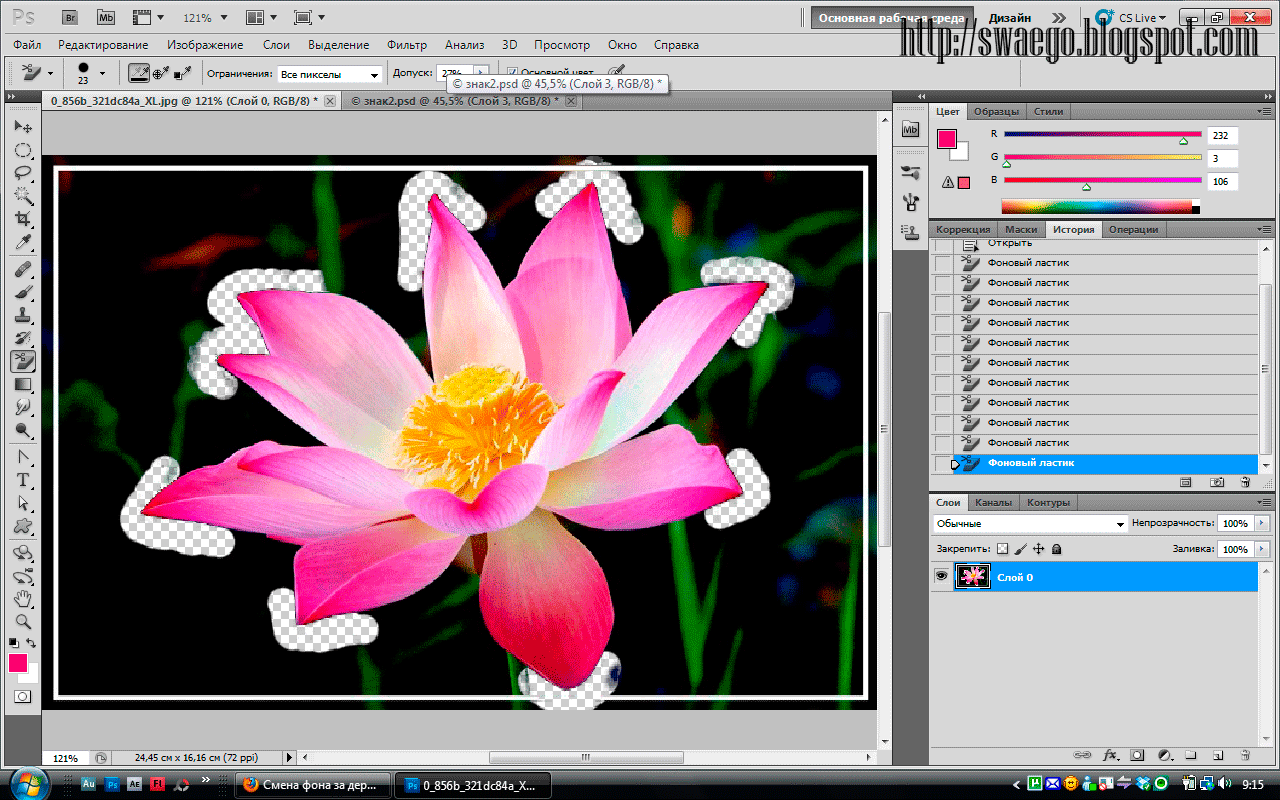
Далее цвет отличается,тогда Пипеткой кликаем по этому цвету и опять применяем Фоновый Ластик.
На Ластике будет центром крестик,именно он для точности.Да и ещё,старайтесь прерывисто удалять,чтобы легко вернуться на шаг назад( Сtrl+Z),если что.
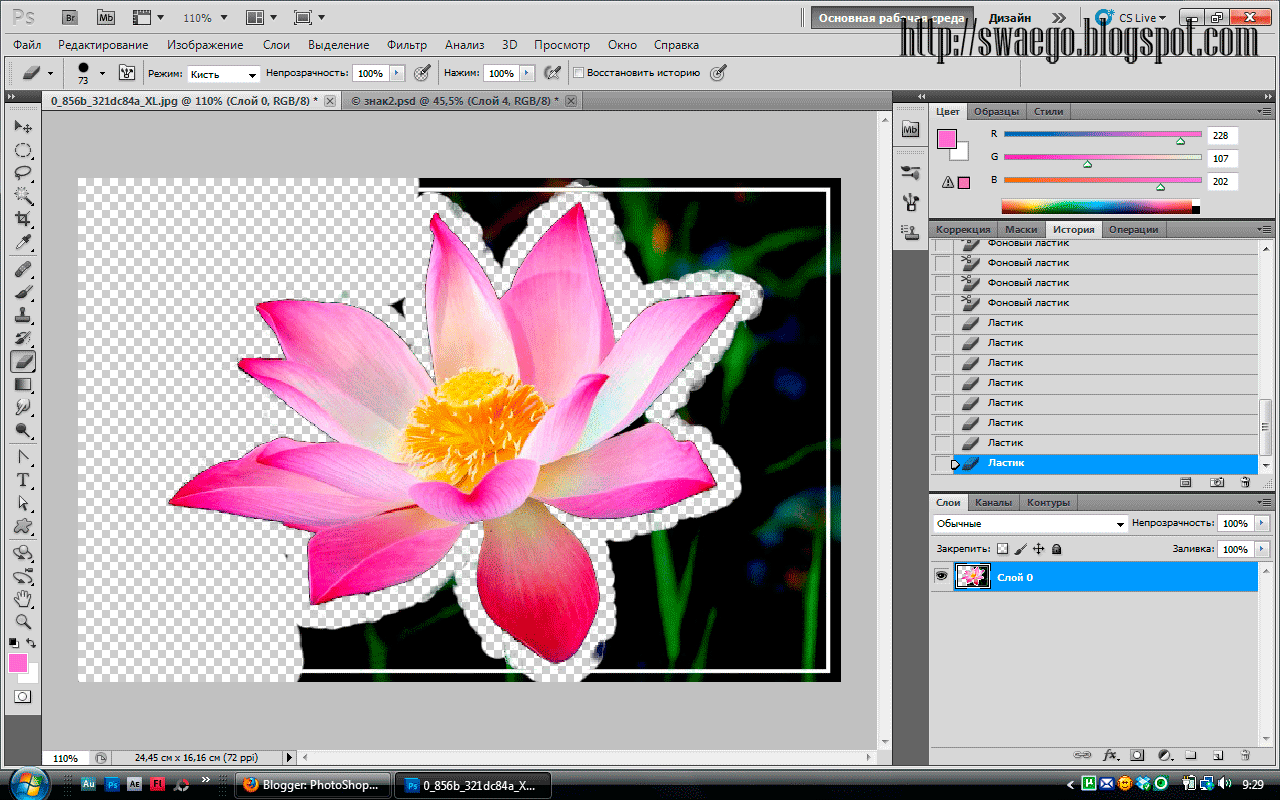
Ну а остальное,можно и обычным ластиком удалить.
Вот и всё.Удачи!
[показать] [показать]

Аметист - это кварц,фиолетового цвета от тёмного до чуть заметного.Под длительным действием солнечного света тёмный аметист бледнеет.
Аметист является символом миролюбия,искренности,чистосердечия.Его следует носить,когда вас мучают тревоги и душевное волнение.Лучше всего подойдут для этого бусы или перстень.Его внутренняя энергетика помогает обрести покой и внутреннюю гармонию,сохранить здоровье.Если вы влюблены,ваши избранники подарят вам верную любовь.Некоторые вдовы и вдовцы носили аметист в знак вечной любви к ушедшим из жизни супругам.Аметист поэтому является символом верной,преданной любви,иногда его называют "вдовьим камнем".
Название этого камня в переводе с древнегреческого означает "непьяный".Говорят,что у аметиста есть выдающиеся способности,и самая главная из них - предохранять человека от пьянства,а если он всё-таки выпил -спасать от опьянения.Славный камень впитывает в себя винные пары,сам оставаясь при этом абсолютно трезвым и безмятежно-фиолетовым.
Есть и другая версия,почему аметист называется именно так,её придумали древние греки Бог виноделия Бахус решил отомстить людям: первый встреченный им человек будет растерзан тиграми.
Первой оказалась нимфа Аметис. Она шла в храм богини охоты Дианы.Когда свирепые звери набросились на нежную нимфу,она взмолилась:"О прекрасная богиня Диана,спаси меня!"Тогда Диана превратила Аметис в статую из чистого камня.Увидев это чудо,Бахус пожалел о своей жестокости.Он словно кровь влил в статую виноградное вино,пытаясь оживить нимфу.Но девушка не ожила.Камень лишь изменил цвет и стал багряно-фиолетовым.
Если носить его в серебре,то камень будет способствовать дружеским контактам,деловым встречам,которые обязательно завершатся успехом.Бесплодным женщинам камень поможет обрести радость материнства,а мужчинам наладить отношения с собственной женой.
Если аметист носить на шее в золоте,он приводит организм к энергетическому равновесию.
Если пить воду,в которую погрузить на ночь аметист,это поможет при простудных заболеваниях,очистит капиляры,вылечит печень и почки.
Аметист также укрепляет память,лечит кожные заболевания,Полагают,что если положить его перед сном под свою постель,можно избавиться от "дьявольских"искушений.
Если у вас расстроена нервная система,камень поможет управлять своими эмоциями.
Положите аметист под подушку,и он поможет против бессонницы,Положите на лоб,и он снимет головные боли.
Название минерал получил в честь греческой нимфы Аметис.Считается,что камень способен защитить человека от алкогольного опьянения.
Да и само слово произошло от греческого amethystos - не пьяный.Другие названия минерала и его разновидностей:каменьБахуса,камень апостола Матфея,архиерейский камень,вареник.
Аметист является разновидностью кварца.Окраска минералов различна:фиолетовая,от тёмно-пурпурной до розовой,кроваво-красная,лилово-фиолетовая.Блеск - стеклянный.
Это цитата сообщения SwaEgo Оригинальное сообщение
Как отделить объект от фона в Photoshop CS 5
Как известно в новом Фотошопе уже нет фильтра Extract,впрочем у меня например и в CS 4 уже не было,с его функциями вполне справляется функция Уточнить край.В этом примере покажу как пользоваться этой штукой.
Открываем фото,инструментом Быстрое выделение обводим объект,необязательно аккуратно и полностью,но примерно полностью.
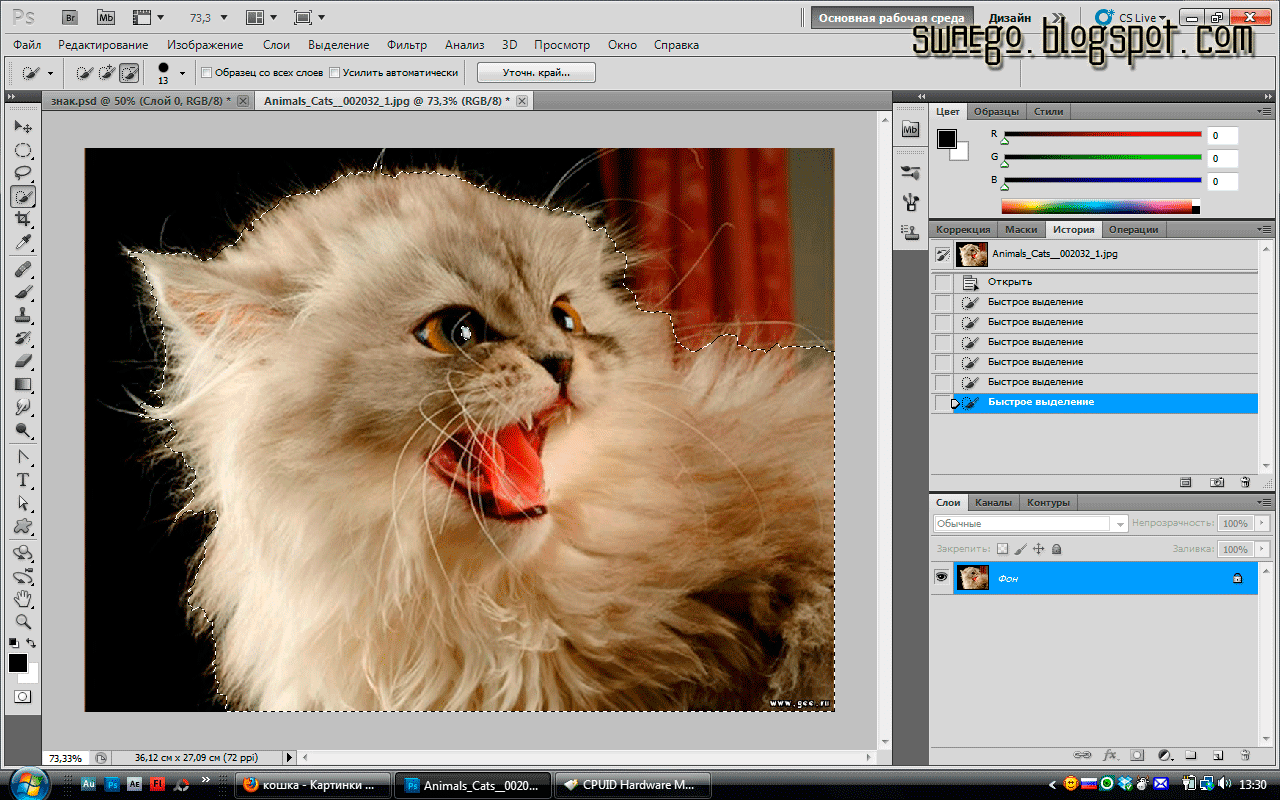
Нажимаем кнопку Уточнить край.
Изначально выглядит не очень.
Теперь самое интересное.Просто обводим контур,в моём случае,котёнка,и получаем:

Во время работы в этом режиме,если Вы выделили лишнее,то всегда можно подправить,просто зажмите Alt и так же зарисуйте лишнее.К тому же есть кнопки,в меню и на самом окне уточнения.Сохраняем с маской,получаем кота отделённого от фона на новом слое.

Это цитата сообщения SwaEgo Оригинальное сообщение
Что не стОит писать в социальных сетях
Пользователям социальных сетей советуют не распространять информацию о своих паролях, адресах, размере заработка, компании и не публиковать детские фотографии. Полный список тем, которые не стоит обсуждать в интернете, составило издание Аргументы и Факты
Газета «ДЕЛО»пишет:
Явки и пароли
Первыми под запрет попали логины и пароли. Оказалось, что социальные сети используются не только для общения, но и для хранения и обмена секретными данными. Причем некоторые пользователи могут "выставить на всеобщее обозрение" пароль и от самой соцсети. Поэтому особо наивным советуют сразу же сменить пароль, после того, как он попал в чьей-либо чужой ящик.
Девичья фамилия
Продолжая тему безопасности в сети, нельзя не упомянуть и о кодовых словах, которые используются для возобновления забытого пароля. Ни для кого не секрет, что самыми популярными из кодовых вопросов являются либо девичья фамилия матери, либо номер школы. Именно по этой причине пользователей, желающих предоставить о себе как можно больше информации, предостерегают от афиширования фамилий родственников и номеров учебных заведений.
"Стена" позора
Следующими в списке запрещенных действий в социальных сетях оказались публикации сообщений личного характера на так называемой "стене". Не надо забывать о том, что шедевры на "стене" видит не только получатель, но и другие пользователи. Поэтому перед тем, как отправить очередное сообщение провокационного содержания, задумайтесь, не навредит ли оно адресату.
Приманка для мошенников
 Контактные данные, в частности адрес и телефон, также не стоит оставлять в открытом доступе. Помните, что злоумышленники в любой момент могут использовать эту информацию в незаконных целях, особенно если знают, в какие часы вас не бывает дома.
Планы на вечер
Для обсуждения планов на вечер или выходные лучше использовать личную переписку или создавать закрытые группы. Иначе информация о красочном уикенде может быть использована против вас же самих (смотрите предыдущий пункт).
Берегите свой кошелек
Информация о вашем финансовом положении является, пожалуй, одной из самых секретных. Ни в коем случае нельзя сообщать о размере вашей заработной платы и о том, где вы ее получаете и храните.
Вы и ваша работа
Под грифом секретности должна остаться и информация о вашей организации. Так, компания Sophos, занимающаяся вопросами информационной безопасности, провела исследования и выяснила, что около 63% организаций опасаются излишней болтливости своих сотрудников, которые не задумываясь о последствиях могут опубликовать ценную информацию. Одним из самых ярких примеров подобного случая является история с компанией Microsoft. Через профили сотрудников "компьютерного гиганта" в социальной сети Linkedin журналистам неоднократно удавалось получить данные о каких-либо новинках или планах компании за несколько месяцев до их официального обнародования.
Детские фотографии
Безобидные на первый взгляд фотографии детей на самом деле могут сыграть злую шутку с их обладателем. Во-первых, нельзя забывать о людях, больных педофилией, а, во-вторых, информация о том, что ребенок может остаться дома один, может привести к последствиям, описанным в пункте 4.
Охотники за компроматом
Информация из вашего профиля также может быть использована другими сервисами и в итоге направлена против вас. Существует немало курьезных случаев, когда человек, отпросившись с работы по причине плохого самочувствия, вместо кабинета стоматолога проводил время на какой-нибудь вечеринке, а работодатель по случайности получал фотографии "тяжело больного сотрудника", танцующего и счастливого.
Сам себе враг
Доверчиво публиковать информацию о себе, понадеявшись лишь только на то, что вряд ли кто-то увидит ее кроме самых близких людей, - ошибка многих пользователей. Помните, что большая часть приложений социальных сетей предназначена для доступа к конфиденциальной информации.
Источник: Delo.ua