Это цитата сообщения EFACHKA Оригинальное сообщение
Креативные вещи для вашего дома!
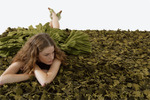
Ковер - зеленая поляна
Это цитата сообщения daf53 Оригинальное сообщение
Урок по Sothink SWF Easy (создание эффектов)
Есть такая программа Sothink SWF Easy . Простая в использовании и незаменимая при создании Flash и Gif анимации. C ee помощью можно создавать банеры, кнопки, поздравительные открытки, альбомы и текстовую анимацию. И в том числе можно делать различные flash эффекты. Вот этим мы сейчас и займемся. Будем делать вот такой эффект:

Откроем новый документ и зададим размеры 400х300 px , цвет фона синий ( независимо от цвета фона, эффект получится на прозрачном фоне), частота кадров 24.

Идем в библиотеку и выбираем объект для создания анимации. Щелкаем на нем 2 раза левой кнопкой мышки и он появляется на рабочем поле.

Щелкаем по объекту правой кнопкой мыши и делаем несколько копий. Затем выбираем еще один объект и проделываем те же операции.

Объекты расположим по нижнему краю рабочего поля. Для каждого объекта можно задать степень прозрачности и цвет, а также размер. Эти манипуляции можно производить если объект выделен.
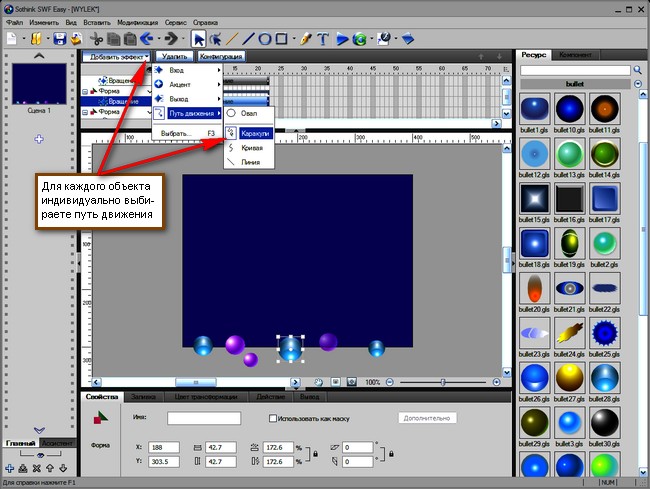
Чтобы заставить шарики двигаться необходимо им задать путь движения. Жмем "Добавить эффект", затем "Путь движения", затем "Каракули"( издержки перевода программы) т.е.какой путь вы нарисуете, по такому шарик и будет двигаться. Еще можно задать движение по кругу, по кривой и по прямой линии. Чтобы задать хаотичность в движениях шариков, каждому из них задается индивидуальный путь движения. Выделили шарик-задали путь движения. Затем следующий. Пути движения не полжны походить друг на друга.

Проделали аналогичные операции со всеми шариками и смотрим, что получилось:
Почему 3 шарика в конце пути останавливаются? Оказывается у них не установлен флажок на функции повтора!

Выделяем шарик , который останавливается , жмем "Конфигурация" и ставим флажок на функции"Повтор". Со вторым и третьим шариками делаем то же самое.
Это цитата сообщения daf53 Оригинальное сообщение
Урок по Sothink SWF Easy (создание эффектов)
Есть такая программа Sothink SWF Easy . Простая в использовании и незаменимая при создании Flash и Gif анимации. C ee помощью можно создавать банеры, кнопки, поздравительные открытки, альбомы и текстовую анимацию. И в том числе можно делать различные flash эффекты. Вот этим мы сейчас и займемся. Будем делать вот такой эффект:
Откроем новый документ и зададим размеры 400х300 px , цвет фона синий ( независимо от цвета фона, эффект получится на прозрачном фоне), частота кадров 24.
Идем в библиотеку и выбираем объект для создания анимации. Щелкаем на нем 2 раза левой кнопкой мышки и он появляется на рабочем поле.
Щелкаем по объекту правой кнопкой мыши и делаем несколько копий. Затем выбираем еще один объект и проделываем те же операции.
Объекты расположим по нижнему краю рабочего поля. Для каждого объекта можно задать степень прозрачности и цвет, а также размер. Эти манипуляции можно производить если объект выделен.
Чтобы заставить шарики двигаться необходимо им задать путь движения. Жмем "Добавить эффект", затем "Путь движения", затем "Каракули"( издержки перевода программы) т.е.какой путь вы нарисуете, по такому шарик и будет двигаться. Еще можно задать движение по кругу, по кривой и по прямой линии. Чтобы задать хаотичность в движениях шариков, каждому из них задается индивидуальный путь движения. Выделили шарик-задали путь движения. Затем следующий. Пути движения не полжны походить друг на друга.
Проделали аналогичные операции со всеми шариками и смотрим, что получилось:
Почему 3 шарика в конце пути останавливаются? Оказывается у них не установлен флажок на функции повтора!
Выделяем шарик , который останавливается , жмем "Конфигурация" и ставим флажок на функции"Повтор". Со вторым и третьим шариками делаем то же самое.
Это цитата сообщения Оригинальное сообщение
Испорченные фото [101]
 [показать]
+ 100 >>>
Читайте этот блог, каждый день не менее 5 новых, интересных постов!
[показать]Получать новые посты дневника на почту:Это цитата сообщения Владимир_Шильников Оригинальное сообщение
Уникальные расширения для Google Chrome
Здравствуйте! Речь в этой статье пойдёт про уникальные расширения для Google Chrome! А именно, про голосовые расширения этого замечательного браузера, которые без преувеличения являются изюминкой его, эксклюзивом, можно сказать! Ведь ни один обозреватель интернета даже не приблизился к тем достижениям в области голосового поиска и чтения текста, которые нам даёт совершенно бесплатно компания Google!
Это цитата сообщения Лариса_Гурьянова Оригинальное сообщение
Урок Photoshop - Метод ретуши возрастных портретов от Ли Вариса
[показать]ПАМЯТКА НАЧИНАЮЩИМ ФОТОШОППЕРАМ
Источник.
[показать]Это цитата сообщения галина5819 Оригинальное сообщение
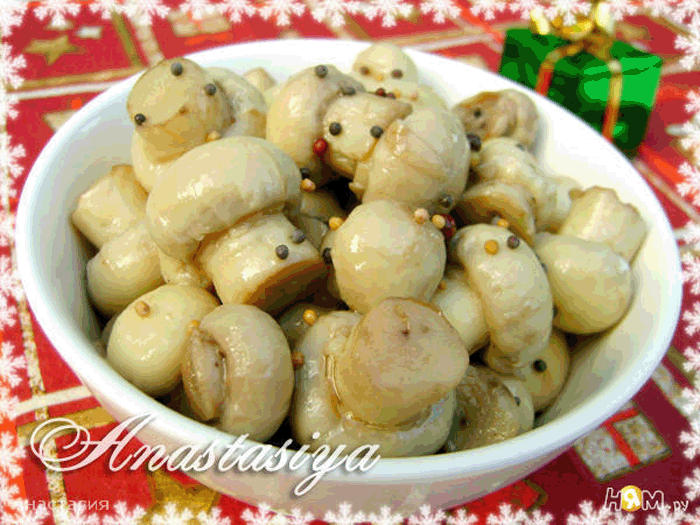
вкуснейшие Маринованные шампиньоны - и так просто, и под мясо, а уж под водочку....
Маринованные шампиньоны – очень легкая в приготовлении, вкуснейшая закуска на все случаи жизни. Правда, в магазинах баночки с симпатичными грибочками стоят дороговато. Что удивительно: процесс приготовления маринованных шампиньонов до смешного прост.
 [700x525]
Один раз попробуйте замариновать шампиньоны - и, я уверена, этот рецепт станет вашей палочкой-выручалочкой!

Это цитата сообщения Else5 Оригинальное сообщение
Ни дня без улыбки. Что посеешь - потом хрен найдешь
В розовых очках принца на белом коне не увидеть.
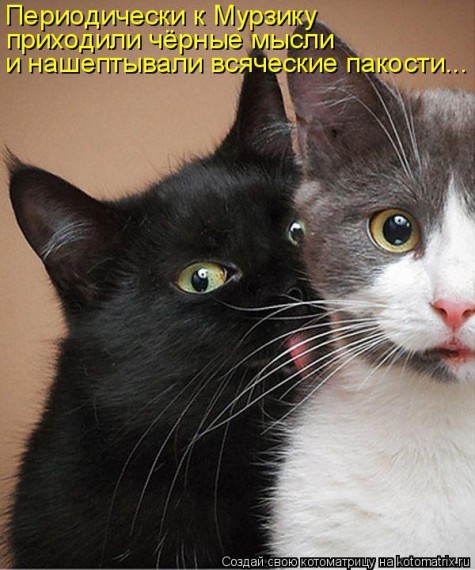
—Милый, а я, правда, у тебя единственная?
—Да вы что сегодня, сговорились все что ли?
Фотоподборка составлена на Ваш инет мастер.ру. Ваш инет мастер – Доступно о сложном!
Серия сообщений "Ни дня без улыбки":Часть 1 - Ни дня без улыбки 29.05Ни дня без улыбки – И это ещё не конец…
Часть 2 - Ни дня без улыбки. Я не скажу куда Вам идти!
...
Часть 30 - Ни дня без улыбки! Что не день, то новый год какой-то…
Часть 31 - Ни дня без улыбки. Тупи дольше - теряй больше
Часть 32 - Ни дня без улыбки. Что посеешь - потом хрен найдешь
Это цитата сообщения MissKcu Оригинальное сообщение
Как пользоваться keygen, crack, patch
Это цитата сообщения Марриэтта Оригинальное сообщение
Как украсить бокал юбиляра
Для работы понадобится
-бокал для украшения -полимерная глина (например Premo Sculpey) -клей для стекла -контур по стеклу -стразы.
Это цитата сообщения Schamada Оригинальное сообщение
ВСЕМ ЧАЙНИКАМ И НЕ ТОЛЬКО....БЕСПЛАТНЫЕ КОМПЬЮТЕРНЫЕ КУРСЫ....
Не будь чайником,
изучи компьютерную граммотность!
Бесплатные компьютерные курсы
 [показать]
Нашла очень хороший сайт для чайников и профи компьютерной системы.Он настолько прост ,что не понять будет стыдно.Там преподнесли настоящий подарок ,т.е.страница со списком самых необходимых программ для Вашего компьютера. Здесь Вы сможете скачивать наиболее часто используемые программы,а ткже получать сообщения о новых версиях программ на свою электронную почту. И что характерно -всё это для Вас будет совершенно бесплатно, без каких-либо дополнительных регистраций и отправки платных СМС..Все программы скачиваются одним кликом.))))
ЖМИТЕ НА КАРТИНКИ

 [296x300]
Это цитата сообщения Лариса_Гурьянова Оригинальное сообщение
Программа для создания видео-ролика - Киностудия windows live 2011
[показать]ПАМЯТКА НАЧИНАЮЩИМ ОПЕРАТОРАМ
[250x156]Что такое киностудия windows live, уже знают пользователи Windows 7, поработав с этой программой и оценив ее стабильность в отличие от того же Мувмейкера. Чтобы воспользоваться Киностудией windows live в Windows 7, ее нужно первоначально скачать вместе с другими программами windows live либо отдельно. Программа киностудия windows live бесплатная и скачать ее можно бесплатно.
Это цитата сообщения Dushka_li Оригинальное сообщение
Декупаж. Эффектная бутылка шампанского с розами. Мастер-класс
[показать]Огромная благодарность автору: К. И. Я совсем недавно сделала подарочную бутылку в технике декупаж, и технике свит-дизайна. Хочу поделиться с вами тем, как я это делала.
[показать]Это цитата сообщения Н_НИНА Оригинальное сообщение
Увеличиваем виртуальную память
[показать]ПАМЯТКА НАЧИНАЮЩИМ БЛОГГЕРАМ
[показать]В каждом компьютере есть оперативная и физическая память. Оперативную память (RAM – память с произвольным доступом) используют программы для своих целей, как временную.В ней хранятся команды, адреса и прочее, нужное для правильной работы. Чем такой памяти больше, тем лучше работоспособность компьютера. Физическая память (жесткий диск) – это память для хранения данных (фильмы, музыка, программы…).Иногда компьютеру не хватает оперативной памяти для правильной работы, и он обращается к виртуальной памяти.Виртуальная память – это память на жестком диске, выделанная операционной системой. Другими словами – с помощью физической памяти дополняется оперативная. Что же делать, если появилась нужда в пополнении виртуальной памяти?Заходим в свойства «Моего компьютера». Щелкнув правой кнопкой мыши на значке «Мой компьютер» и выбрав соответствующий пункт. 
Это цитата сообщения zomka Оригинальное сообщение
Отличный помощник для удаления вирусных программ
|
Это цитата сообщения TATYSIY Оригинальное сообщение
Иконы на прозрачной основе
   [230x235] [230x235] [230x235] [230x235]Скоропослушница Единая надежда |
Это цитата сообщения Iskuschenie Оригинальное сообщение
Тайный час,когда открыто небо
[150x] [показать]Рождество, когда пресветлая и пречистая душа Господа нашего обрела земную жизнь, считается святым днём. Но очень мало знает, что в этот святой день есть часы, в которые можно разговаривать с Богом и просить Его о самом сокровенном – ведь небо открыто. Просить о богатстве или о нанесении вреда бессмысленно.
Такими часами седьмого января являются: двенадцать часов дня и три часа ночи.
Человек, решивший обратиться в эти наисвятейшие часы с просьбой к Господу, должен быть искренним и безоглядно верить в Него. Просить нужно у иконы Спасителя, имея крест на теле.
Господь да услышит вас, да поможет.
Самый короткий месяц февраль – это знают все. Но не все знают, что 13 февраля не следует ломать хлеб, рубить дрова (заранее позаботьтесь), занимать и отдавать деньги, крестить детей, сватать невест, отымать от груди, ругать снох (дети будут у неё болеть). Не поднимают кнут на скот.
"Читать далее..."
[150x]