30D.
25-09-2011 00:25

Подсказка: как пользоваться схемами для оформления дневника
ВНИМАНИЕ: нажмите на +в цитатник и эта подсказка будет уже в ЦИТАТНИКЕ Вашего дневника...
 Nataliya_Bezushko
Если вам понравилась работа - проголосуйте.
Вам не сложно, а мне приятно.
комментарии: 11
понравилось!
вверх^
к полной версии

Название: 30D.
Автор: nataliya_bezushko
Создана: 25.09.2011 00:18
Скопировали: 71 раз
Установили: 28 раз
Примерить схему | Cохранить себе
Автор: nataliya_bezushko
Создана: 25.09.2011 00:18
Скопировали: 71 раз
Установили: 28 раз
Примерить схему | Cохранить себе
Подсказка: как пользоваться схемами для оформления дневника
ВНИМАНИЕ: нажмите на +в цитатник и эта подсказка будет уже в ЦИТАТНИКЕ Вашего дневника...
- 1. Нажимаем на Примерить схему
- 2. Смотрим...
- 2.1. Если нравится, но еще хотите подумать, то можно в верхнем правом
углу нажать на Скопировать схему и она попадет в Вашу коллекцию схем,
а использовать Вы ее сможете позднее... - 2.2. Или же, если схема Вам так понравилась, что больше ничего
искать не хотите, то нажмите сразу в том-же правом верхнем углу на
Использовать схему и Ваш дневничок в нее принарядится... - 3. Так же можно, нажать рядом со схемкой на Сохранить себе
Nataliya_BezushkoВам не сложно, а мне приятно.
Девушки - авторский клипарт
24-09-2011 02:29
комментарии: 0
понравилось!
вверх^
к полной версии


Девушки - авторский клипарт
24-09-2011 02:27
комментарии: 0
понравилось!
вверх^
к полной версии
ЗАВИТУШКИ - 2 PNG
24-09-2011 00:23
комментарии: 8
понравилось!
вверх^
к полной версии
|
ЗАВИТУШКИ - 1 PNG
24-09-2011 00:18
комментарии: 4
понравилось!
вверх^
к полной версии
|
Фильтр ‘Пластика’
24-09-2011 00:15
Это цитата сообщения Mademoiselle_Viv Оригинальное сообщение
комментарии: 0
понравилось!
вверх^
к полной версии
Это цитата сообщения Mademoiselle_Viv Оригинальное сообщение
Серия сообщений "Фотошоп для начинающих":
Часть 1 - Простой фон
Часть 2 - Урок для начинающих: Анимация с помощью светокоррекции.
...
Часть 23 - Масштабирование с учетом содержания.
Часть 24 - Устанавливаем кисти в программу Photoshop
Часть 25 - Фильтр ‘Пластика’
ЛИСТОПАД PNG
24-09-2011 00:13
Если вам понравилась работа - проголосуйте.
Вам не сложно, а мне приятно.
комментарии: 12
понравилось!
вверх^
к полной версии
|
Вам не сложно, а мне приятно.
УРОК ДЛЯ Фотошоп: Превращаем фотографию в картину в Фотошоп
24-09-2011 00:11
Это цитата сообщения Mademoiselle_Viv Оригинальное сообщение
Меня очень заинтересовал урок Ircavoronina, но решив попробовать, я не очень поняла, как это делать конкретно. Поискав в Интернете, я нашла этот урок:
Рассмотрим возможности инструмента Микс-кисть, появившегося в Photoshop CS5.Читать далее...
комментарии: 0
понравилось!
вверх^
к полной версии
Это цитата сообщения Mademoiselle_Viv Оригинальное сообщение
Меня очень заинтересовал урок Ircavoronina, но решив попробовать, я не очень поняла, как это делать конкретно. Поискав в Интернете, я нашла этот урок:
Рассмотрим возможности инструмента Микс-кисть, появившегося в Photoshop CS5.
УРОК ДЛЯ Фотошоп: Создаем коллаж "Fantastique".
24-09-2011 00:00
комментарии: 0
понравилось!
вверх^
к полной версии
Урок от NATALI:Движение с копированием участков картины и заменой фона
23-09-2011 23:55
Это цитата сообщения NATALI-NG Оригинальное сообщение
комментарии: 0
понравилось!
вверх^
к полной версии
Это цитата сообщения NATALI-NG Оригинальное сообщение
Серия сообщений "Мои уроки":
Часть 1 - Урок от NATALI: Выделение при помощи быстрой маски
Часть 2 - Урок от NATALI:Использование маски на картинке
...
Часть 98 - Урок от NATALI:Быстрое удаление однотонного фона на картинке
Часть 99 - Урок от NATALI:Зимние эффекты плагином Альен Скин
Часть 100 - Урок от NATALI:Движение волос фильтром EYE CANDY 4000
229 Моя рамка для Вас. По жизни каждому дана своя дорога...
23-09-2011 00:10
Код рамочки
 [показать]
Если вам понравилась работа - проголосуйте.
Вам не сложно, а мне приятно.
комментарии: 21
понравилось!
вверх^
к полной версии
|
 [показать]
Если вам понравилась работа - проголосуйте.
Вам не сложно, а мне приятно.
Каталог уроков. Уроки для фотошопа
22-09-2011 23:59
комментарии: 0
понравилось!
вверх^
к полной версии
Gimp 2: Анимация с помощью фильтра" Изгиб по кривой"
22-09-2011 23:44
Это цитата сообщения Фима-Собак Оригинальное сообщение
комментарии: 0
понравилось!
вверх^
к полной версии
Это цитата сообщения Фима-Собак Оригинальное сообщение
В этом уроке мы научимся оживлять части тела, с помощью фильтра -'' Изгиб по кривой''.
Откроем изображение-


Серия сообщений "gimp2 - сам редактор и уроки по нему.":
Часть 1 - ПРОСТЫЕ ОПЕРАЦИИ В GIMP. С ЧЕГО НАЧАТЬ? Анимация текста.
Часть 2 - Устанавливаем расширение- набор скриптов GIMP FX
...
Часть 98 - Анимация картинки (фильтр интерактивное искажение) в gimp2
Часть 99 - Однотонное изображение с цветными вкраплениями в gimp2
Часть 100 - Рамочка "Матовое стекло" в gimp2. Азы для начинающих, отличный урок!
Уберём с анимашки надпись в программе Gimp 2.6
22-09-2011 23:40
Это цитата сообщения Фима-Собак Оригинальное сообщение
Читать далее...
комментарии: 0
понравилось!
вверх^
к полной версии
Это цитата сообщения Фима-Собак Оригинальное сообщение
источник
[показать] - исходник
Считаем, что это изображение уже закачено на Ваш комп, поэтому подводим курсор к анимации и жмём правую клавишу мышки и выбираем в выпадающем меню "Edit with Gimp" и у нас откроется наша анимация в окне редактирования->
Разбираем красавцев)) Мужчины
22-09-2011 23:30
Фотографии в альбоме «Клип арт мужчины» nataliya-b-g на Яндекс.Фотках
 [показать]
 [показать]
 [показать]
 [показать]
 [показать]
 [показать]
Картинки выложены в превью, чтобы уменьшить трафик, если хотите какую-то посмотреть полностью - просто нажмите на нее.
[показать]
Nataliya_Bezushko
Если вам понравилась работа - проголосуйте.
Вам не сложно, а мне приятно.
комментарии: 26
понравилось!
вверх^
к полной версии
[показать] [показать] [показать] [показать] [показать] [показать]Картинки выложены в превью, чтобы уменьшить трафик, если хотите какую-то посмотреть полностью - просто нажмите на нее.
[показать]Nataliya_BezushkoВам не сложно, а мне приятно.
Отдыхала я на море....
22-09-2011 20:29
Это цитата сообщения Логово_Белой_Волчицы Оригинальное сообщение
[показать]
 [показать]
 [300x41]
Я люблю июль и август –
Солнце, море, чайки, пляж.
С умиленьем вспоминаю
Прошлогодний свой вояж.
Помню пальмы, помню фрукты,
Помню сочный сок в арбузе.
А хотите, расскажу
О случившемся конфузе?
[300x41]
 [показать]
Читать далее...
комментарии: 0
понравилось!
вверх^
к полной версии
Это цитата сообщения Логово_Белой_Волчицы Оригинальное сообщение
[показать] [показать] [300x41]Я люблю июль и август –
Солнце, море, чайки, пляж.
С умиленьем вспоминаю
Прошлогодний свой вояж.
Помню пальмы, помню фрукты,
Помню сочный сок в арбузе.
А хотите, расскажу
О случившемся конфузе?
[300x41] [показать]
УРОК ДЛЯ COREL PSP: Работа с маской в Corel PSP.
22-09-2011 19:45
Это цитата сообщения Mademoiselle_Viv Оригинальное сообщение
Этот урок я пишу по многочисленным просьбам. Я описывала действия в комментариях и уроках, но приходят новые читатели и опять возникают те же вопросы. Поэтому не судите меня, я напишу свой урок.
 [700x549]
Работать с маской в Корел очень легко. Намного проще, чем в Фотошопе, причем маской может служить любая картинка. Итак:
 [300x100]
Это цитата сообщения Mademoiselle_Viv Оригинальное сообщение
[700x549]Работать с маской в Корел очень легко. Намного проще, чем в Фотошопе, причем маской может служить любая картинка. Итак:
[300x100]
Прощальный крик последних журавлей
22-09-2011 00:54
комментарии: 18
понравилось!
вверх^
к полной версии
|
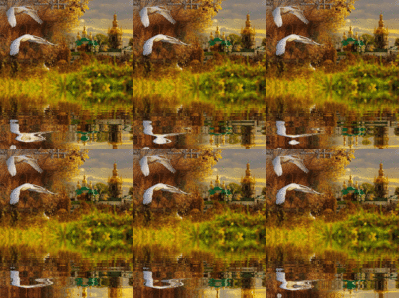

60
22-09-2011 00:47
 [632x452]
Код
Nataliya_Bezushko
Если вам понравилась работа - проголосуйте.
Вам не сложно, а мне приятно.
комментарии: 2
понравилось!
вверх^
к полной версии
 [632x452]
Код
Nataliya_BezushkoВам не сложно, а мне приятно.
УРОК ДЛЯ Фотошоп: Коллаж "Под зонтом"
21-09-2011 12:12
Это цитата сообщения Mademoiselle_Viv Оригинальное сообщение
 [показать]
Фильтры:
Filters Unlimited 2.0
VM Toolbox***
Simple***
Eye Candy 5 Impact
AAA Frames – Foto Frame
AP [Lines] – Silver Lining
Фильтры помеченные *** импортируются в фильтр Unlimited 2.0, в фильтре Unlimited 2.0 Best Pack они уже стоят.
Для этого урока Вы можете подобрать материал сами или использовать мой.
Откройте все ваши материалы в PSP. Выберите основные цвета из Вашего клипарта. У меня это:
цвет переднего плана # 7b9999 и фоновый цвет # 405e68.
Откройте новое прозрачное изображение 800 х 600.
Сделайте из этих цветов следующий градиент, поставив в центре еще более светлый цвет, чем цвет переднего плана (#b5e4e4)
 [699x219]
Заполните слой градиентом. Растрируйте слой.
Фильтры - Размытие - Размытие по Гауссу - радиус 30.
*
Откройте основной клипарт. Переместите его на изображение.
 [637x453]
Дубликат слоя.
Фильтры - Другое - Сдвиг
 [389x224]
Слои - Объединить с предыдущим.
Фильтры - Размытие - Размытие по Гауссу - радиус 10.
*
Фильтры - VM Toolbox – Blast - стандарт.
 [700x332]
Фильтры - Simple – Pizza Slice Mirror.
 [700x354]
Выделение - Выделить все.
Изображение - Кадрировать.
*
Слои - дубликат.
Редактирование - Свободное трансформирование - изменить размер слоя до 80 процентов.
 [628x65]
Редактирование - Трансформирование - Отразить по горизонтали.
Фильтры - Повышение резкости - Резкость на краях.
Слои - дубликат.
Фильтры – Simple – Blintz.
 [700x344]
*
Установите непрозрачность верхнего слоя 100 и режим смешивания на Умножение.
 [342x239]
Установите непрозрачность второго слоя 30 и режим смешивания на Разница.
 [346x244]
Установите непрозрачность третьего слоя 30 и режим смешивания на Обычные.
 [347x243]
Четвертый (нижний) слой не меняется.
Фильтры - Eye Candy 5 – Perspective Shadow – Drop Shadow, Blurry.
Примените этот фильтр к всем слоям, кроме нижнего (с градиентом).
 [311x365]
*
Откройте изображение "Дождь", переместите на коллаж
[показать]
Откройте изображение "Девушка", переместите на коллаж
[показать]
*
Слои - Объединить видимые.
Слои - Новый слой.
Изображение - Размер холста
 [477x363]
Заполните фоновым цветом, переместите под слой с коллажем и объедините Читать далее...
комментарии: 0
понравилось!
вверх^
к полной версии
Это цитата сообщения Mademoiselle_Viv Оригинальное сообщение
[показать]Фильтры:
Filters Unlimited 2.0
VM Toolbox***
Simple***
Eye Candy 5 Impact
AAA Frames – Foto Frame
AP [Lines] – Silver Lining
Фильтры помеченные *** импортируются в фильтр Unlimited 2.0, в фильтре Unlimited 2.0 Best Pack они уже стоят.
Для этого урока Вы можете подобрать материал сами или использовать мой.
Откройте все ваши материалы в PSP. Выберите основные цвета из Вашего клипарта. У меня это:
цвет переднего плана # 7b9999 и фоновый цвет # 405e68.
Откройте новое прозрачное изображение 800 х 600.
Сделайте из этих цветов следующий градиент, поставив в центре еще более светлый цвет, чем цвет переднего плана (#b5e4e4)
[699x219]Заполните слой градиентом. Растрируйте слой.
Фильтры - Размытие - Размытие по Гауссу - радиус 30.
*
Откройте основной клипарт. Переместите его на изображение.
[637x453]Дубликат слоя.
Фильтры - Другое - Сдвиг
[389x224]Слои - Объединить с предыдущим.
Фильтры - Размытие - Размытие по Гауссу - радиус 10.
*
Фильтры - VM Toolbox – Blast - стандарт.
[700x332]Фильтры - Simple – Pizza Slice Mirror.
[700x354]Выделение - Выделить все.
Изображение - Кадрировать.
*
Слои - дубликат.
Редактирование - Свободное трансформирование - изменить размер слоя до 80 процентов.
[628x65]Редактирование - Трансформирование - Отразить по горизонтали.
Фильтры - Повышение резкости - Резкость на краях.
Слои - дубликат.
Фильтры – Simple – Blintz.
[700x344]*
Установите непрозрачность верхнего слоя 100 и режим смешивания на Умножение.
[342x239]Установите непрозрачность второго слоя 30 и режим смешивания на Разница.
[346x244]Установите непрозрачность третьего слоя 30 и режим смешивания на Обычные.
[347x243]Четвертый (нижний) слой не меняется.
Фильтры - Eye Candy 5 – Perspective Shadow – Drop Shadow, Blurry.
Примените этот фильтр к всем слоям, кроме нижнего (с градиентом).
[311x365]*
Откройте изображение "Дождь", переместите на коллаж
 [показать]
Откройте изображение "Девушка", переместите на коллаж
 [показать]
*
Слои - Объединить видимые.
Слои - Новый слой.
Изображение - Размер холста
[477x363]Заполните фоновым цветом, переместите под слой с коллажем и объедините