



|


ПОДСКАЗКА: как вставить картинку в рамку.
Возьмите код из окошка в верху где написано код рамки, перенесите в новую запись.
Если картинка сохранена у Вас в компьютере
Открываем Радикал загружаем её на радикал, возьмите ссылку РАДИКА№6 и вместо слов ВАША КАРТИНКА вставьте эту ссылку, аккуратно, не задев и не удалив никаких скобок и кавычек!!!
Если Вы не хотите вставлять картинку, просто аккуратно удалите слова ВАША КАРТИНКА.
|
 [показать]
 [показать]
Посмотреть остальные...
 Nataliya_Bezushko

|


 [показать]
Если не хотите сохранять себе в комп, делаем так...
нажмите на "Код для вставки на сайт или в блог" вам откроется код картинки копируйте его и вставляйте куда вам угодно ))


Если не хотите сохранять себе в комп, делаем так...
нажмите на "Код для вставки на сайт или в блог" вам откроется код картинки копируйте его и вставляйте куда вам угодно ))


|

Это цитата сообщения ValeZ Оригинальное сообщение
На вкладке "Основные настройки" в настройках в разделе защиты от агрессивных комментариев, появилась возможность настроить автоматическое скрытие, при добавлении комментария, картинок и флешек, которые может хотеть показать Вам комментирующий.
Конечно, и желание комментирующего мы уважаем, поэтому изображения и анимации не удаляем, а лишь скрываем, делая ссылкой. Флешки мы и раньше превращали в ссылки, чтобы предотвратить спам в комментариях с целью накрутить число просмотров на youtube, например. Сейчас, скорее всего, как обдумаем - совместим эти два действия и дадим желающим (например в сообществах, где надо в комментариях выкладывать видео всем пришедшим) настроить и отключить этот запрет.
Я в своем блоге сейчас настроил, чтобы картинки скрывались, прошу прощения и не обижайтесь, это лишь для проверки. Кому интересно - пробуйте вставить, наверняка у кого-то получится, а я посмотрю и адаптирую.
С прошедшим Новым годом и наступающим Рождеством?
Как, кстати, праздничные логотипы, нравятся? Продолжать их рисовать, в качестве подарков для пользователей?
Если не хотите сохранять себе в комп, делаем так...
нажмите на "Код для вставки на сайт или в блог" вам откроется код картинки копируйте его и вставляете в комментарий своим друзьям.
 [показать]
 [показать]
 [показать]
 [показать]
 [показать]
 [показать]
 [показать]
 [показать]
 [показать]
 [показать]
 [показать]
 [показать]
 [показать]Nataliya_Bezushko
 Nataliya_Bezushko
Если не хотите сохранять себе в комп, делаем так...
нажмите на "Код для вставки на сайт или в блог" вам откроется код картинки копируйте его и вставляйте куда вам угодно ))


Это цитата сообщения Mademoiselle_Viv Оригинальное сообщение
 [400x300]
 [400x300]
 [400x300]
 [400x300]
Серия сообщений "Jasc Animation Shop":
Часть 1 - Программа-Jasc Animation Shop 3.11
Часть 2 - Инструменты в Аnimation Shop(на русском языке)
...
Часть 14 - Текстовые эффекты в JAS
Часть 15 - Простая анимация в JAS.
Часть 16 - Анимационные эффекты для JAS
Часть 17 - Украшаем картину готовой анимацией в JAS.
Это цитата сообщения Mademoiselle_Viv Оригинальное сообщение
В предыдущем посте я выставила несколько анимашек в формате Animation Shop Animation. Открываются они и используются для украшения коллажей в программе Jasc Animation Shop.
Итак, я сделала простенький коллаж, а Вы можете просто взять готовую картинку в формате Jpeg.
Открываем ее в JAS.
Открываем нужную анимацию.
Я Выбрала эту

Эта анимация имеет 14 фреймов.
 [700x93]
Переходим на коллаж (картинку)
И нажимая, на эту кнопку  на верхней панели, сделайте столько дубликатов, чтобы стало 14 фреймов
 [700x96]
Переместитесь на первый фрейм коллажа (картинки)
Правка - Выбрать все.
Перейдите на анимацию.
Правка - Выбрать все.
Правка - копировать.
Вернитесь на коллаж (картинку)
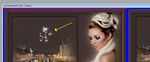
Правка - Вставить - В выбранный фрейм.
У вас на курсоре уже появится картинка.
 [700x290]
Ставите ее в нужное место на 1 фрейме.
Остальные распределятся по нужным фреймам автоматически.
Нажмите на просмотр
и полюбуйтесь на результат.
 [700x534]
Как видите, ВСЕ ОЧЕНЬ ПРОСТО!!!!
Серия сообщений "Jasc Animation Shop":
Часть 1 - Программа-Jasc Animation Shop 3.11
Часть 2 - Инструменты в Аnimation Shop(на русском языке)
...
Часть 15 - Простая анимация в JAS.
Часть 16 - Анимационные эффекты для JAS
Часть 17 - Украшаем картину готовой анимацией в JAS.
|

