Это цитата сообщения Mademoiselle_Viv Оригинальное сообщение
Нашла совершенно удивительный урок, в котором маска превращается
в кисть и с успехом применяется к любому фону.
Урок простой и, наверняка, понравится тем любителям фотошопа,
которые не совсем четко понимают как применять готовые маски.
В Инете много чего найдется, в том числе и готовые маски
для фотошопа.
Выбираем готовую маску и переносим ее на шаблон с параметрами
для печати. (10х15см, 300 пикселей на дюйм). Уточняем
размеры маски.

Инвертируем изображение с маской командой Image > Adjustment
> Invert (Изображение > Коррекция > Инверсия).
Превращаем нашу маску в кисть командой Edit >
Define Brush Preset (Редактировать > Определить кисть).
Даем свое название кисти или оставляем то, что предлагает программа.
Наша добавленная кисть в списке кистей будет последней.
Обратите внимание на размер кисти 1772 пикселя.
Теперь открываем фон с теми же размерами для печати (10х15см,
300 пикселей на дюйм).
В панели инструментов выбирам ластик, а в качестве формы
ластика - нашу кисть-маску, которую мы только что добавили в список.
Ластик сделал свое дело и удалил центральную часть точно
по черному узору маски. Из фона и маски получили рамочку, куда можем
вставить свое любимое фото.
На отдельном слое нарисованы снежинки.
Такая рамочка подойдет и для оформления летних фото.
Теперь ни какая маска не покажется сложной. Превращаем
ее в кисть, а затем как ластиком удаляем все ненужное. Главное, чтобы
размеры маски и фона совпадали.
http://www.adobemaster.ru/lesson010.html
Это цитата сообщения Любящая_жена Оригинальное сообщение

Предновогодний урок решила посвятить маскам. Конечно же у нас много есть уроков как их создавать и пользоваться ими. Чем-то они схожи с оверлеями. Только они не накладываются на фон, а делаются с помощью них "дырочки" для вставки фотографии.
Это цитата сообщения Mademoiselle_Viv Оригинальное сообщение
 [700x500]
Общаясь со своими читателями, я поняла, что многим не понятна работа с маской.
И я решила поделиться с Вами опытом моего общения с этим замечательным элементом.
Способов применения маски несколько. Я начну с того, каким пользуюсь сама, т.к. мне он кажется оптимальным, но в следующих постах расскажу и о других, а Вы выберите лучший для себя.
Итак, открываем Фотошоп...
 [299x141]
Это цитата сообщения Mademoiselle_Viv Оригинальное сообщение
 [397x300]
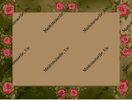
1. Откройте новый документ размером 600х450,
выставляем цвета: переднего плана #a18963 и фоновый #2f3203.
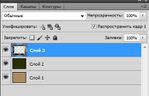
Заполняем первый слой цветом переднего плана, открываем новый слой и заполняем его цветом фона.
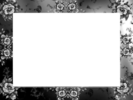
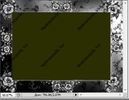
Открываем маску располагаем ее НАД цветными слоями.
 [600x450]
 [347x224]
 [419x324]
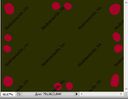
2. Теперь мы будем раскрашивать цветочки. Рабочий слой у нас будет зеленый (Layer2/слой 2), но глазки включены на всех слоях!!!! Цвет #8c062d. Открываем инструмент кисть и подбираем ее размер под цветы. У меня для крупных цветочков размер 40, а для мелких - 32. И начинаем водить кистью по цветочкам на маске, как бы раскрашивая их. Цвет Вы не увидите, потому что он будет на рабочем слое под маской.
Если отключить маску, этот слой будет иметь вот такой вид
 [414x321]
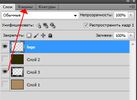
3. Дальше меняем местами слой с маской и раскрашенный слой.
 [347x253]
Дальше работаем с маской.
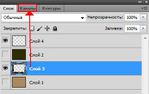
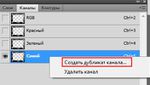
4. Слой с маской рабочий. Глазки на цветных слоях выключены! Идем в "Каналы"
 [346x217]
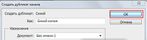
Жмем правой кнопкой мыши на канал "Blue/Синий" и делаем дубликат канала
 [351x199]
 [530x142]
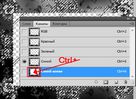
Зажав Ctrl, щелкаем по иконке нового канала - появляется выделение.
 [407x298]
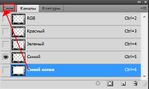
Сразу идем в "Слои", отключаем глазок на слое с маской и включаем на верхнем цветном слое и делаем его рабочим.
 [347x207]
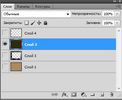 [348x284]
Выделение переместилось на этот слой - жмем Del или Редактирование > Очистить.
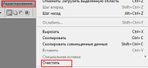 [453x206]
Отключите выделение. Удалите слой с маской(если он Вам не нужен). Включите глазок на фоновом слое и получите картинку!
[397x300]Хочу сделать уточнение по работе с маской, когда нужно вырезать другую область.
Например, нам нужна только цветная рамочка
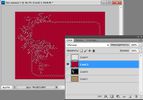 [635x442]
До того, как очистить область, сделайте инверсию
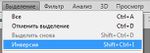 [305x108]
И после этого жмите Del
[453x206]Результат уже будет такой
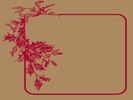 [397x298]
И ее тоже можно раскрасить
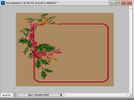 [546x405]
ЖЕЛАЮ УДАЧ В ТВОРЧЕСТВЕ!!!!

© by Mademoiselle Viv
Это цитата сообщения Millada_Kataleya Оригинальное сообщение
|

 [показать]
Это цитата сообщения Mademoiselle_Viv Оригинальное сообщение
Слои в Adobe Photoshop
Один из ключевых моментов работы Adobe® Photoshop® - это работа со слоями. Если вы не знаете как работать со слоями фотошопа можете считать, что вы превратили мощный и точный инструмент компьютерной обработки фотографий в примитивный фоторедактор, вроде бесплатного Microsoft® Photo Editor. Слои (Layers) в фотошопе открывают неограниченное пространство для творчества.
 |
 |
Просьба, беря работу, цитировать.
Вам не сложно, а мне приятно!
Благодарю за цитирование!
Это цитата сообщения Sabine_Astana Оригинальное сообщение
/Весенняя лихорадка/
 [800x583]
Автор урока: Cre@nnie Design
 [350x150]
Источник урока: здесь
Перевод на русский язык,
адаптация для Corel PSP PX 2,
редактирование текста,
выполнение скриншотов от

Благодарю Анни за возможность перевести ее урок.
Материал:

Фильтры:
Filters AP 01[Innovations]
Flaming Pear / Flexify 2
Flaming Pear / Ornament
По этому подфильтру скажу, что может работать неадекватно,
поэтому советую скачать фильтр Flaming Pear_комплект здесь.
Загрузить в программу просто, как всегда мы это делаем.
Папка со всеми фильтрами у нас находится на запасном диске, у меня диск E.
При открытой программе идем в Файл – Настройка – Папки с файлами.
 [707x362]
В открывшемся окне нажимаю слева “Подключаемые модули”, затем в меню выискиваю этот фильтр Flaming Pear, он у меня был комплектом FlamingPear (ALLComplete), нажимаю “Удалить” и “OK”
Снова иду в Файл – Настройка – Папки с файлами и в открывшемся окне нажимаю на “Добавить”, ищу папку с только что вложенным фильтром. Нажала левой клавишей мыши (окрасился с синенький цвет), затем нажала на “OK” и в главном меню так же “OK”, немного подождала, мигнул курсорчик мышки, это значит что моя программа этот фильтр приняла.
 [691x582]
Файлы Selection скопировать и поместить в папку Мои документы/My PSP Files/Элементы выбора.
Файл Script (предустановка) скопировать и поместить в папку Мои документы/My PSP Files/Presets/Заготовки.
При использовании другой цветовой палитры,
возможно изменение режима смешения и непрозрачности.
1. Файл – Создать – Новое изображение 650 х 500 пикселей, прозрачное.
2. В палитре Материалы установить:
- цвет переднего плана светлый #e6d1e4
- цвет фона темный #384f33
3. Активируйте инструмент Заливка, залить холст основным цветом.
4. Выбор – Выделить все.
5. Открыть тубу Тюльпаны “tulpen”.
Правка - Копировать
6. Перейти на рабочий холст.
Правка – Вставить в выделенное.
7. Выбор – Отменить выбор.
8. Эффекты - Эффекты изображений – Непрерывная мозаика: по умолчанию.
9. Эффекты - Подключаемые модули – Фильтр AP 01 [Innovations] / Mirror Reflections:
 [501x325]
 10. Настройка – Размытость – Радиальная размытость.
 [585x264]
 11. Эффекты – Эффекты изображений – Непрерывная мозаика:
 [451x382]
 12. Элементы выбора – Загрузить/Сохранить выделенный элемент – Загрузить выделенный элемент с диска:
выбрать " springfever-1-cre@nnie" – Загрузить.
 [439x367]
 13. Выбор – Преобразование выделенного элемента в слой.
14. Выбор – Изменить – Выбрать границы выделенного элемента:
внутри/со сглаживанием/15
 [326x252]
 15. Залить выделение цветом фона
16. Выбор – Отменить выбор.
17. Эффекты – Эффекты изображений – Непрерывная мозаика:
с теми же настройками.
18. Эффекты – Фильтр Flaming Pear / Ornament:
*Если не адекватно
Это цитата сообщения ПНГ_от_Саюри Оригинальное сообщение
Многие спрашивают... как отделить цветной фон. Повторятся не буду. Мы в свое время учились по уроку от Инны)
 Inmira
Обтравка контура пером. Урок для новичков в Photoshop.
http://www.liveinternet.ru/users/inmira/post108144706/#
==========================
Единственное добавлю.
Это цитата сообщения Sabine_Astana Оригинальное сообщение
Автор урока: Helena.N
Источник урока: здесь
Материал и перевод на русский язык на документе во Вложении.
 [800x514]
***
Девушка - a4yn83 (?)
Пейзаж - картина Satoshi Matsuyama
Благодарю авторов фото и дизайна.
 [800x514]
Piernas de Dolores
 [588x398]
Автор урока: Helena.N
Источник урока: http://helenadesign2.blogspot.hu/2013/11/top-piernas-de-dolores-con-programa-en.html
Другие уроки: http://helenadesign2.blogspot.hu/2012/11/mis-tutoriales.html
Урок создан для Corel Paint Shop Pro X2
Filtros usados:
VM Instant Art/ Tripolis
Встроенные эффекты программы.
Материал:
Seleccion: select_atlos2_helena_n. (скопировать и поместить в папку Мои документы/My PSP Files/Элементы выбора.)
pattern18 (золотой)
(скопировать и поместить в папку Мои документы/My PSP Files/Узоры.
Или:
Открыть как изображение, непосредственно при применении)
Туба Лицо девушки: от Querida
 [288x413]
 Туба Пейзаж: от Dania
 [507x339]
 1. Создать – Новое изображение 1000x600 px, прозрачный.
Залить Градиентом сформированным из:
- цвет переднего плана светлый #857da8,
- цвет фона темный #1b0c0c.
На переднем плане установить Градиент:
стиль: Линейный,
угол: 0,
повтор: 1,
инвертировать: галочка.
2. Эффекты – Подключаемые модули – Фильтр VM Instant Art/ Tripolis:
по умолчанию: 128, 76, 52, 136, 127.
 [318x441]
3. Элементы выбора – Загрузить/Сохранить выделенный элемент – Загрузить выделенный элемент с диска:
выбрать "select_atlos2_helena_n " – Загрузить.
 [443x368]
Правка – Копировать
Правка – Вставить как новый слой.
Не отменять выделение.
4. Эффекты – 3D эффекты – Внутренний скос:
на обоих слоях.
 [416x324]
5. Активировать Растровый 1.
[для лучшей видимости работы на слоях, закрывать видимость (глазик) слоев]
Эффекты – 3D эффекты – Тень:
4..4..80..3,00..цвет черный
6. Повторить:
Эффекты – 3D эффекты – Тень:
(-4)..(-4)..80..3,00..цвет черный
Повторить:
Эффекты – 3D эффекты – Тень:
4..(-4)..80..3,00..цвет черный
Повторить:
Эффекты – 3D эффекты – Тень:
(-4)..4..80..3,00..цвет черный
7. Выбор – Изменить – Выбрать границы выделенного элемента:
внутри/со сглаживанием/3 пикселя
 [388x250]
Слои – Новый растровый слой.
Залить Узором «pattern18»: угол: 90, масштаб: 250
 [246x201]
Слои – Слить – Слить с нижним.
Выбор – Отменить выбор.
Закрыть видимость слоя.
8. Активировать Растровый 2 (открыть видимость слоя).
Повторить действия от пункта 5 по 6.
9. Выбор – Загрузить выделенный элемент с диска:
выбрать "select_atlos2_helena_n " – Загрузить.
10. Выбор – Изменить – Выбрать границы выделенного элемента:
внутри/со сглаживанием/3 пикселя
Слои – Новый растровый слой.
Залить Узором «pattern18».
Слои – Слить – Слить с нижним.
Выбор – Отменить выбор.
Слои - Дублировать.
11. Активировать Растровый 1 (открыть видимость слоя).
Открыть тубу Пейзаж «Dani@1821», скопировать и вставить как новый слой на рабочий холст.
12. Эффекты – Эффекты изображений – Смещение:
(-60)/30/специальный/прозрачный
 [360x301]
На данном этапе:
 [652x273]
 |
|
Просьба, беря работу, цитировать.
Вам не сложно, а мне приятно!
Благодарю за цитирование!
|
|
Просьба, беря работу, цитировать.
Вам не сложно, а мне приятно!
Благодарю за цитирование!
Это цитата сообщения krilo_angela Оригинальное сообщение
Всем привет!
По просьбе читательницы, я сегодня опишу как отделяю объект от фона, т.е делаю tubes.
Это будет самый простой и не сложный объект.
Открываем изображение
Преобразовываем его в растровый слой.
Дублируем.
Слой с оригинальным изображением закрываем видимость.
Делаем дополнительные слои 2-3 слоя
и заливаем контрастными цветами
В своем варианте я сделала 3 слоя
Вы можете таких слоев сделать больше.
Для чего это нужно, для того что бы проверить, как хорошо почищен tubes, ведь на разных цветовых слоях можно увидеть белые или черные пиксели по краю (или не увидеть, если все хорошо почищено :) )

Хорошо увеличиваем изображение, так что бы было видно четкие пиксели, на скрине показан край шляпы. В моем варианте увеличение 800%

Активируем инструмент выделение от руки (лассо) 
настройки

Далее начинаем не большими шагами делать выделение
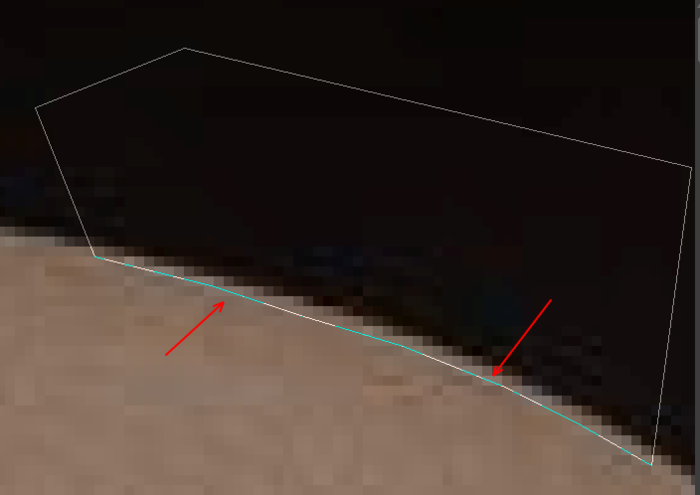
примерный внутренний отступ от края 2-3 пикселя
и нажимаем Delete
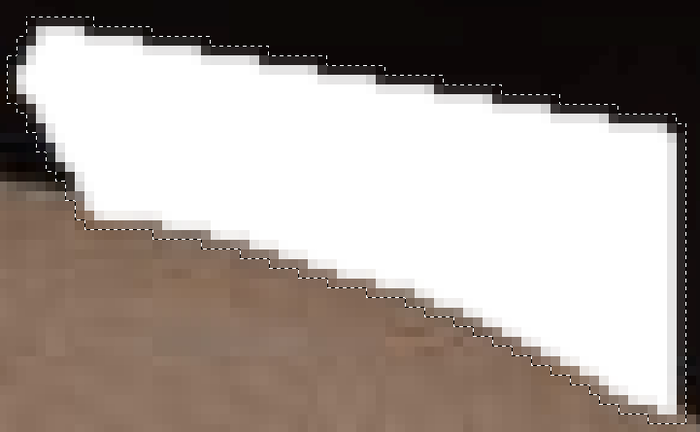
Выделение - отменить
потом снова идем по контуру объекта
выделяем и нажимаем Delete


и не забываем проверять как почищено, по переменно закрываем и открываем слои с контрастными цветами.
Когда набьете руку, можно будет делать выделения большего размера.
Если вы случайно обрезали нужный элемент, то вы смело можете обратиться к оригинальному изображению. Выделить нужный элемент, преобразовать в слой, слой переместить на верхний уровень и слить с нижним. Затем убрать лишнее.
Вот и та модель которую я вырезала, сохранила в PNG т.к. в младшей версии изображение сохраненное pspimages x14 у Вас не откроется.

(Да, вышла 15 версия Corel PSP Ура!!! интересно, какой он стал:) )
Желаю творческих успехов и вдохновения!
Если возникнут вопросы, или что то будет не понятно, ПИШИТЕ! разберемся :)
Серия сообщений "TUBES":
Часть 1 - TUBES
Часть 2 - TUBES
...
Часть 23 - TUBES PSP
Часть 24 - Tubes PSP
Часть 25 - Отделение объекта
|
|
Просьба, беря работу, цитировать.
Вам не сложно, а мне приятно!
Благодарю за цитирование!
Это цитата сообщения Mademoiselle_Viv Оригинальное сообщение
 [700x529]
Этот коллаж я украсила декором из розочек, хотите узнать как это делать - жмите на стрелочку

|
|
Просьба, беря работу, цитировать.
Вам не сложно, а мне приятно!
Благодарю за цитирование!
|
|
Просьба, беря работу, цитировать.
Вам не сложно, а мне приятно!
Благодарю за цитирование!
|
|
Просьба, беря работу, цитировать.
Вам не сложно, а мне приятно!
Благодарю за цитирование!