Это цитата сообщения Оленька_Коваленко Оригинальное сообщение
Распакованный скрап-набор

Читать далее скрап-наборы
Это цитата сообщения Mademoiselle_Viv Оригинальное сообщение
Работа в программе REFLET - урок Ольги Бор
 [показать]
Анимация водной поверхности в программе "REFLET".
Простая программа, не требующая установки.
Скачать программу(русская версия - перевод модератора форума "Наш Мир" Болик.):
можно из вложения к этому постуЧтобы открыть программу, достаточно нажать на файл Reflet.exe
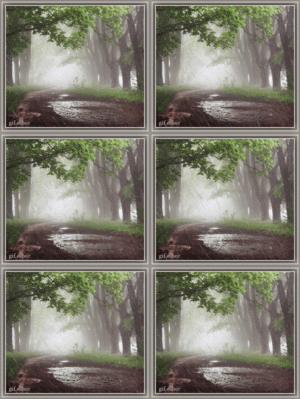
Результат.
Для того, чтобы сделать красивую анимацию в программе REFLET, надо подготовить изображение для работы.
Возьмём для примера вот такое изображение
1. Открываем изображение в фотошопе, создаём новый слой, меняем на нём режим смешивания на "мягкий свет" и проводим линию по нижнему краю изображения мягкой кисточкой чёрного цвета.
Этим действием мы затемняем нижний край, который будет служить границей перехода на водную поверхность в программе REFLET.

Сохраняем новое изображение в формате jpg на компьютере.
2.Теперь наше новое изображение открываем в программе REFLET(иконка папки справа в панели опций).

В панели опций указаны настройки по умолчанию - кадры - 5. Размер отображения - 90%. Форма отображения - Перспектива.
Я установила свои настройки.
Также, в меню, выбрав позицию "опции" вы можете регулировать скорость и тип волны. По умолчанию эти позиции стоят на "средние". У меня скорость - быстро, тип волн - длинные.
Регулировать настройки лучше просматривая результат, для этого нажимайте на позицию "анимация"
Чтобы сохранить результат, нажимайте на иконку "сохранение"
PS. После создания анимации в генераторе REFLET, я открыла гифку в фотошопе у срезала небо инструментом "рамка".
Другое описание работы в программе "REFLET" читать дальше

436Кб
Серия сообщений "фильтры и плагины":
Часть 1 - Xenofex 2.0
Часть 2 - Photoshop Vertus Fluid Mask v3.0.8
...
Часть 81 - Alien Skin Eye Candy 5: Textures
Часть 82 - Fliter Simple
Часть 83 - Работа в программе REFLET - урок Ольги Бор
Серия сообщений "анимация":
Часть 1 - "Ветер". Вариоэффект, морфинг.
Часть 2 - Урок "Оживляем лицо и предметы"
...
Часть 34 - ВИДЕО-УРОК АНИМАЦИИ - ФИЛЬТР ПЛАСТИКА
Часть 35 - Бегущий блик.
Часть 36 - Работа в программе REFLET - урок Ольги Бор
Это цитата сообщения Mademoiselle_Viv Оригинальное сообщение
Программа Sqirlz Water Reflections + руссификатор
Извлекаем из архива папку, затем запускаем установочный файл.
После установки запускаем русификатор.
Программа к работе готова.
 [430x382]
Это цитата сообщения Anela-Alena Оригинальное сообщение
Маски абстрактные и не только


Это цитата сообщения Оленька_Коваленко Оригинальное сообщение
Распакованный скрап-набор "Волшебное купание"

Это цитата сообщения L_AMOUR_DU_ROMANTIQUE Оригинальное сообщение
VerenaDesigns_FunnyDay

Это цитата сообщения ВЕТЕР__ПЕРЕМЕН Оригинальное сообщение
Убираем ненужное с фотографии в фотошопе
Как это сделать?
Вам понадобится Adobe Photoshop версии 7.0 или выше. Хорошо знать фотошоп совсем необязательно, нам с вами будет достаточно всего трех инструментов Clone Stamp, Healing Brush, Patch. В общем случае работа с ними строится по одному и тому же принципу: нужно найти участок-«донор», взять кусочек изображения оттуда и поместить его вместо мешающих восприятию снимка деталей, будь то прыщик на лице или пьяный приятель в салате.
| Инструмент | Значок, быстрый вызов | Описание |
|---|---|---|
| Clone Stamp | [показать],Shift + S | Выбор «донора»: удерживая нажатой клавишу Alt, щелкните кисточкой на участке-образце. Отпустите клавишу Alt. Теперь при «рисовании» такой кисточкой обрабатываемые участки будут заменяться выбранным образцом. |
| Healing Brush | [показать], Shift + J | Работа аналогична Clone Stamp. После применения инструмента фотошоп будет стараться согласовать образец и обработанный участок. Результат иногда непредсказуем, но зачастую инструмент очень полезен. |
| Patch | [показать], Shift + J | «Заплатки» любой формы. Если на панели инструмента выбрано значение Source, то работа производится следующим образом. Выделяете участок любой формы, подлежащий замене. Затем перемещаете «заплатку» на донорский участок. Так же как и Healing Brush, при работе с инструментом производится согласование образца и фона. |
Это цитата сообщения Оленька_Коваленко Оригинальное сообщение
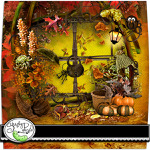
Распакованный скрап-набор "Осеннее великолепие"
Распакованный скрап-набор "Осеннее великолепие"
Это цитата сообщения mariflash Оригинальное сообщение
Скрапнабор "Дорога в облака".
 [600x]
«Ангел облаков» на Яндекс.Фотках
Очень красивый скрапнабор, который поможет создать вам интересные коллажи.
 [500x500]
«"Дорога в облака". Превью» на Яндекс.Фотках
Фотографии в альбоме «Дорога в облака.» mariflesh на Яндекс.Фотках
 [показать]
  [показать]
  [показать]
  [показать]
  [показать]
  [показать]
  [показать]
  [показать]
Это цитата сообщения svetlera Оригинальное сообщение
Цветочные бордюры
Фотографии в альбоме «бордюры цветочные» svetlera на Яндекс.Фотках
 [показать]
  [показать]
  [показать]
  [показать]
  [показать]
  [показать]
  [показать]
  [показать]
  [показать]
  [показать]
  [показать]
Это цитата сообщения svetlera Оригинальное сообщение
Пасха скрап
Скрап-наборы / ПАСХА / ZIRCONIUMSCRAPS-COLORFUL EASTER
Шикарный скрап -набор 168 элементов,16 фонов

Посмотреть на Яндекс.Фотках
Это цитата сообщения svetlera Оригинальное сообщение
Скрапы 261 наборов
261 альбомов, 11 111 фото от разных авторов-Мастеров своего дела!
Будет все время пополняться!

Посмотреть на Яндекс.Фотках
Это цитата сообщения Небом_хранимая Оригинальное сообщение
«Sunflowers_Mellow»
 [показать]
Это цитата сообщения Небом_хранимая Оригинальное сообщение
«Sweet Girl»
 [показать]
Это цитата сообщения Небом_хранимая Оригинальное сообщение
«Sable Bruler»
 [показать]
Это цитата сообщения Оленька_Коваленко Оригинальное сообщение
Распакованный скрап-набор "Жизнь прекрасна!"

Это цитата сообщения ИринаИюньская Оригинальное сообщение
Сумасшедшие продукты питания,клипарт (добавление к постам Оленьки Коваленко и Валентины Павлюкевич)
[показать] [показать]Читать далее