Это цитата сообщения Егорова_Таня Оригинальное сообщение
Последнее время у меня (и как оказалось у многих других) на компе стало появляться вот такое окошечко.
 [показать]
Спрашивается что это такое GuardMailRu Module и как онное к нам попало, не опасно ли это и как , наконец, от этого избавиться?
GuardMailRu программка которая вроде должна служить дополнительной защитой. На самом деле какой-то пользы от нее не видно, а вот тормозит работу компа хорошо. Некоторые антивирусы вообще реагируют на нее как на вирус, так как процент безопасности у нее всего 55. Попадает она к нам на комп, хотите вы этого или не хотите, при скачивании файла с mail.ru или партнеров mail.ru.
Поэтому, если вы хотите от нее избавиться, то проделываем действия описанные ниже. Я удаляла с Windows XP, но для семерки тоже подойдет.
на правах рекламы
Для барнаульцев! Оперативный и качественный ремонт компьютеров,ноутбуков и оргтехники в Техно Link. Их сайт и контактные данные здесь. Они отремонтировали мой комп, от которого отказались в двух других сервисных центрах.
Это цитата сообщения Егорова_Таня Оригинальное сообщение
Увидеть свой забытый пароль,если он был сохранен в браузере можно еще проще,чем в предыдущем уроке. Мне напомнила о нем Любаша Каренгина
В ГуглХром
Жмем вверху справа на три полосочки (Настройка и управление). Выбираем Настройки.Спускаемся в самый низ страницы, жмем на Показать дополнительные настройки. В разделе Пароли и формы кликаем на Управление сохраненными паролями. Появится окно, где находим нужный сайт, кликаем по нему.Появится окошко с надписью Показать. Жмем на Показать и нужный пароль можно увидеть уже без звездочек.
В Мозилле
Вверху жмем на Инструменты, далее на Настройки, выбираем вкладку Защита. Жмем на кнопку Сохраненные пароли. Дальше на кнопку Отобразить пароли. Подтверждаем запрос кликнув на Да. Всё! Все пароли отобразятся текстом!
В Опере
Смотрите урок вот тут
еще разные уроки
Что можно скачать бесплатно
Это цитата сообщения Егорова_Таня Оригинальное сообщение
Возможно, что многим из вас знакомо это уведомление...
[показать]Не знаете что делать?
еще разные уроки
Что можно скачать бесплатно
Это цитата сообщения Егорова_Таня Оригинальное сообщение
На Вашем ПК установлен антивирус, но вы сомневаетесь в его эффективности? С помощью утилиты Dr.Web CureIt!® без установки Dr.Web в системе Вы можете быстро проверить Ваш компьютер, и, в случае обнаружения вредоносных объектов, вылечить его.
Это цитата сообщения Beauti_Flash Оригинальное сообщение
Великолепные Приветствия для вас
Украшайте свой дневничок
Беря код не забывайте пожалуйста
Процитировать!!!
Нет времени писать комментарий
нажмите на кнопочку "Нравится" внизу поста
Заранее благодарю!!!
 [351x96]
*** Превью ***
 [700x449]
Это цитата сообщения Olia2010 Оригинальное сообщение

Что мы видим первый раз попадая в дневник? Это, как правило, эпиграф. Эпиграф может стать лицом вашего дневничка. В нем можно написать приветствие вашим гостям или какие-то просьбы-пожелания для них же. А ещё в эпиграф можно добавить какие-то полезные для себя штучки, чтобы они всегда были под рукой. Некоторые хотели бы украсить свой эпиграф красивой картинкой или установить глобус-счетчик, который показывает сколько посетителей уже зашли к вам гости. Как это сделать? Вот об этом мы и поговорим сегодня.
Если вы ещё не успели оформить эпиграф в своем дневнике, то вам сюда

Если Вы считаете это сообщение полезным для себя или
нужным для ваших Постоянных Читателей,
то пожалуйста нажмите кнопочку "ПОНРАВИЛОСЬ",
а затем цитируйте. Так же с удовольствием прочитаю ваши
отзывы в комментариях и на содержательные отвечу.
Ваша  Olia2010
Это цитата сообщения настоящий_один Оригинальное сообщение
плеер
коды моих рубрик
|
|
|
|
|
|
|
|
|
|
|
|
Чтобы воспользоваться кнопками для своих рубрик, друзья, достаточно процитировать, открыть в редакторе CKEditor
открыть "источник", скопировать нужные коды, заменить мою ссылку на свою, поставить свое наименование и вставить в свой эпиграф...Не забудьте нажать и в первом случае и во втором - "Сохранить".
Серия сообщений "Что и как делать в дневнике":
Часть 1 - Романтичный плеер для блога
Часть 2 - Схемка Любовь!
...
Часть 11 - Схема "Бонжур"
Часть 12 - Помощь по установке очень
Это цитата сообщения Mirinba Оригинальное сообщение
Если Вы желаете поделиться информацией о себе (разместить ее на основной странице под аватаркой), то это можно сделать следующим образом:
Читать далее

Серия сообщений "Как вести дневник (Основы работы в Лиру)":
Часть 1 - Как создать рубрику, добавить в рубрику сообщение и создать серию сообщений.
Часть 2 - Как попасть в свой дневник на Лиру?
...
Часть 16 - Как "изменить" оформление в чужом дневнике?
Часть 17 - Как создать новое сообщение и вставить в него картинку
Часть 18 - Как добавить информацию о себе и написать эпиграф
Часть 19 - ВСЕ ФОРМУЛЫ ПОД РУКОЙ
Часть 20 - Формулы таблиц
Часть 21 - Формулы картинка+текст
Часть 22 - Изгоняем "троллей" из дневника.Черный список.
Это цитата сообщения Душица Оригинальное сообщение
Чтобы написать что-либо в эпиграфе, или вообще его заполнить, нужно пойти в раздел "Настройки", далее - в "Настройки дневника".
Там будет поле "Эпиграф дневника" - вот его и надо заполнять.
Следует учитывать, что в эпиграфе действует html-код, соответственно, для редактирования текста нужно применять теги.
Например, для переноса текста на новую строку используется тег - клавиша Enter не действует.
Для жирного шрифта - соответственно открывающий и закрывающий теги:
Курсив - .
Изменение цвета шрифта: , где цифры после знака # - код цвета, его можно посмотреть в таблице цветов Яндекса.
Изменение размера шрифта - , где цифра - это размер шрифта.
Выравнивание текста: по центру - теги (открывающий и закрывающий) , по левому краю - , по правому краю - .
Это цитата сообщения Legionary Оригинальное сообщение
ЛиРу - как вставить в пост большое количество картинок.
Способов бесчисленное множество, разберем несколько из них:
Способ № 1 :
Самый простой, но и самый неудобный, наверно:
Идем в простой редактор сообщения ( если что, инструкция о нем ТуТ )
Внизу справа видим окошко для загрузки картинки :
[454x274]Жмем кнопку "обзор", после чего,- вылезет окошко с папками, находящимися на Вашем компьтере:
Смотрим дальше > > >
Это цитата сообщения Olia2010 Оригинальное сообщение

Решила сделать отдельным постом.
Может кому-то ещё пригодится.
Всем! Всем! Всем читателям моего дневничка!
Многие из вас недавно завели дневничок. И возможно вы впервые хотели бы выразить симпатию какому-либо пользователю Лиру, и хотели бы чтобы этот пользователь знал, что данная симпатия от вас, необходимо при отправлении симпатии написать свой ник в комментариях.
ВОТ ТАК:

Если вы не подписались в комментарии, то к получателю приходит вот такое...смотрите ниже.

Ну, а если вы не хотите чтобы ваша симпатия была опознана, тогда конечно, ничего не пишите. Выбор за вами!
Это цитата сообщения Olia2010 Оригинальное сообщение
Это сообщение предназначено для новичков на Лиру, поэтому будет очень подробным, с картинками. И так, вы завели себе дневничок на Лиру и захотели добавить в него сообщение, ещё это называют пост. А как это сделать? Очень просто. Давайте по порядку разберем.
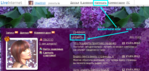
1. Откройте свой дневник (ПРОФИЛЬ), нажмите "Добавить" или "Написать".
Это цитата сообщения Olia2010 Оригинальное сообщение

Если вы считаете это сообщение полезным для себя или ваших ПЧ пожалуйста нажмите кнопочку "ПОНРАВИЛОСЬ" внизу этого сообщения. Всем заранее СПАСИБО за комментарии.
Правда же цитировать не сложно?
Всегда ваша Olia2010

Это цитата сообщения Olia2010 Оригинальное сообщение
Для новичков на Лиру. Вам это пригодится )))
|

Это цитата сообщения Золотая_лилия Оригинальное сообщение
Пуловер розовый крючком
[показать]  [показать]
  [показать]
  [показать]
Это цитата сообщения Душица Оригинальное сообщение
Для совсем новичков на ЛиРу.
Немного советов по редактированию дневника.
1. Закрываем-открываем доступ к дневнику.
Идем в "Настройки" (это ссылка под аватаркой). Далее идем в "Параметры" (рубрика в колонке слева). Далее видим справа графу "Доступ к дневнику". Выбираем нужное - либо дневник будет открыт для всех (но это априори так и есть), либо только для хозяина дневника, либо для хозяина и друзей, либо для друзей и постоянных читателей. Так же можно сформировать список избранных, для которых будет открыт дневник. Список избранных формируется в окошечке ниже, нужно вручную добавить ники людей, для которых бы вы хотели открыть (или наоборот закрыть) дневник.
То же самое можно проделать с фотоальбомом.
Не забывайте сохранять изменения (синяя кнопка внизу страницы).
Кстати, если дневник в целом открытый для всех, все равно есть возможность закрывать отдельные записи - когда пишете сообщение, в самом низу страницы редактирования будет графа "закрыть данную запись" - вот там и можно выбрать степень закрытости.
2. Теги. Теги указываются прямо под сообщением в отдельной строке (не заметить ее невозможно). Очень советую всегда их указывать, по сути, это такой рубрикатор, они позволяют как вашим посетителям, так и вам искать записи определенной тематики в вашем дневнике. Управление тегами осуществляется также в настройках, в рубрике "Метки". Там можно удалить теги, которые вы считаете неактуальными. Также в дневнике есть специальный раздел, который называется облако тегов, количество тегов в нем может быть разное - от 20 до 100. Чтобы изменить количество тегов, нужно пойти в Настройки, затем - в раздел "Настройки" и там вручную установить количество тегов, которое вы хотите видеть.
3. Изменение личных данных.
Когда вы заходите в "Настройки" (ссылка под аватаркой), то вверху, на горизонтальной панели видите раздел "Мои данные". Зайдя туда, вы можете изменить город вашего проживания, возраст, поменять пароль доступа к дневнику, а также изменить и название самого дневника (эта возможность на лиру есть).
4. Как загрузить аватарку?
Сделать это можно там же, в "Моих данных". Там есть раздела "Аватары". Там же можно выбрать аватарку, которая станет у вас главной (будет видна в профиле).
5. Как послать пользователю личное сообщение.
Если вы хотите послать кому-нибудь личное сообщение, то под аватаркой в профиле есть такая ссылка "Послать личное сообщение". Надо на нее нажать - откроется форма сообщения.
Вообще же в "Настройках" есть очень много интересного. Советую покопаться там и изучить, благо, все наглядно и очень функционально.
Это цитата сообщения Душица Оригинальное сообщение
Советы как сделать дневничок красивее
С помощью этих уроков вы сможете украсить свой дневничок и сделать его привлекательнее для посетителей вашей странички!
Как сделать баннер самостоятельно:
http://www.liveinternet.ru/users/2670115/post136343258/
Как сделать рамочку:
http://www.liveinternet.ru/users/2670115/post257485396/
Как поделиться рамочкой (выложить ее код):
http://www.liveinternet.ru/users/2670115/post257542131/
Как убрать часть сообщения под кат:
http://www.liveinternet.ru/users/2670115/post218767670/
Как отредактировать эпиграф:
http://www.liveinternet.ru/users/2670115/post137185550/
Как сделать прозрачный фон для оформления схемы:
http://www.liveinternet.ru/users/2670115/post244424681/
Как сделать одну большую картинку фоном схемы:
http://www.liveinternet.ru/users/2670115/post234375099/
Как сделать текстовую ссылку:
http://www.liveinternet.ru/users/2670115/post258741265/
Как вставить видео с Ютуб в сообщение:
http://www.liveinternet.ru/users/2670115/post257811713/
Как вставить плейкаст в сообщение:
http://www.liveinternet.ru/users/2670115/post257819257/
Где скачать очень удобный графический редактор GIMP
http://www.liveinternet.ru/users/2670115/post139836913/
Как сделать бесшовный фон для схемы за пару секунд:
http://www.liveinternet.ru/users/2670115/post212235775/
Это цитата сообщения selwas Оригинальное сообщение
Все о схемах-все способы их изготовления,установка в дневник
|

Это цитата сообщения Lutik58 Оригинальное сообщение
Оформление блога
Заголовок
Оформление блога
[300x262]Официальная помощь мейлрушному блогеру
Мои пояснения по оформлению блога
Памятка начинающим блогерам
Как спрятать часть текста "под cut"?
Как расположить картинку справа и слева от текста
Как расположить картинку в центре текста и по краям
Как сделать всплывающую подсказку к изображению
Как сделать фон для записи в блоге
Как сделать кликабельную картинку
Как вставить музыку в комментарий
Как сделать постраничное оглавление блога
Как сделать навигацию по блогу (бродилку, оглавление)
Как сделать картинку-кнопку для бродилки
Как сделать слайд-альбом
Как сделать скриншот - фотографию экрана
Как сделать скриншот с видео-изображения
Как скачать видео
Всякая всячина для блогов
Линеечки. Огромная коллекция
Кнопочки типа "Я люблю Васю"
Информер погоды
Счётчики посещаемости
Cursor Mania - курсоры, интересные смайлики
Оптические иллюзии
Палитра для текста
Специальные символы на клавиатуре
Анимашки, блестяшки и просто картинки
Fotozveri - большой сайт со зверушками
Angelsart - маленький сайт с ангелами, феями, эльфами
Страна фантазий - анимашки, картинки, часики, курсоры, календарики
33B.ru - огромная gif-коллекция блестящих и не очень картинок на все случаи
Красота - коллекция красивых блестящих картинок
Glitter-Graphics - много блестяшек-анимашек
Best gif - гигантский сайт анимашек (более 3000)
Glitter Graphics Now - новая коллекция блестяшек-анимашек
Это цитата сообщения azazela502 Оригинальное сообщение
КЛАНДАЙК , или ЧЕГО ТУТ ТОЛЬКО НЕТ ДЛЯ БЛОГЕРОВ...
Памятка начинающим блогерам
Как спрятать часть текста "под cut"?
Как расположить картинку справа и слева от текста
Как расположить картинку в центре текста и по краям
Как сделать всплывающую подсказку к изображению
Как сделать фон для записи в блоге
Как сделать кликабельную картинку