Это цитата сообщения Ltava Оригинальное сообщение
Узор крючком "Лукошко"
 [800x551]
МАСТЕР КЛАСС:http://suzanhobi.blogspot.com/2013/04/sepet-lifin-acklamas.html
и здесь:http://www.hobievimiz.com/aciklamali-lifler/sepet-orgusu-lifimiz-model-1-t1428.0.html
Это цитата сообщения phthisiatr Оригинальное сообщение
кайма
Фотографии в альбоме «кайма» mad1959 на Яндекс.Фотках
 [показать]
 [показать]
 [показать]
 [показать]
 [показать]
 [показать]
 [показать]
 [показать]
 [показать]
 [показать]
 [показать]
 [показать]
 [показать]
 [показать]
 [показать]
 [показать]
 [показать]
 [показать]
 [показать]
 [показать]
 [показать]
 [показать]
Это цитата сообщения RemDomTeh Оригинальное сообщение
«Лечим» компьютер сами
В статье речь пойдёт о первоочередных шагах при сбое в работе компьютера. В чём это проявляется? Вы уже не первый день за компьютером и привыкли, что загружаются одни и те же программы. При работе в Интернете вы знаете, что и как делать, чтобы получить нужный результат. Ваш любимый браузер настроен под нужные сайты. Одним словом – всё хорошо, «полёт нормальный». И вот, в один из дней, включив комп, вы замечаете, что привычный ход работы как то нарушен – долго происходит загрузка; непонятно что происходит с браузером (не открываются сайты, долго длится переход, не работают приложения и т.д.); компьютер ужасно тормозит и с большим трудом выполняет элементарное и т.п. Причин такого поведения может быть много, но есть определённые правила, благодаря которым получиться существенно сузить круг поиска.
1.Проверка на вирусы. Я знаю, что у вас есть антивирус, возможно даже лицензионный, который обновляется ежедневно, по результатам тестов занимающий верхние строчки разных исследований, который каждый день выдаёт сообщение «Ваша система в полной безопасности», для некоторых самый лучший, но поверьте, что это не так. Очень часто проблемы могут возникать именно по вине вирусов, поэтому в первую очередь нужно проверить систему на наличие-отсутствие этой живности. Лично я, использую и всегда рекомендую другим, программу Dr.Web CureIt! . Преимущества этой утилиты: не требуется установка, русский язык интерфейса, простота в работе, очень высокий уровень обнаружения. Скачать антивирусный сканер можно по прямой ссылке с сайта разработчика можно ТУТ . Достаточно скачать на компьютер и запустить. По окончании сканирования выполнить рекомендации, просто нажав на кнопку, а после обработки перезагрузить комп и обратить внимание на работу машины после очистки. В любом случае, иногда, проводить такую проверку не помешает.
2.Захламлённость. Если п.№1 не помог (ничего не обнаружено; нашлось, но после удаления найденного не изменилось) тогда переходим к дальнейшим действиям. Вспомните, когда последний раз занимались очисткой Операционной Системы, браузера, рабочего стола? Давно. Очень давно. Никогда. А что это такое… Если один из вариантов ваш, тогда займитесь этим не завтра, не на днях, не после, а прямо сейчас. Сделать очистку можно несколькими способами. Можно средствами и возможностями самой Windows. Но, для неопытных пользователей расписывать весь процесс, которым они не будут пользоваться, занятие малоприятное, поэтому я предлагаю другой способ, программу о которой очень многие знают, у многих она даже установлена, но, почему то, очень мало пользуются. Речь идёт о программе CCleaner. Это очень хорошая программа. Уже много лет она установлена на всех моих компьютерах и ноутбуках, во всех операционных системах с любой разрядностью. В настоящее время установлены ХР, 7, 8.1 и на всех есть эта программа. Для тех, у кого её ещё нет, то вот ссылка на официальный сайт CCleaner. Выбирайте Free версию. Преимущества – русскоязычный интерфейс, небольшой размер при огромных возможностях, простота в использовании, бесплатность. При установке следует обратить внимание на «птички» . Как по мне, то лучше оставить только ярлык на рабочем столе, остальные чек боксы лучше снять. Можно использовать для этих целей и другие, аналогичные «чистильщики».
3.Дефрагментация. Не стану вдаваться в описание, но скажу, что эту процедуру нужно выполнять ОБЯЗАТЕЛЬНО после очистки компьютера. В зависимости от интенсивности использования компа, периодичность очистки-дефрагментации, может быть разной, но раз в 3-4 месяца, в любом случае, только помогут содержать жёсткий диск в порядке, что позволит сохранить работоспособность компьютера на должном уровне. Можно выполнить дефрагментацию средствами Windows, но расписывать весь путь для каждой Операционной Системы, не есть задача этой статьи, да и зачем, если есть специальная программа Defraggler. Она тоже имеет русский интерфейс, занимает мало места, бесплатна и отлично справляется со своей работой. Вот ссылка на официальный сайт программы, где можно скачать установочный файл Defraggler . Также как и с предыдущей программой следует выбирать Free версию. Можно применять аналогичные программы, которых в Интернете очень много, но я уже давно убедился в правиле - чем проще программа, тем она лучше выполняет свою работу, без всяких рюшечек, красивостей и остальных наворотов, просто захлямляющих компьютер.
Эти 3 пункта периодически НУЖНО выполнять даже если с компом всё нормально, в этом случае вы сохраните высокую работоспособность длительное время.
4.Очистка кеш браузера. О необходимости этой процедуры и о том, как это сделать по каждому конкретному браузеру , я уже ранее писал.
Это цитата сообщения Arnusha Оригинальное сообщение
Коды HTML для оформления постов, блогов
Это цитата сообщения милена70 Оригинальное сообщение
Шпаргалка для вязальщиц. ПРИЕМЫ ВЯЗАНИЯ КРЮЧКОМ. Описание и видео.ОЧЕНЬ УДОБНО - КОМПАКТНО ИЗЛОЖЕНО !!!
Приемы вязания крючком
| Название | Схема | Обозначение | Видео |
| 1. Воздушная петля |
[показать] |
ВП |
[50x] |
| 2. Полустолбик |
[показать] |
ПП |
[50x] |
| 3. Столбик без накида |
[показать] |
СБН |
[50x] |
| 4. Столбик с накидом |
[показать] |
СН |
[50x] |
| 5. Двойной столбик без накида |
[показать] |
ДСБН |
[50x] |
| 6. Прочный столбик |
[показать] |
ПС |
[50x] |
| 7. Столбик с двумя накидами |
[показать] |
СДН |
[50x] |
| 8. Столбик с тремя накидами |
[показать] |
СТН |
[50x] |
| 9. Столбик без накида из передней нити петли основания |
[показать] |
СБНп |
[50x] |
| 10. Столбик без накида из задней нити петли основания |
[показать] |
СБНз |
[50x] |
| 11. Столбик с накидом из передней нити петли основания |
[показать] |
СНп |
[50x] |
| 12. Столбик с накидом из задней нити петли основания |
[показать] |
СНз |
Это цитата сообщения LiSu Оригинальное сообщение
HTML

|
|
|
|
|
|
|
|
|
|
|
|
Это цитата сообщения s_t_r_o_g Оригинальное сообщение
*Теги работающие на ЛиРу
Теги работающие на ЛиРу
Полужирный текст
Выделение текста курсивом
Подчёркнутый текст
маленький текст маленький текст
Уменьшить текст текст - 2
Увеличить текст+1: текст + 1
Увеличить текст+2: текст + 2
Увеличить текст+3: текст + 3
Увеличить текст+4: текст + 4
КРАСНЫЙ: красный текст
ЖЕЛТЫЙ: желтый текст
ФИОЛЕТОВЫЙ: фиолетовый текст
ЗЕЛЕНЫЙ: зеленый текст
КОРИЧНЕВЫЙ: коричневый текст
ГОЛУБОЙ: голубой текст
СИНИЙ: синий текст
ФУКСИЯ: фуксия текст
текст по центру
текст будет для цитат.
отделен пустой строкой и отступ слева в 8 пробелов
текст
бегущая влево строка
бегущая вправо строка
бегущая от края к краю строка
текст с правого края
в две строчки с выравниванием справа
текст с правого краю
в две строчки с выравниванием справа
текст с правого краю
в две строчки с выравниванием слева
текст с правого краю
в две строчки с выравниванием слева
Сноска сверху
ТЕКСТ сноска
сноска снизу
ТЕКСТ сноска
список. /жирная точка спереди/
- Во-первых - все козлы, один я иван-царевич!
- Во-вторых - как вам нравится это во-первых?
список сформируется автоматически, если добавить
- Один из пунктов несортированого списка
- Другой такой пункт
"закрепитель" текст остается таковым, каким вы его пишете
Я

  Пишу

       как хочу!!!
текст со всплывающей подсказкой
Текст со всплывающей подсказкой - наведите мышкой на это предложение, подсказка всплывет
Процитированый в отдельном блоке текст
у которого будет
небольшой отступ слева.
Процитированый в отдельном блоке текст
у которого будет
небольшой отступ слева.
предложение с отступом в абзаце
Привет! В этом абзаце первое предложение будет с отступом. Прямо как в книгопечати. Правда, в интернете это редкая практика.
Это цитата сообщения natalija1948 Оригинальное сообщение
Советы по оформлению дневничков на ЛиРу
Это цитата сообщения Дайтека Оригинальное сообщение
Как сделать окошко для кодов?
Всем привет. Часто получаю в личку один и тот же вопрос - Как вставить код или текст в окошечко. Вот решила об этом и в блоге написать - вдруг кому ещё интересно будет.
Не буду вдаваться в дебри программирования, а как и всегда буду исходить из самого простого и по возможности наглядного. Внизу перед Вами сам код который нужно скопировать и поставить перед адресом картинки, кодом рамочки или текстом.
Теперь чуть подробнее о коде и как его применять

rows="5" - Цифра 5 это ВЫСОТА окошка
cols="40" - Цифра 40 это ШИРИНА окошка
При необходимости поменяйте эти значения на нужные Вам.
Пример на картинке:
1. Загрузите нужную картинку,
2. Скопируете код окошка написанный выше и поставьте его после загруженной картинки,
3. Скопируете код картинки полностью и вставьте его после кода окошка.
КАРТИНКА --->>> КОД ОКОШКА --->>>КОПИЯ КОДА КАРТИНКИ
 [300x200]
Плюсом, то что Вас ещё может заинтересовать :
1.Сделай слайд-шоу
2.Коды цвета для текстов
3.Сделай для блога кнопку.
4.Как сделать баннер-картинку для блога.
5.Как сделать рамочку для текста самому.
Всё остальное для оформления - рамочки, эпиграфы, картинки и инструкция как вставить их в пост находятся в разделе - Для оформления блога


Это цитата сообщения Rost Оригинальное сообщение
Как уменьшить объём изображения, удалив EXIF-информацию
Кому интересно
 [показать]
Ранее на эту тему:
Это цитата сообщения Лариса_Гурьянова Оригинальное сообщение
Онлайн сервисы для уменьшения веса картинки
Онлайн сервисы для уменьшения веса картинки
http://webresizer.com/locale/app10?lang=ru#200,195
http://www.punypng.com/,
Серия сообщений "Генераторы":
Часть 1 - On-line генераторы
Часть 2 - Как сделать слайд онлайн. Вариант 1
...
Часть 27 - Генератор анимированных надписей
Часть 28 - Забавный генератор
Часть 29 - Онлайн сервисы для уменьшения веса картинки
Часть 30 - Новогодние рамки для фото онлайн бесплатно
Часть 31 - Генераторы он-лайн
Часть 32 - Отличный генератор кода цвета - в помощь для ваших работ
Это цитата сообщения Лариса_Гурьянова Оригинальное сообщение
Коды для Мейла и ЛиРу
[показать]ДЛЯ МЕЙЛА
ДЛЯ ЛиРу
Для того, чтобы скопировать формулу в окошке, щелкните левой мышкой по коду и нажмите CTRL + A Код выделится синим, скопируйте его.
Это цитата сообщения Flash_Magic Оригинальное сообщение
КАК ЗАГРУЖАТЬ И РЕДАКТИРОВАТЬ ФЛЕШ ФАЙЛЫ НА ЛИ.РУ.
Всем доброе время суток!
Сегодня хочу поделиться своим опытом,
Как загрузить на Ли.ру любой флеш файл со своего компьютера,
отредактировать его и правильно сделать пост.
1. В верхней панели дневника выбираем НАПИСАТЬ
 [700x258]
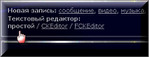
2. Откроется окно редактора, выбираем ПРОСТОЙ РЕДАКТОР
 [365x140]

Это цитата сообщения zerno-Ros Оригинальное сообщение
ЧТО ТАКОЕ HTML - УРОК 5. ВИДЕО HTML С НУЛЯ
 Всё же верю, что когда-нибудь в будущей жизни, изучу хитрости HTML.
  [512x700]
Зимняя gif-сказка для блогера!
Сначала изучите "HTML с нуля" и другие важные уроки "Каркас документа" и "Текстовые теги HTML", + "HTML. Списки".
ВИДЕО: Итак, сегодня у нас новый (пятый) онлайн-урок...
Это цитата сообщения Лариса_Гурьянова Оригинальное сообщение
Текст с прокруткой
Копируйте код из окошка и вместо слов ВАШ ТЕКСТ пишите то, что вам надо.

Это цитата сообщения Я_Ирина_С Оригинальное сообщение
Как сделать Cut красивым
Я делаю мои уроки для вас. И стараюсь, чтобы они были понятными и доходчивыми.
Пришлось потратить на этот урок определённое время. Но я, как и обещала, сделала для вас этот пост.
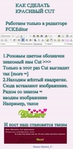
Надписи "Далее" можно найти в Интернете или сделать самим в Фотошопе.
В Фотошопе у меня пока получилось только так. Буду стараться как делают умельцы Фотошопа.
Серия сообщений "Помощь по ЛиРу":
Часть 1 - Как сделать cut в дневниковых записях
Часть 2 - Cut в записях
...
Часть 19 - Как изменить шрифт в тексте в ЛиРу
Часть 20 - Как я убираю текст под Cut
Часть 21 - Как сделать Cut красивым
Это цитата сообщения Alina_RU_ Оригинальное сообщение
Как отписаться от рассылки друга на Ли Ру на уровне почты.
Если вы подписаны на какой-то дневник на Ли Ру как друг, или подписались на рассылку на емейл, то отписаться от нее так же просто. Идем в почту, открываем одно из посланий , которые вам желательно больше не получать, и дальше отмечаем:
Даю картинку:
 [622x285]
Это цитата сообщения Alina_RU_ Оригинальное сообщение
Как изменить ник-имя на Ли Ру.
Не путать с изменением имени дневника. Об этом ТУТ можно почитать. Меняем ник, то, как к нам обращаются на Ли Ру. Делается это просто, поэтому для начала придумайте имя, которое вам будет нравится, и вы сможете его применить. Нужно иметь в запасе пару-тройку вариантов, потому что при проверке может оказаться, что ник занят, и нужно будет придумывать другой.
 [636x132]
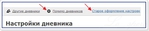
 Если решили поменять имя, свой ник на Ли Ру, то нужно зайти в настройки. Для чего нажимаем на шайбочку вверху страницы. Далее в настройках выбираем "старые настройки" На картинке все отмечено.
Это цитата сообщения Лариса_Гурьянова Оригинальное сообщение
Как из флеш-плеера скачать музыку на компьютер
[показать] ПАМЯТКА НАЧИНАЮЩИМ БЛОГГЕРАМ
 [789x220]
Отвечаю.
Из любого флеш-плеера можно взять музыку и скачать ее себе на компьютер.
Делается это точно так же, как и со всеми флешками: часами, играми и т.д.
Например, понравилась нам музыка в этом плеере.
Что мы делаем. Копируем код и вставляем в новую запись дневника в простом редакторе.
 [800x279]
Получили вот такую кликабельную ссылку
http://music.my.mail.ru/file/3d56669a1497723c9b8194b88dd356a0.mp3
 [800x283]
 [800x564]
Все! Музыка у нас в компьютере, включайте ее и слушайте.
Надеюсь, у вас все получилось.