Это цитата сообщения Tanzja Оригинальное сообщение
Элегантный жакет из коллекции Chiko's (спицы + крючок).

Это цитата сообщения Helam Оригинальное сообщение
Кардиган спицами Wool Bam Boo Cabled Cardigan!
 [312x400]
 [197x400]
Кардиган спицами Wool Bam Boo Cabled Cardigan!
Дизайнер - Kim Barnette, был опубликован в книге "Classic Elite Knits".
Очень красивый приталенный кардиган.
Это цитата сообщения zzmeya Оригинальное сообщение
Топ HOBO от Martin Storey
Этот топ выполнен из высококачественного хлопка и привлекает необычным дизайном бретелей.
 [400x520]
 [400x520]
Это цитата сообщения Galche Оригинальное сообщение
Жакет с ажурным воротником
Жакет с ажурным воротником

Жакет связан спицами чулочной вязкой: с лицевой стороны лицевые петли, с изнаночной стороны изнаночные петли. Воротник состоит из отдельных элементов листьев и цветов, связанных крючком.
Это цитата сообщения Иримед Оригинальное сообщение
ШОВ "РУЧНОЙ ОВЕРЛОК". МАСТЕР-КЛАСС.
http://club.season.ru/index.php?showtopic=11215&st=320&p=394393&#entry394393
АВТОР: Lea15
1. Закрепляем нить
2. Отступив 0,5-0,7см вкалываем иголку
3. Накидываем нить на иголку
4. Тянем нить влево, затягиваем
5. Вкалываем иглу в тот же прокол

Это цитата сообщения Miss_SV Оригинальное сообщение
Лиловое настроение. Платье. Крючок.

Это цитата сообщения Елена_Путилова Оригинальное сообщение
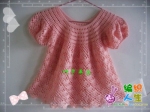
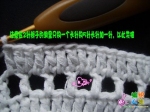
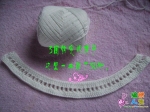
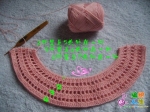
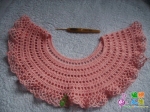
летняя кофточка(крючок)
летняя кофточка(крючок)

Это цитата сообщения EgoEl Оригинальное сообщение
11 заповедей Word
11 заповедей Word
1. Не вставляйте лишние пробелы
При смене форматирования, возможно, придется ставить или убирать их заново.
 [показать] 1. Чтобы поставить отступ первой (красной) строки, используйте треугольный маркер или выберите пункт меню Формат | Абзац… В поле Отступ | Первая строка задайте нужное значение. Стандартный отступ – 1,27 см. Не используйте для вставки отступов табуляторы.
[показать] 2. Чтобы текст был по центру страницы, либо справа, щёлкните по нужной кнопке на панели инструментов.
3. Чтобы отделить звание от подписи, после звания нажмите клавишу Tab. Теперь щелкните по линейке. Появится черный маркер в виде уголка. Дополнительно параметры (выравнивание, заполнитель) настраиваются через пункт меню Формат | Табуляция.
Таким простым способом можно формировать целые таблицы. При необходимости через пункт меню Формат | Табуляция можно выбрать любые заполнители для пустого пространства и выравнивание. Чтобы удалить маркер, перетащите его за пределы экрана.
4. Чтобы текст был в правом углу, но выровнен по левому краю, сдвиньте квадратный маркер вправо или выберите пункт меню Формат | Абзац … В поле Отступ слева выберите нужное значение.
5. Чтобы сочетания «4 км.», «г. Пермь» в конце строки не разрывались, вместо пробела после цифры и символа населенного пункта вставьте неразрывный пробел Ctrl+Shift+Пробел.
Вставляйте всегда неразрывные пробелы после сокращений населенных пунктов «г.» (город), перед сокращениями измерительных величин «км.» (километр), между инициалами и фамилией А.Б. Иванов, при отделении разрядов чисел 1 000 000, после знака номера №.
6. Чтобы текст шел вразрядку, выберите пункт меню Формат | Шрифт…Закладка Интервал. В поле Интервал выберите значение Разреженный и задайте нужное расстояние между буквами. При этом слова, идущие вразрядку в тексте, переносятся правильно.
Чтобы убрать все лишние пробелы и табуляторы в началах и концах строк, выделите текст, задайте выравнивание по центру и верните выравнивание.
Чтобы убрать все лишние пробелы по всему тексту, выберите пункт меню Правка | Заменить. В поле Найти введите два пробела (нажмите два раза на пробел). В поле Заменить на введите один пробел. Нажмите кнопку Заменить все. Нажмите еще раз – возможно в тексте были тройные пробелы.
Включите отображение невидимых символов для их просмотра ¶. Тогда пробелы отображаются точками «·», табуляция стрелочкой «→», неразрывный пробел кружком «°».
2. Не вставляйте лишние абзацы (не жмите Enter каждый раз)
При смене форматирования, возможно, придется ставить или убирать их заново.
1. Чтобы установить расстояние перед (после) заголовком главы, раздела, измените Формат | Абзац… В поле Интервал | Перед (После) измените значение на большее.
2. Чтобы текст (например, новая глава) всегда шел с начала страницы, выберите пункт меню Вставка | Разрыв | Начать новую страницу.
Второй вариант – выберите пункт меню Формат | Абзац… Закладка Положение на странице. Поставьте галочку в поле С новой страницы.
3. Чтобы заголовок главы, раздела не оставался внизу предыдущей страницы, выделите его, выберите пункт меню Формат | Абзац… Закладка Положение на странице. Поставьте галочку в поле Не отрывать от следующего.
Правила набора текста
Между словами ставится только один пробел!!!
Знак препинания ставится сразу за словом и только потом пробел (исключения: тире, дефис, скобки, кавычки)!!!
3. Не нумеруйте вручную абзацы
При их перестановке или вставке нового абзаца придется перенумеровать все вручную.
[показать]Чтобы автоматически пронумеровать строки, выделите нужные, щелкните по кнопке Нумерация на панели инструментов, либо выберите пункт меню Формат | Список…
Через меню можно автоматически создавать сложные многоуровневые списки вида «1.1», «1.1.1» или автоматически дополнять нужными символами «Глава 1», «Глава 2»
4. Не вставляйте вручную переносы слов
1. Чтобы автоматически расставить переносы по всему тексту, выберите пункт меню Сервис | Язык | Расстановка переносов… Поставьте галочку в поле Автоматическая расстановка переносов.
Иногда не переносятся слова, написанные через дефис (черно-белый). Вставьте в нужном месте мягкий перенос – нажмите Ctrl+– (знак тире).
Если слова не
Это цитата сообщения LuckyThirteen Оригинальное сообщение
Диз к новому авику :)
 [261x250]
Дизайн:

Автор: Котомания
Создана: 28.05.2011 21:05
Скопировали: 2 раз
Установили: 3 раз
Примерить схему | Cохранить себе
Это цитата сообщения Oksana_Hilles Оригинальное сообщение
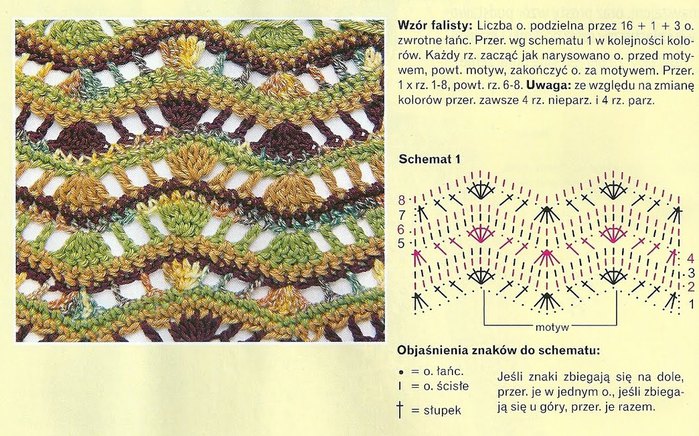
Журналы-"Ondori"(подборка)




















Это цитата сообщения Елена_Ориас Оригинальное сообщение
Как привести в порядок рубрики
Открытия на Лиру – Как привести в порядок рубрики.
Давненько я не лазила в настройки! Вчера приводила в относительный порядок свой блог
 Сплетни-Новости (он у меня служит загашником для полезных вещей и для заработков), стала распределять посты по рубрикам, и обнаружила, что перечень статей можно сделать автоматическим!
 Получается вот так:
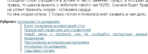 [608x222]
Благодаря такому перечню статей читатель увидит, что на эту тему еще много чего написано, и может прочесть любую из перечисленных статей, кликнув по ее названию мышкой.
До сих пор я вводила перечень вручную под каждой знаковой публикацией. А теперь просто отметила рубрику, и перечень всего что есть в данной рубрике опубликовался автоматически.
Может быть это удобство было введено давно, но я обнаружила только вчера.
Расскажу подробнее:
Жмешь под аватаром на слово «Настройки».
Затем в появившемся столбце настроек нажми на «Настройки дневника».
На появившейся странице найди "Использовать деление сообщений на разделы", и отметь «Да». И в этой же строке справа нажми на «Подсказка о разделах в дневнике» (если у тебя рубрики еще не заведены), или , если заведены, жмешь на "Редактировать разделы дневника".
(у меня она уже заполнена):
 [651x621]
Кликаешь по «Редактировать».
И в окне вводишь заголовки статей, которые должны появиться под твоей новой статьей. Заголовки обязательно должны быть написаны как кликабельные ссылки. Если не умеешь, прочти *Как сделать кликабельную ссылку.
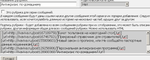 [660x264]
И теперь, как только после написания статьи ты отметишь в какую рубрику эта статья идет, при публикации будет автоматически появляться внизу статьи и перечень всего, что тобой на эту тему написано.
Это цитата сообщения Золотая_лилия Оригинальное сообщение
Платье оливкового цвета крючком

Это цитата сообщения Ola_la_KZ Оригинальное сообщение
Золотистое платье с американской проймой
 [показать]Размер: 36-38
Вам потребуется: пряжа (20 % мет. полиэстер, 80 % полиамид, 340м/90г) - 350 г золотистой, крючок №3,3 бусины, 70 - 80 см трикотажного полотна с лайкрой (для подклада).
Внимание! Перед началом работы необходимо выполнить выкройку в натуральную величину.
Перед и спинка: вяжутся как 2 прямоугольника в соответствии с выкройкой. Наберите цепочку из возд. п. длиной 54 см и вяжите прямо 70 см по схеме. Вторую деталь свяжите аналогично. Выполните боковые швы длиной 50 см. Затем аккуратно отпарьте платье. Для воротника наберите цепочку из возд. п. длиной 6 см и вяжите прямо столбиками 6/н 6 - 6,5 см. Обвяжите деталь по краям узором «рачий шаг». Пришейте воротник к основе, пришейте бусины, выполните навесные петельки. Затем из трикотажного полотна с лайкрой сделай те подклад, выполните боковые швы и подогните деталь сверху и снизу на 2 - 3 см. [показать]
Это цитата сообщения Helam Оригинальное сообщение
Ассиметричный пуловер из Bergеre de France!
 [300x400]
 [277x400]
Ассиметричный пуловер из Bergеre de France!
Модель не новая,но необычная.
Описание-перевод из "Мастерицы".
Это цитата сообщения Иримед Оригинальное сообщение
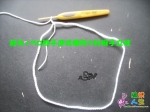
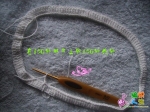
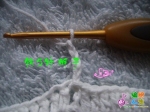
ВЕК ВЯЖИ-ВЕК УЧИСЬ! НАБОРНЫЙ КРАЙ С ФЕСТОНАМИ
http://domihobby.ru/nabornyj-kraj-s-festonami/
Этот декоративный набор петель может служить украшением края вязаного изделия. Для его выполнения понадобится спица и крючок, чем меньшего диаметра вы выберете спицу, тем мельче будут получаться фестоны.
В левую руку берем спицу и над ней располагаем крючок. Обычным способом набираем на спицу и крючок 8 петель.
Затем 9-ю петлю набираем только на крючок.
Протягиваем петлю на крючке через набранные 8 петель и снимаем их со спицы.
Далее надеваем на спицу петлю с крючка и последнюю петлю фестона.
И вновь располагаем крючок сверху спицы и повторяем набор петель.
Затем протянем петлю на крючке через 8 петель и наденем 2 петли на спицу.
Так повторяем набор фестонов, учитывая что, провязывая первый ряд выбранным узором, вы добавите между первой и второй петлей с помощью накидов 1 или 2 петли, в зависимости от величины фестона. Таким образом, рассчитывайте количество набранных фестонов, как 1 фестон равен 4 набранным петлям.